
Ciao amico/a! Scommetto che sei qui perché hai quella sensazione un po' frustrante, vero? Quella che ti fa dire: “Non mi funziona la fotocamera Huawei”. Tranquillo/a, non sei solo/a! Capita a tutti, prima o poi, di ritrovarsi con il proprio gioiellino tecnologico che fa i capricci. Ma niente panico, respira profondamente e pensa a quando hai fatto la tua prima foto con il tuo Huawei… che meraviglia, eh? Ora, analizziamo insieme questo piccolo inconveniente, con un sorriso e un pizzico di ironia, come si fa tra amici.
Innanzitutto, diciamocelo, le fotocamere dei nostri Huawei sono delle vere e proprie meraviglie. Ci permettono di immortalare momenti preziosi, scattare foto che sembrano professionali e persino registrare video in altissima definizione. Quindi, quando smette di funzionare, è un po' come se il tuo compagno di avventure più fidato ti piantasse in asso proprio sul più bello. Ma, come dice il proverbio (inventato da me adesso): “Una fotocamera che non funziona è una storia non raccontata”!
Allora, cosa potrebbe essere successo? Le cause possono essere svariate, proprio come le ricette di cucina che si trovano online. Alcune sono semplici da risolvere, altre un po' più… “creative”. Ma affrontiamole una per una, con calma e senza farsi prendere dal panico. Ricorda, ogni problema ha la sua soluzione, anche se a volte bisogna cercarla sotto il divano tecnologico.
Capitolo 1: Il Ri-Avvio Magico (o quasi)
Cominciamo con il classico dei classici, il gesto che ogni buon “smanettone” (anche quello occasionale) conosce: il riavvio. Sembra banale, vero? Come chiedere a qualcuno di chiudere e riaprire gli occhi per vedere meglio. Eppure, quante volte un semplice riavvio ha risolto piccoli intoppi software? Moltissime!
Quindi, il primo passo, quello più facile e meno doloroso, è spegnere completamente il tuo Huawei. Tieni premuto il tasto di accensione, seleziona “Spegni” e attendi che il telefono si spenga del tutto. Poi, riaccendilo. È come dare una svegliata al sistema, un po' come una tazzina di caffè per il tuo smartphone. Se la fotocamera torna a funzionare, congratulazioni! Hai risolto il mistero con la mossa del principiante.
Se invece ancora non si vede nulla, non scoraggiarti. Questo era solo l'antipasto. Adesso passiamo ai piatti più corposi.
Capitolo 2: L'App Fotocamera: Quella Testarda
A volte, il problema potrebbe risiedere proprio nell'app Fotocamera stessa. Magari si è “bloccata”, si è “impallata”, o ha deciso di andare in sciopero. Come si fa a convincerla a tornare sui suoi passi?
Prima cosa da fare è pulire la cache e i dati dell'app Fotocamera. Sembra complicato, ma è più facile di quanto pensi. Vai in Impostazioni del tuo Huawei, poi cerca App o Applicazioni. Una volta lì, trova l'app Fotocamera. Tocca su di essa e vedrai delle opzioni come “Spazio di archiviazione”. Qui troverai i tasti “Svuota cache” e “Cancella dati”.
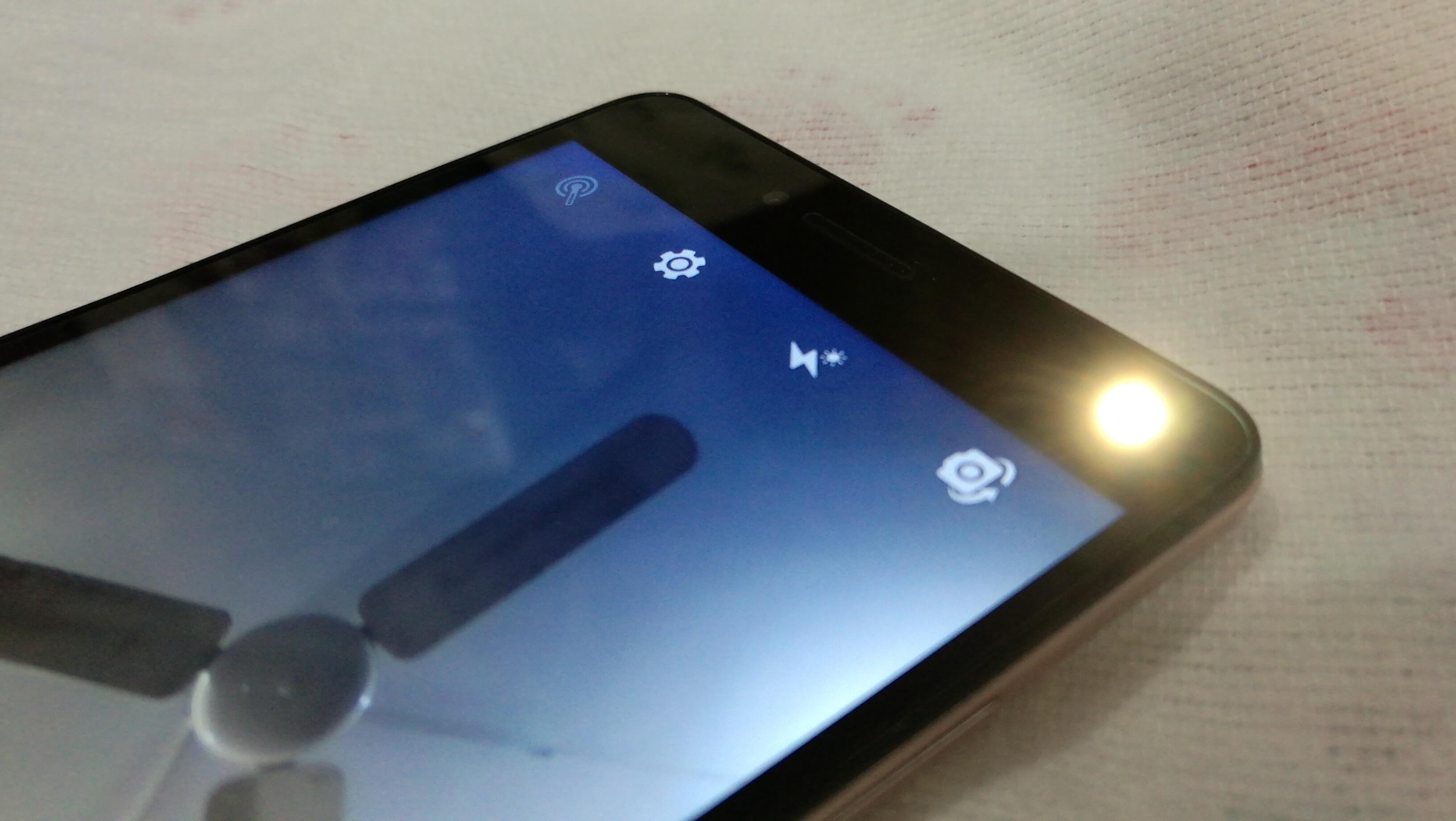
Attenzione! “Cancella dati” resetterà le impostazioni dell'app Fotocamera ai valori predefiniti. Non perderai le tue foto (quelle sono al sicuro!), ma dovrai riconfigurare eventuali impostazioni personalizzate che avevi fatto. È un po' come tornare alla configurazione di fabbrica per quell'app specifica. Prova prima con la cache, è meno invasivo. Se non risolve, allora procedi con la cancellazione dei dati.
È come dire all'app: “Ok, mettiamo da parte tutti i tuoi pensieri confusi e ricominciamo da capo!”. Spesso, questo trucchetto funziona a meraviglia.
Capitolo 3: Aggiornamenti, Aggiornamenti ovunque!
Viviamo in un mondo digitale in continua evoluzione, e gli aggiornamenti software sono come le stagioni: arrivano, cambiano le cose e spesso portano miglioramenti. Se la tua fotocamera ha deciso di fare una vacanza, potrebbe essere che ci sia un aggiornamento software disponibile per il tuo Huawei.
Gli aggiornamenti spesso correggono bug, quelli piccoli fastidi che possono causare problemi anche con la fotocamera. Vai in Impostazioni, poi cerca Sistema e aggiornamenti (o qualcosa di simile, a seconda del modello di Huawei). Da lì, seleziona Aggiornamento software e controlla se c'è qualcosa di nuovo da scaricare e installare.
Consiglio da amico: fallo quando hai una buona connessione Wi-Fi e batteria sufficiente, perché gli aggiornamenti possono essere un po' pesanti e richiedere un po' di tempo. È come prepararsi per un lungo viaggio: meglio avere tutto pronto!
Dopo l'aggiornamento, riavvia il telefono (sì, di nuovo!) e prova la fotocamera. Chissà, magari il bug che la faceva “dormire” è stato risvegliato dagli sviluppatori con questo nuovo aggiornamento.

Capitolo 4: Il Modo Sicuro: Il Test Definitivo
Se hai provato tutto e la fotocamera ancora non si decide a collaborare, potremmo voler capire se il problema è software o hardware. Come fare? Il Modo Sicuro è il tuo migliore amico in questo caso. È come mettere il telefono in modalità “diagnosi”, dove vengono caricate solo le app essenziali del sistema.
Per accedere al Modo Sicuro, la procedura può variare leggermente a seconda del tuo modello di Huawei, ma in genere si fa così: tieni premuto il tasto di accensione finché non compare il menu di spegnimento. Poi, tieni premuto il pulsante “Spegni” finché non appare l'opzione per riavviare in Modo Sicuro. Conferma e attendi che il telefono si riavvii.
Una volta in Modo Sicuro, vedrai una dicitura “Modo Sicuro” nell'angolo in basso a sinistra dello schermo. Ora, prova ad aprire l'app Fotocamera. Se in Modo Sicuro funziona, significa che il problema è causato da un’app di terze parti che hai installato. È come scoprire che il tuo collega di lavoro è quello che lascia la macchinetta del caffè vuota: una volta identificato, puoi prendere provvedimenti!
Per uscire dal Modo Sicuro, ti basterà semplicemente riavviare il telefono normalmente. Se la fotocamera non funziona nemmeno in Modo Sicuro, allora il problema potrebbe essere più serio e legato all'hardware, o a un problema profondo del sistema operativo.
Capitolo 5: App di Terze Parti: Quelle Curiosone
Se il Modo Sicuro ha rivelato che il problema è causato da un’app di terze parti, è ora di fare un po’ di pulizia. Ripercorri le app che hai installato di recente, quelle che magari ti promettono “effetti speciali pazzeschi” o “filtri da urlo” per la fotocamera. A volte, queste app possono entrare in conflitto con l'app Fotocamera predefinita.

Disinstalla le app sospette, una alla volta, e dopo ogni disinstallazione, riavvia il telefono e prova la fotocamera. È un po’ come fare la lista degli invitati a una festa: devi capire chi non porta armonia. Quando la fotocamera ricomincia a funzionare, hai trovato il colpevole!
Ovviamente, se stai usando un’app fotocamera alternativa che hai scaricato dal Play Store o dall'AppGallery, assicurati che sia aggiornata all’ultima versione o prova a disinstallarla per vedere se la fotocamera nativa riprende a funzionare. A volte, la concorrenza non fa bene!
Capitolo 6: La Soluzione Drastica (ma a volte necessaria)
Siamo arrivati all’ultima spiaggia, quella che a volte è un po’ come la terapia d’urto: il ripristino alle impostazioni di fabbrica. Questa è l’opzione da considerare solo se tutto il resto ha fallito. Significa che il tuo Huawei tornerà allo stato in cui era quando lo hai tirato fuori dalla scatola, come un neonato tecnologico appena nato.
ATTENZIONE MASSIMA! Questa operazione cancellerà TUTTI i dati presenti sul tuo telefono: app, foto, video, contatti (se non sincronizzati), messaggi, tutto. Quindi, è FONDAMENTALE fare un backup completo di tutto ciò che ti è prezioso. Puoi utilizzare il backup cloud di Huawei, Google Drive, o trasferire i dati su un computer. Non saltare questo passaggio, altrimenti potresti pentirti amaramente!
Una volta fatto il backup, vai in Impostazioni, poi cerca Sistema e aggiornamenti, e infine seleziona Ripristina o Opzioni di ripristino. Troverai l'opzione “Ripristina impostazioni di fabbrica” (o una dicitura simile). Leggi attentamente le istruzioni e conferma l'operazione.
Dopo il ripristino, dovrai configurare nuovamente il tuo Huawei da zero. È un po’ faticoso, ma se il problema della fotocamera era legato a un difetto profondo del software, questa soluzione potrebbe risolverlo in modo definitivo. E dopo, potrai iniziare a riscaricare le tue app preferite e ripristinare i tuoi dati dal backup. Sarà come ricominciare da capo, ma con una fotocamera funzionante!

Capitolo 7: L'Assistenza Tecnica: I Supereroi della Tecnologia
Se hai provato tutte le soluzioni software possibili e la tua fotocamera continua a fare lo sciopero, allora è probabile che ci sia un problema hardware. Niente paura, anche i migliori supereroi hanno bisogno di supporto!
In questo caso, la cosa migliore da fare è rivolgersi all’assistenza tecnica ufficiale Huawei. Loro hanno gli strumenti e le competenze per diagnosticare problemi hardware e, se necessario, riparare o sostituire la fotocamera. È come portare la tua auto dal meccanico quando il motore fa strani rumori: meglio lasciare fare ai professionisti.
Controlla il sito ufficiale Huawei per trovare il centro assistenza più vicino a te o per informazioni su come inviare il tuo dispositivo per la riparazione. Ricorda che se il tuo Huawei è ancora in garanzia, la riparazione potrebbe essere gratuita. Quindi, prima di tutto, verifica questo dettaglio!
Conclusione: Sorridi, la tua fotocamera tornerà a scattare!
Ecco, amico/a, abbiamo fatto un bel giro nella giungla dei problemi della fotocamera del tuo Huawei. Spero che questi consigli ti siano utili e ti abbiano fatto sentire meno solo/a in questa piccola disavventura tecnologica. Ricorda, anche se al momento la tua fotocamera sembra un oggetto decorativo, con un po’ di pazienza e i passi giusti, tornerà a farti scattare foto meravigliose!
E pensa a questo: ogni volta che affrontiamo un piccolo intoppo tecnologico, impariamo qualcosa di nuovo. È come allenare il nostro “muscolo” della risoluzione dei problemi. Quindi, anche se ora potresti essere un po' frustrato, la prossima volta sarai più preparato. E un giorno, quando la tua fotocamera funzionerà di nuovo alla grande, potrai scattare una foto di te stesso/a mentre sorridi, felice di aver superato questa piccola sfida. E quella foto, beh, quella sarà una storia che vale la pena raccontare!
Quindi, non mollare! La tua fotocamera ti aspetta per immortalare altri momenti indimenticabili. Fai un respiro, scegli il metodo che ti sembra più adatto e… Click! Che la magia della fotografia ritorni a splendere sul tuo Huawei! Buon divertimento e soprattutto, buone foto!