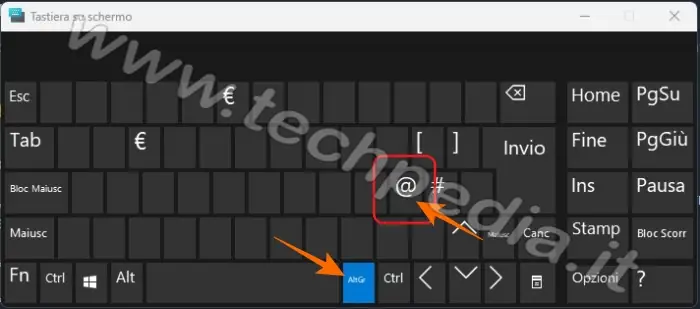
Ammettiamolo, chi non ha mai provato quella piccola frustrazione quando qualcosa di apparentemente semplice sul nostro fido Windows 10 decide di fare i capricci? Oggi parliamo di un classico intramontabile: "Non funziona la chiocciola!". Quell'incredibile simbolo @, così fondamentale per la nostra vita digitale, che a volte sembra cospirare contro di noi.
Magari ti trovi nel bel mezzo di una conversazione importante su WhatsApp, o stai cercando di inviare quella mail di lavoro che aspetta da ore, e zac! Non riesci a digitare la maledetta chiocciola. Un attimo prima c'era, un attimo dopo è sparita nel limbo digitale. È un po' come quando stai per fare una battuta geniale e ti dimentichi la parola finale. Succede, tranquilli!
Ma perché succede? Le ragioni possono essere molteplici, e spesso più semplici di quanto pensiamo. A volte è solo un piccolo intoppo con la tastiera, altre volte un'impostazione linguistica che si è un po' persa per strada.
Vediamo insieme cosa possiamo fare, con un approccio rilassato e senza panico:

- Verifica la lingua della tastiera: Questo è il colpevole più comune! Spesso ci ritroviamo con la tastiera impostata su un layout diverso da quello italiano. Guarda nell'angolo in basso a destra dello schermo, vicino all'orologio. Dovresti vedere un'indicazione tipo "ITA" o "ENG". Se non è quella giusta, cliccaci sopra e seleziona quella italiana. È un po' come cambiare la stazione radio quando senti che la musica non ti piace più.
- Prova la combinazione di tasti: In Italia, la chiocciola si ottiene generalmente premendo Shift + 2. Su alcune tastiere o configurazioni, potrebbe essere Alt Gr + ` (il tasto accent grave, di solito vicino all'Invio). Non ti scoraggiare se non funziona subito, prova entrambe le combinazioni!
- Riavvia il computer: Il classico "spegni e riaccendi". Sembra una magia nera, ma spesso risolve un sacco di piccoli problemi. È il nostro personal trainer digitale che dice: "Fai una pausa, e poi ricominciamo da capo!".
- Controlla gli aggiornamenti di Windows: A volte, un aggiornamento mancante può causare stranezze. Vai su Impostazioni > Aggiornamento e sicurezza > Windows Update e verifica se ci sono aggiornamenti disponibili.
- Verifica il driver della tastiera: Questo è un po' più tecnico, ma se le altre opzioni non funzionano, potrebbe essere necessario dare un'occhiata. Puoi farlo tramite il Gestione Dispositivi. Ma non preoccuparti troppo, nella maggior parte dei casi non è questo il problema.
Ricorda, la tecnologia è un po' come cucinare: a volte un ingrediente non si mescola bene, a volte ti dimentichi un passaggio. L'importante è mantenere la calma e provare a risolvere con un pizzico di pazienza. Pensaci, quante volte abbiamo cercato la chiocciola nei film o nelle serie TV? È diventata un simbolo della nostra era, un po' come il telefono cellulare di Homer Simpson!
In fondo, questi piccoli intoppi ci ricordano che siamo umani e che la tecnologia, per quanto avanzata, a volte ha bisogno di una piccola manutenzione. Un po' come quando ci fermiamo a respirare e ci godiamo un buon caffè, anche il nostro computer ha bisogno di una sistemata per tornare a funzionare al meglio. E quando finalmente la chiocciola ricompare, è una piccola, silenziosa vittoria. Missione compiuta!