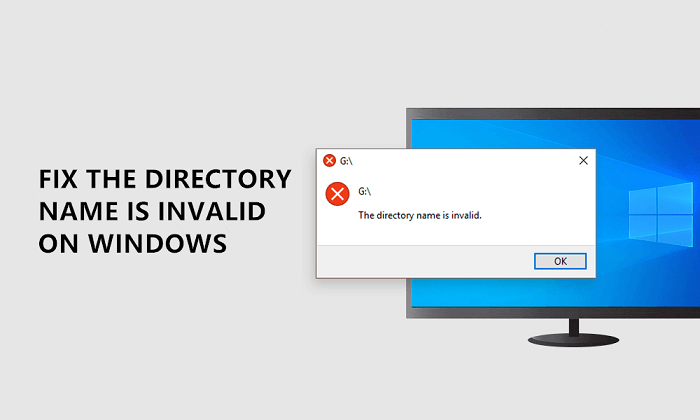
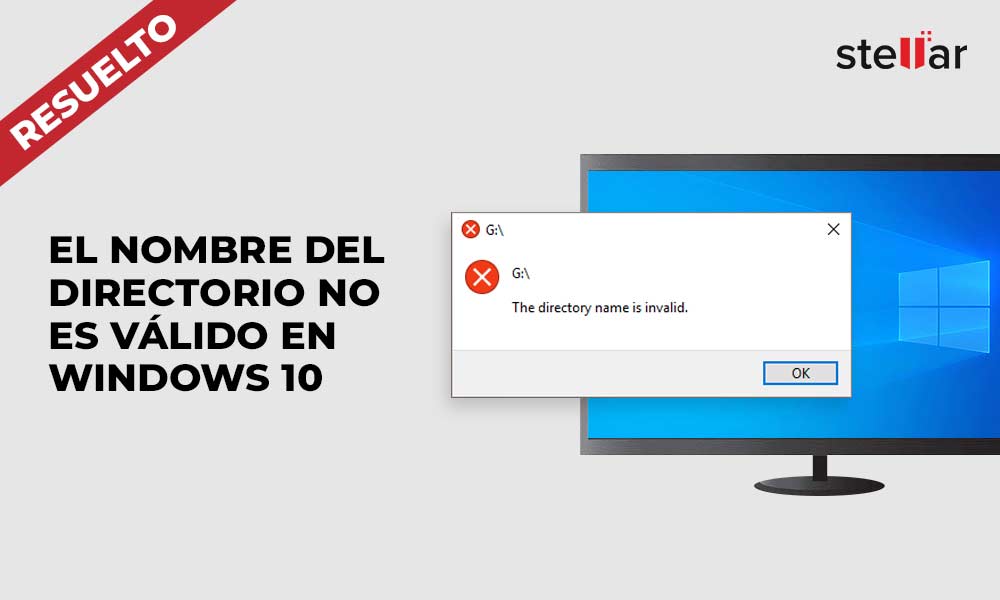
Ciao a tutti, amici miei! Preparatevi, perché oggi vi porto in un viaggio entusiasmante nel cuore misterioso e a volte un po’ terrificante del vostro computer Windows 10. Avete presente quella sensazione quando tutto fila liscio, state navigando, creando, o magari solo cercando di scaricare la vostra serie preferita, e all’improvviso… BOOM! Appare un messaggio che vi fa sudare freddo? E se quel messaggio recita qualcosa del tipo: “Nome Directory Non Valido”? Ecco, oggi siamo qui per decifrare questo enigmatico codice di errore. Pensatela come una caccia al tesoro digitale, ma invece dell’oro, troveremo la serenità del vostro sistema operativo!
Immaginatevi la scena: siete al vostro amato PC, magari con una tazza di caffè fumante in mano, pronti a iniziare la giornata. Tutto è pace e tranquillità. Poi, senza preavviso, un piccolo pop-up appare sullo schermo, come un ospite indesiderato a una festa. E non è un semplice “Ciao, come stai?”, no, questo è un “Errore critico, pericolo imminente!”. E la frase chiave? “Nome Directory Non Valido”. Un brivido vi corre lungo la schiena. Vi sentite come un esploratore che, dopo aver scalato montagne e attraversato deserti, si ritrova di fronte a un cartello con scritto “Vietato l’ingresso” senza sapere perché.
Ma cosa significa davvero questo “Nome Directory Non Valido”? La risposta breve è: il computer sta cercando di trovare una cartella, un raccoglitore virtuale dove conservare i vostri preziosi dati, ma non riesce a trovarla. È come se gli aveste detto: “Vai a prendere la mia agenda rossa che sta nella stanza accanto, quella con il disegno del gatto sopra!”. E lui ci va, ma… la stanza accanto non esiste, o l’agenda rossa è sparita, o forse avete descritto una stanza blu con un cane. Insomma, c’è stato un malinteso comunicativo tra voi e la macchina. E la macchina, diciamocelo, non ha molta fantasia per capire i vostri sottintesi.
Questo errore può manifestarsi in tantissimi modi diversi. A volte compare quando cercate di salvare un file. Altre volte, invece, salta fuori all’avvio di Windows, facendovi pensare che il vostro PC abbia deciso di iniziare la giornata con un drammatico monologo esistenziale. E credetemi, quando compare all’avvio, è un po’ come se il vostro computer vi dicesse: “Oggi non mi sento bene, facciamo finta di non esserci visti”. La cosa più frustrante è che spesso non c’è una causa unica e lampante. È come cercare di trovare la pecora nera in un gregge di pecore bianche: sembra impossibile!
Vediamo di scomporre questo mistero in pezzi più digeribili, un po’ come mangiare una torta: un boccone alla volta. Il vostro computer, per funzionare, si affida a una mappa dettagliata di dove sono tutte le cose. Questa mappa è fatta di percorsi (quelli che vedete nella barra degli indirizzi del Esplora File, tipo `C:\Utenti\IlTuoNome\Documenti`) e di nomi di file e cartelle. Se uno di questi percorsi o nomi viene danneggiato, modificato erroneamente, o semplicemente non è più dove dovrebbe essere, ecco che scatta l’allarme: “Nome Directory Non Valido”.
Quali sono i colpevoli più comuni di questo disastro digitale? Beh, ce ne sono diversi, e alcuni potrebbero sorprendervi. Pensate ad esempio ai malware. Sì, quei piccoli e fastidiosi intrusi informatici che si divertono a fare danni. Alcuni tipi di malware, con la loro malizia digitale, possono tranquillamente andare a pescare nella struttura delle cartelle e danneggiare i percorsi o rinominare cose senza chiedere il permesso. È come se un ladruncolo entrasse in casa vostra e spostasse tutti i mobili a testa in giù. Non trovereste più nulla!
Un altro colpevole frequente è rappresentato dai file corrotti. A volte, un file che dovrebbe essere lì a fare il suo dovere, magari un file di sistema importante, decide di andare in pensione anticipata e si corrompe. Windows, cercando di usarlo, si ritrova con un pugno di mosche (o meglio, con dei dati illeggibili) e va in tilt. È un po’ come se il vostro motore avesse deciso di smettere di funzionare perché un bullone chiave si è rotto. Il risultato? L’auto non parte più, e voi rimanete fermi sul ciglio della strada digitale.
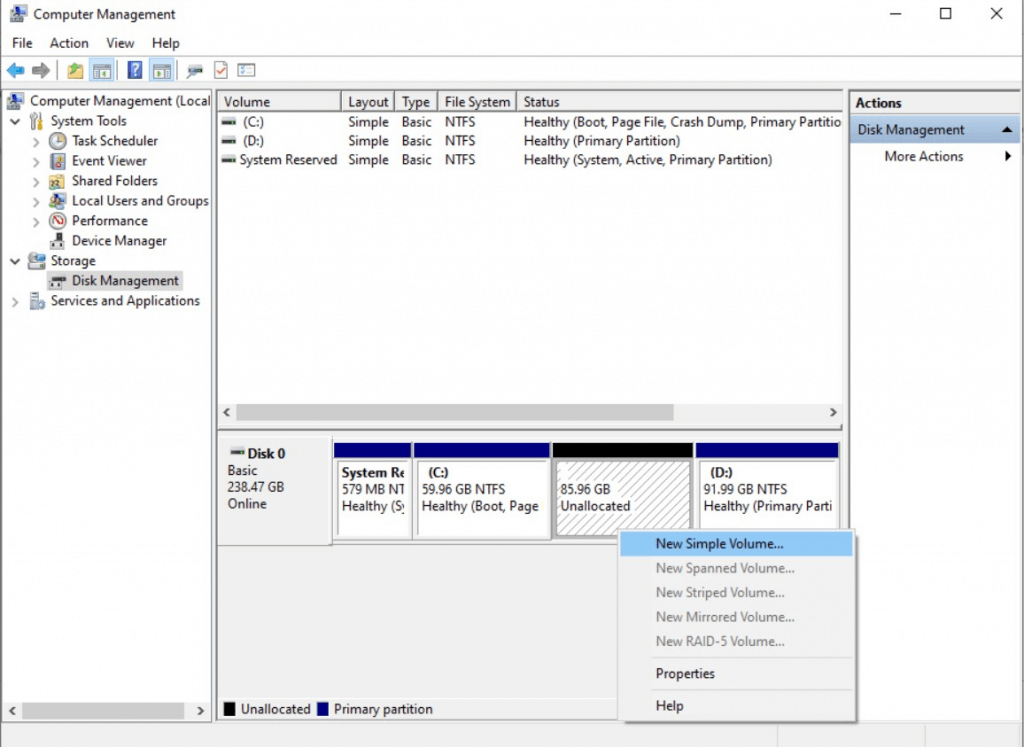
Non sottovalutiamo poi i problemi con i dischi rigidi. Se il vostro disco (sia esso un vecchio HDD o un moderno SSD) inizia ad avere dei settori danneggiati, o se ci sono stati degli errori durante la scrittura dei dati, Windows potrebbe non riuscire più a leggere correttamente i nomi o i percorsi delle cartelle. Immaginate di avere un libro con pagine strappate o scritte illeggibili. Il lettore (il vostro PC) non può più seguire la storia. E poi ci sono le interruzioni di corrente improvvise o gli spegnimenti bruschi. Questi sono i nemici giurati di qualsiasi sistema operativo. Pensateci: state scaricando un file importante, o state salvando un lavoro di ore, e all’improvviso… puff! La corrente va via. Windows non ha avuto il tempo di sistemare le cose, e alcuni file o percorsi potrebbero essere rimasti in uno stato inconsistente. È come interrompere una conversazione a metà: nessuno sa più cosa dire!
E a proposito di interruzioni, a volte il problema è ancora più semplice e… umano. Avete cancellato qualcosa per sbaglio? O magari avete spostato una cartella e dimenticato dove l’avete messa? Succede ai migliori! Windows, fedele esecutore di ordini, cerca quella cartella nel posto dove si ricorda che fosse, ma se l’avete spostata, il percorso diventa “Non Valido” ai suoi occhi. È come cercare le chiavi di casa nella tasca del cappotto che avete lasciato in soffitta. Non le troverete lì, vero?
Ma non disperate! Come ogni buon racconto, anche questa storia di errori ha un lieto fine. Ci sono diverse strategie che potete mettere in atto per risolvere il temuto “Nome Directory Non Valido”. La prima, e spesso la più efficace, è quella di fare un buon vecchio riavvio. Sì, lo so, a volte sembra la soluzione più banale, ma come per molte cose nella vita, a volte è necessario fare un passo indietro per poterne fare due avanti. Spegnere e riaccendere il PC può risolvere glitch temporanei e resettare processi bloccati.
![[Risolto] Il Nome della Directory non è Valido in Windows 10/11 - EaseUS](https://it.easeus.com/images/it/data-recovery/the-directory-name-is-invalid-3.png)
Se il riavvio non basta, possiamo passare alle armi più pesanti. Una delle prime cose da controllare sono i file di sistema corrotti. Windows ha uno strumento integrato apposta per questo: il Controllo file di sistema (SFC). Per usarlo, dovete aprire il Prompt dei comandi come amministratore. Sembra complicato, ma pensatelo come indossare un mantello da supereroe. Cercate “cmd” nel menu Start, cliccateci sopra con il tasto destro e scegliete “Esegui come amministratore”. Una volta aperto il nero schermo pieno di scritte misteriose, digitate il comando: sfc /scannow e premete Invio. Questo comando farà un controllo di tutti i file di sistema e, se ne trova di corrotti, cercherà di ripararli o sostituirli. È come un medico digitale che controlla la salute dei vostri file.
Un altro strumento potente è il Controllo disco (CHKDSK). Questo comando è il vostro alleato per scovare e riparare errori sul disco rigido. Si usa sempre dal Prompt dei comandi (sempre come amministratore, mi raccomando!). Digitate: chkdsk C: /f /r (dove `C:` è la lettera dell’unità che volete controllare; potete cambiarla se necessario). Il comando `/f` corregge gli errori sul disco, mentre `/r` individua i settori danneggiati e tenta di recuperare le informazioni leggibili. Questo processo può richiedere un po’ di tempo, a seconda della dimensione del vostro disco, quindi mettetevi comodi, magari preparatevi un altro caffè. È un po’ come un check-up medico approfondito per il vostro disco rigido.
E se il problema è causato da un malware particolarmente ostinato? In questo caso, l’unica soluzione è un buon antivirus. Assicuratevi di avere un buon software antivirus installato e tenetelo sempre aggiornato. Poi, lanciate una scansione completa del sistema. Ci sono molti ottimi antivirus gratuiti e a pagamento disponibili. Scegliete quello che vi ispira di più e lasciate che faccia il suo lavoro. È come avere un servizio di pulizie anti-infestazione per il vostro computer.
![[Risolto] Il Nome della Directory non è Valido in Windows 10/11 - EaseUS](https://it.easeus.com/images/it/data-recovery/the-directory-name-is-invalid-2.png)
Un’altra causa comune potrebbe essere legata all’aggiornamento di Windows che non è andato a buon fine. A volte, un aggiornamento incompleto o interrotto può lasciare il sistema in uno stato instabile. In questi casi, potrebbe essere utile provare a ripulire la cache degli aggiornamenti di Windows o, in casi estremi, eseguire un ripristino del sistema a un punto precedente in cui tutto funzionava correttamente. Cercate “Crea un punto di ripristino” nel menu Start e seguite le istruzioni. È come tornare indietro nel tempo per sistemare un guaio fatto!
Infine, se siete stati voi stessi a fare qualche modifica strana ai percorsi di sistema, o se avete installato qualche programma che ha modificato la struttura delle cartelle (cosa che, diciamocelo, si fa raramente e di solito con una certa trepidazione), potreste dover fare delle ricerche più specifiche. A volte, anche una semplice ricerca su Google con il messaggio di errore esatto che compare può portare a soluzioni mirate per programmi specifici o configurazioni particolari. Non abbiate paura di cercare!
Ricordate, amici miei, il computer è uno strumento potente, ma a volte ha bisogno di un po’ di aiuto. Il “Nome Directory Non Valido” è solo un sintomo, e come ogni buon medico, dobbiamo capire la causa principale per poter curare il paziente. Con un po’ di pazienza, un pizzico di coraggio digitale e gli strumenti giusti, potrete riportare il vostro Windows 10 alla sua piena funzionalità. E se tutto fallisce? Beh, c’è sempre la soluzione estrema: un bel backup dei vostri dati importanti e una reinstallazione pulita di Windows. È un po’ come fare tabula rasa e ricominciare da capo, con la consapevolezza che stavolta, farete tutto più attentamente. Ma speriamo davvero di non arrivare a quel punto, vero? Alla salute dei vostri computer, e alla vostra!