
Ciao! Come stai? Spero tutto bene! Oggi ho una cosa super interessante da raccontarti, una di quelle che ti cambiano la vita… beh, forse non la vita intera, ma di sicuro ti fanno passare un pomeriggio divertentissimo, garantito! Parliamo di MIT App Inventor 2, ma in italiano, ovvio! Chi l’avrebbe mai detto che creare app potesse essere così facile e, diciamocelo, anche un po' magico?
Hai presente quelle app sullo smartphone che usi tutti i giorni? Beh, potresti essere tu a crearle! Sì, hai capito bene. Non devi essere un genio dell’informatica con occhiali spessi e un maglione infeltrito. Oh no! MIT App Inventor è come un LEGO digitale per creare app. Un po' come giocare con i mattoncini, ma invece di costruire castelli, costruisci programmi che funzionano sul tuo telefono.
Allora, pronto a fare un viaggio nel mondo della programmazione senza sudare freddo? Bene, accomodati, prendi un caffè (o un tè, o una tisana rilassante, scegli tu!) e iniziamo questa chiacchierata. Ti prometto che non ci annoieremo, anzi!
Ma cos'è 'sto App Inventor 2?
Immagina di avere una lavagna magica. Su questa lavagna, invece di scarabocchiare, incolli dei "blocchi". Ogni blocco è un'istruzione: "fai questo", "se succede quello, allora fai quest'altro". Sembra semplice, vero? Perché lo è! MIT App Inventor 2 ti offre un'interfaccia super intuitiva, dove trascini e rilasci questi blocchi per costruire la tua app. Niente codice scritto a mano, niente sintassi complicatissima che ti fa venire il mal di testa.
È come fare un puzzle, ma il risultato finale è un'app funzionante sul tuo telefono Android. E la cosa bella è che è tutto gratuito! Il MIT, che è un nome grosso nel mondo della tecnologia, ha deciso di rendere questo strumento accessibile a tutti. Un gesto da applausi, non trovi?
Perché dovresti provarlo?
Okay, okay, ti stai chiedendo: "Ma a me, che me ne frega di creare un'app?". Beh, le ragioni sono tante, e nessuna di queste prevede che tu debba diventare ricco vendendo la tua prima app (anche se chi lo sa!).
- Imparare divertendosi: È il modo più figo per avvicinarsi alla programmazione. Pensala come un gioco educativo che ti fa scoprire come funzionano le cose dietro le quinte del tuo telefono.
- Dare sfogo alla creatività: Hai un'idea geniale per un'app? Una calcolatrice speciale? Un giochino che nessuno ha mai pensato? Qui puoi realizzarla!
- Pensare in modo logico: Programmare ti insegna a risolvere problemi in modo strutturato. Devi pensare ai passaggi, alle condizioni, a cosa fare in ogni situazione. È un super allenamento per il cervello!
- Progetti scolastici: Se sei uno studente, potresti dover fare dei progetti. Creare un'app è decisamente più originale e impressionante di una tesina di 50 pagine. E se sei un insegnante, immagina che figata fare lezione di tecnologia con App Inventor!
- Capire il mondo digitale: Viviamo nell'era digitale. Capire come funzionano le app ti dà una marcia in più per comprendere il mondo che ti circonda.
Insomma, è un modo fantastico per esplorare un nuovo mondo, acquisire competenze utili e, diciamocelo, fare qualcosa di diverso e stimolante. E tutto questo, in italiano!
Iniziamo l'Avventura: Preparazione e Primo Contatto
Ok, sei convinto? Grande! Allora, prima di tuffarci nella creazione vera e propria, dobbiamo fare due cosine. Niente di complicato, promesso!
Registrazione e Accesso
La prima cosa da fare è andare sul sito ufficiale di MIT App Inventor. Di solito, per iniziare, ti servirà un account Google. Sì, proprio quello che usi per Gmail o YouTube. Se non ce l'hai, crealo in due minuti. Poi accedi con le tue credenziali.

Una volta dentro, vedrai una schermata che ti darà il benvenuto. Ci sarà un pulsante tipo "Start new project" o qualcosa del genere. Cliccaci sopra! Ti verrà chiesto di dare un nome al tuo progetto. Scegli qualcosa di descrittivo, come "MiaPrimaApp" o "SalutoSpeciale". Ricorda che i nomi dei progetti non possono contenere spazi o caratteri speciali, quindi un po' di attenzione!
L'Interfaccia: Un Mondo da Esplorare
Ecco la magia! App Inventor si divide principalmente in due viste:
- Designer (Progettista): Questa è la parte dove metti "la faccia" alla tua app. Qui aggiungi i pulsanti, le caselle di testo, le immagini, le etichette (quelle scritte che vedi sullo schermo). È come arredare una casa, metti gli elementi dove vuoi che stiano.
- Blocks Editor (Editor Blocchi): Ed è qui che entra in gioco la logica! In questa vista, trascini i blocchi colorati che ti dicevo prima. Ogni blocco fa qualcosa di specifico: fa suonare una campanella, cambia il colore di un pulsante, ti dice che ora è, ecc.
Tra le due viste c'è una freccia, facile da trovare. Puoi passare dall'una all'altra in un attimo. E vedrai anche il tuo telefono (o un emulatore) che si aggiorna in tempo reale man mano che costruisci la tua app. Fantastico, vero?
Testare le Tue Creazioni (La Parte Più Divertente!)
E ora, come fai a vedere se la tua app funziona sul tuo telefono? Ci sono diversi modi:
- Companion App: Questa è la mia preferita. Scarichi l'app "MIT App Inventor Companion" dal Google Play Store sul tuo telefono. Poi, dal tuo progetto App Inventor, clicchi su "Connect" e scegli "AI Companion". Ti comparirà un codice QR o un codice a testo. Scannerizza il QR o inserisci il codice nell'app Companion. Et voilà! La tua app apparirà magicamente sul tuo telefono. Ogni modifica che fai nell'editor si riflette quasi istantaneamente sul telefono. È una figata pazzesca!
- Build APK: Quando sei pronto per avere un file installabile da condividere (o semplicemente per averlo per te senza il companion), puoi "compilare" la tua app. Ti verrà generato un file .apk che potrai installare sul tuo telefono.
- Emulator: Se non hai un telefono Android a portata di mano (o non vuoi installare niente), puoi usare un emulatore sul tuo computer. Ci sono diverse opzioni, ma richiede un po' più di configurazione.
Il Companion è il modo migliore per iniziare, perché ti permette di vedere subito i risultati del tuo lavoro. Meno frustrazione, più divertimento!
Il Tuo Primo Progetto: Un Semplice "Ciao Mondo!" (Ma Meglio!)
Ok, basta chiacchiere. Mettiamoci al lavoro! Facciamo un progetto semplicissimo, giusto per prendere confidenza. Vogliamo creare un'app che, quando premi un pulsante, ti saluti con un messaggio carino.

Nella Vista "Designer":
Entra nella vista "Designer". Troverai una palette di "User Interface" (Interfaccia Utente) sulla sinistra. Trascina un pulsante ("Button") e un'etichetta ("Label") sullo schermo bianco (che è la schermata della tua app).
Ora, clicca sull'etichetta che hai appena messo. Nella finestra delle proprietà sulla destra, cerca la proprietà "Text" e cambiala in qualcosa tipo "Attendi il tuo saluto...". Clicca sul pulsante e cambia la sua proprietà "Text" in "Cliccami!".
Vuoi cambiare un po' il look? Puoi giocare con i colori ("Background color"), le dimensioni del testo ("Font size") e l'allineamento ("Align" per lo schermo, così il tutto sta al centro, che è più carino).
Ti consiglio di allineare tutto al centro dello schermo. Trova le proprietà "Screen1" (che è lo schermo della tua app) e imposta "Align horizontal" e "Align vertical" su "Center". Vedrai che carino!
Nella Vista "Blocks Editor":
Ora, clicca sul pulsante "Blocks" in alto a destra per passare all'editor dei blocchi. Sulla sinistra, vedrai dei blocchi colorati. Cerca la categoria che corrisponde al tuo pulsante (ad esempio, se l'hai chiamato "Button1", cerca la categoria "Button1").
Trascina un blocco che dice "when Button1.Click do" (quando Button1 viene cliccato, fai...). Questo è il "trigger", l'evento che innesca l'azione.

Ora, dobbiamo dire cosa deve succedere quando il pulsante viene cliccato. Vogliamo che l'etichetta cambi testo. Cerca la categoria che corrisponde alla tua etichetta (es. "Label1").
Dentro la categoria "Label1", cerca un blocco che dice "set Label1.Text to" (imposta Label1.Text a...). Trascinalo e aggancialo sotto il blocco "when Button1.Click do".
Infine, dobbiamo dirgli cosa deve impostare nell'etichetta. Ci serve del testo. Cerca la categoria "Text" (quella con la valigetta) e prendi il blocco vuoto con le virgolette "" dentro. Trascinalo e aggancialo al blocco "set Label1.Text to".
Ora, scrivi dentro quelle virgolette il messaggio che vuoi! Tipo: "Ciao! Sei bravissimo!" o "Benvenuto nella tua prima app!".
Tornate nella vista Designer, poi riconnettete il Companion (o aggiornate se era già connesso) e provate a cliccare il pulsante. Dovrebbe apparire il tuo messaggio! Non è fantastico?
Qualche Blocco Utile per Iniziare
Ci sono tantissimi blocchi, e scoprire cosa fanno è parte del divertimento. Ma ecco alcuni che userai spessissimo:
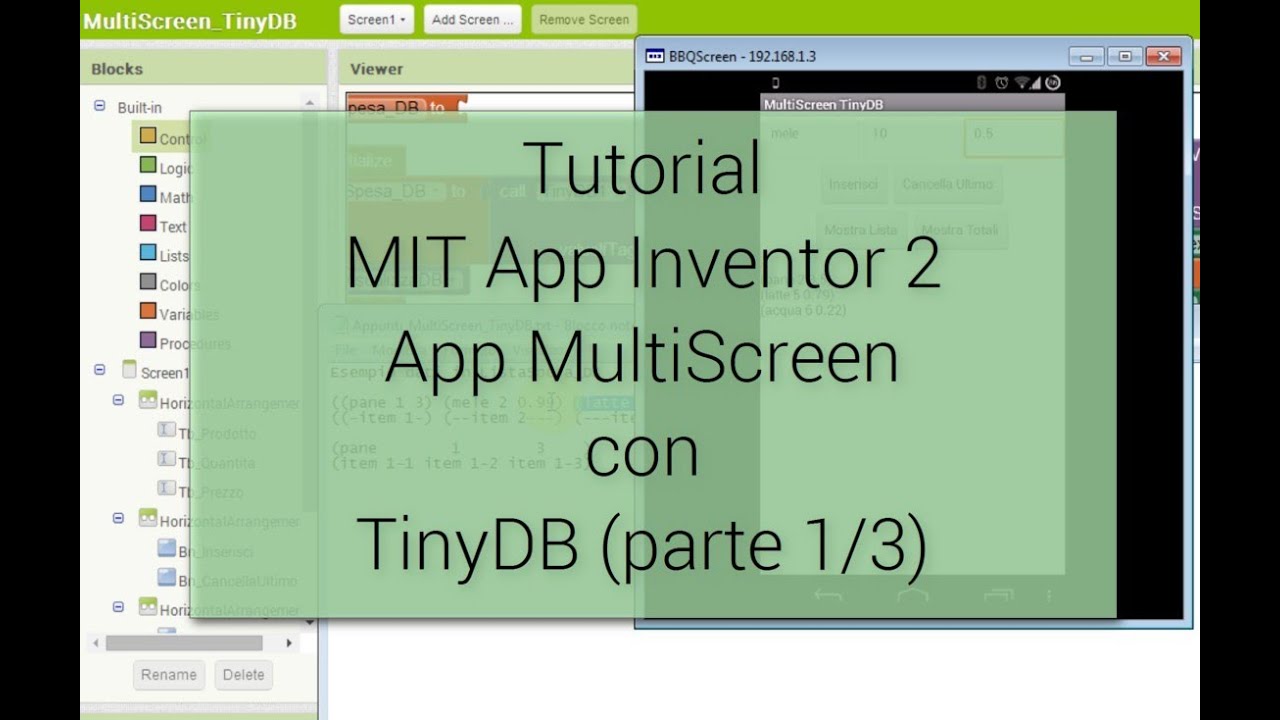
Blocchi per il Testo:
- Text.Join: Serve per unire più pezzi di testo. Tipo: "Ciao" + " " + "mondo" = "Ciao mondo".
- Text.Append: Aggiunge testo alla fine di una variabile o di un altro testo.
Blocchi per la Logica (if/then):
- if then else: Questo è il cuore della programmazione! Ti permette di dire: "SE questa cosa è vera, ALLORA fai questo, ALTRIMENTI fai quest'altro". Fondamentale!
- Comparison blocks: (uguale a, maggiore di, minore di). Li usi con l'if then per controllare delle condizioni.
Blocchi per i Numeri:
- Arithmetic blocks: (+, -, *, /). Per fare calcoli.
- Number blocks: Per inserire numeri o variabili numeriche.
Blocchi per le Variabili:
Le variabili sono come delle scatole dove puoi mettere informazioni (numeri, testo, ecc.) per poi riutilizzarle. Li trovi nella categoria "Variables".
- Set global [nome_variabile] to: Crea una variabile globale che puoi usare ovunque nel tuo progetto.
- get global [nome_variabile]: Richiama il valore della variabile.
Blocchi per gli Eventi (Sensori):
Il tuo telefono ha un sacco di sensori!
Andare Oltre: Ideee per Progetti Futuri
Una volta che hai preso la mano con le basi, il cielo è il limite! Ecco qualche idea per spingerti un po' oltre:
- App Meteo Semplice: Usa un componente per recuperare i dati meteo da un servizio online (cerca "OpenWeatherMap API" e guarda i componenti di App Inventor che gestiscono le chiamate web).
- Calcolatrice Avanzata: Con più pulsanti e operazioni.
- Gioco di Memoria: Dove devi abbinare coppie di immagini.
- App per Prendere Appunti: Salvando i testi su una memoria interna (o anche più avanti su Google Drive!).
- Generatore di Citazioni Casuali: Carichi una lista di citazioni e ne peschi una a caso ogni volta che premi un pulsante.
- Contapassi (semplice): Usando l'accelerometro per contare i passi (richiede un po' di calibrazione).
Ricorda che ci sono tantissimi tutorial online (anche in italiano, fortunatamente!) che ti spiegano come fare step-by-step. Il forum di MIT App Inventor è un'ottima risorsa per fare domande e trovare soluzioni.
Consigli Finali per un Programmatore Principiante
Se stai iniziando questo percorso, ecco qualche dritta per non scoraggiarti e divertirti:
- Sii paziente: La programmazione richiede tempo e pratica. Non ti aspettare di creare l'app perfetta al primo colpo.
- Sperimenta: Non aver paura di provare cose nuove, cambiare blocchi, vedere cosa succede. L'errore fa parte dell'apprendimento.
- Dividi il problema: Se un progetto sembra troppo grande, spezzettalo in parti più piccole e affrontale una alla volta.
- Cerca aiuto: Se sei bloccato, non esitare a cercare online o chiedere aiuto. La comunità di App Inventor è molto disponibile.
- Divertiti! Questo è il consiglio più importante. Se non ti diverti, allora è inutile. Trova progetti che ti appassionano.
E ora, se hai ancora del caffè (o della tisana!) e voglia di scoprire, corri sul sito di MIT App Inventor 2, crea il tuo account e inizia a giocare con i blocchi. Potresti rimanere sorpreso da quanto puoi creare!
Fammi sapere se provi! Sono curioso di sapere cosa ti inventerai. In bocca al lupo, futuro creatore di app!