Vi è mai capitato di dover lasciare il vostro PC acceso e incustodito per qualche minuto? Magari per andare a prendere un caffè, o perché il cane ha deciso che era il momento di una passeggiata inaspettata. Ecco, a me è successo proprio ieri. Stavo lavorando a un documento super segreto (ok, era una lista della spesa, ma diciamocelo, a volte anche quella è un affare di stato!) e all'improvviso un notifica sul telefono mi ha fatto sobbalzare. Mi sono alzato di fretta, dimenticando completamente che sul desktop c'era una cartella con dentro le foto delle mie vacanze estive… e ammettiamolo, non sono proprio da copertina di rivista! In quel momento, un sudore freddo mi ha percorso la schiena al pensiero che qualcuno potesse darle un'occhiata. E se fosse stato un collega ficcanaso? O peggio, mia madre che decide di "sistemare" il mio desktop?
Ecco, questo piccolo (ma terrorizzante!) momento mi ha fatto riflettere. Avere le nostre informazioni al sicuro è fondamentale, anche quelle che ci sembrano innocue. E la buona notizia è che non sempre servono programmi complicati per mettere un minimo di privacy in più alle nostre cartelle su Windows 10.
Sì, avete capito bene. Oggi parliamo di come mettere una password a una cartella su Windows 10 senza dover scaricare niente. Fantastico, vero? Chi l'avrebbe mai detto che il nostro vecchio amico Windows nascondesse queste chicche?
Certo, non stiamo parlando di una sicurezza a prova di hacker super sofisticati, sia chiaro. Ma per tenere lontani gli occhi indiscreti dei familiari, dei colleghi o di chiunque metta le mani sul nostro PC per sbaglio, questa soluzione è perfetta.
Come si fa, quindi, questa magia? Allora, il metodo più comune, e anche il più semplice, sfrutta una funzionalità di Windows che molti ignorano: la compressione file.
Ecco i passaggi, spiegati in modo super semplice:
- Trova la tua cartella: Individua la cartella che vuoi proteggere.
- Clicca destro: Fai clic con il tasto destro del mouse sulla cartella.
- Invia a: Passa il mouse su "Invia a".
- Cartella compressa (con zip): Seleziona "Cartella compressa (con zip)".
A questo punto, avrai una nuova cartella (con un'icona diversa, solitamente una cerniera lampo) che contiene tutto il contenuto della tua cartella originale. Ma… dov'è la password? Eh, qui arriva il trucco. La funzionalità standard di "cartella compressa" di Windows 10 non permette di impostare una password direttamente.
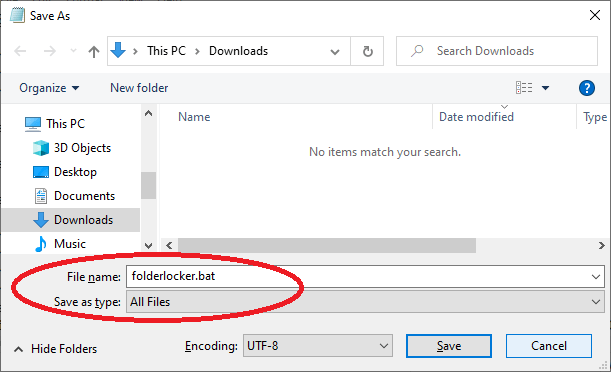
Però, non disperate! C'è un'alternativa che richiede un piccolissimo sforzo in più, ma è comunque gratuita e integrata in Windows. Parliamo di utilizzare il Prompt dei comandi. Sembra una cosa da smanettoni, lo so, ma vi giuro che è più facile di quanto sembri!
Per farlo, dovrete usare il comando `cipher` (non spaventatevi, è solo un comando!). Questo comando permette di criptare i file, rendendoli illeggibili senza la password corretta. L'unico "piccolo" neo è che dovete sapere che tipo di cifratura usare e come applicarla. E questo… beh, questo va oltre lo scopo di un articolo "senza programmi" e si addentra un po' di più nella parte tecnica.
La realtà, quindi, è che mettere una password diretta a una cartella su Windows 10 senza programmi esterni è un po' un'illusione. La funzione di compressione zip nativa non lo consente. Per una vera protezione a password, si finisce quasi sempre per dover ricorrere a software gratuiti specifici (ce ne sono tantissimi, tipo VeraCrypt o 7-Zip, che sono ottimi e sicuri!) o, come accennato, a comandi di sistema più avanzati che però richiedono un po' di studio.
Ma non scoraggiatevi! La buona notizia è che per quella prima linea di difesa, quella per evitare che vostro fratello curioso dia un'occhiata alle vostre foto imbarazzanti, ci sono sempre le buone vecchie abitudini. E magari, per il futuro, considerate l'idea di dare un'occhiata a quei programmi gratuiti che ho menzionato. Alla fine, la tranquillità non ha prezzo, no?