Ti sei mai trovato a fissare uno schermo nero, la stampante che si rifiuta di stampare il documento vitale, o il mouse che sembra avere una vita propria? Tutti noi, ad un certo punto, abbiamo sperimentato la frustrazione derivante da un problema con le unità periferiche del nostro computer. Questi piccoli (o grandi!) dispositivi sono essenziali per la nostra interazione con il mondo digitale, e quando smettono di funzionare, la nostra produttività – e la nostra sanità mentale – ne risentono.
Questo articolo è dedicato a te, l'utente che desidera comprendere, diagnosticare e risolvere i problemi più comuni relativi alle periferiche del computer. Non è necessario essere un esperto di informatica: con le giuste informazioni e un po' di pazienza, puoi riprendere il controllo della tua tecnologia e lavorare in modo efficiente.
Cosa Sono le Unità Periferiche?
Prima di addentrarci nella risoluzione dei problemi, è importante definire cosa intendiamo per "unità periferica". In termini semplici, un'unità periferica è qualsiasi dispositivo esterno al computer che si connette per estenderne le funzionalità. Pensala come un'estensione del tuo computer, un modo per interagire con esso e con il mondo esterno.
Esempi comuni includono:
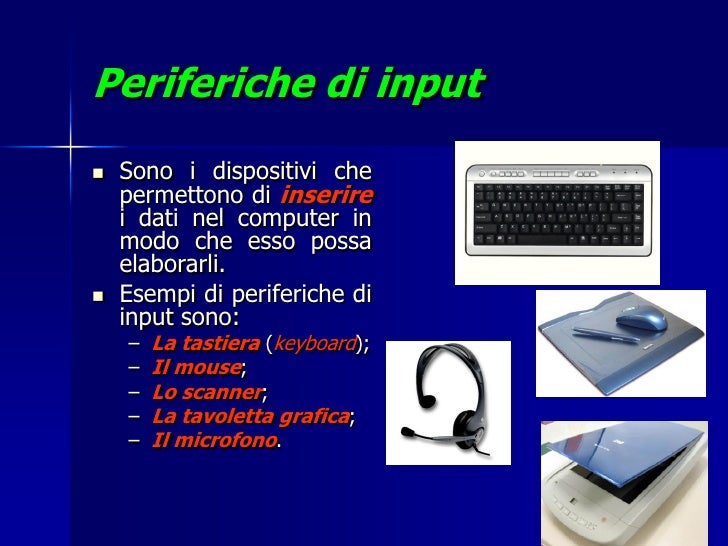
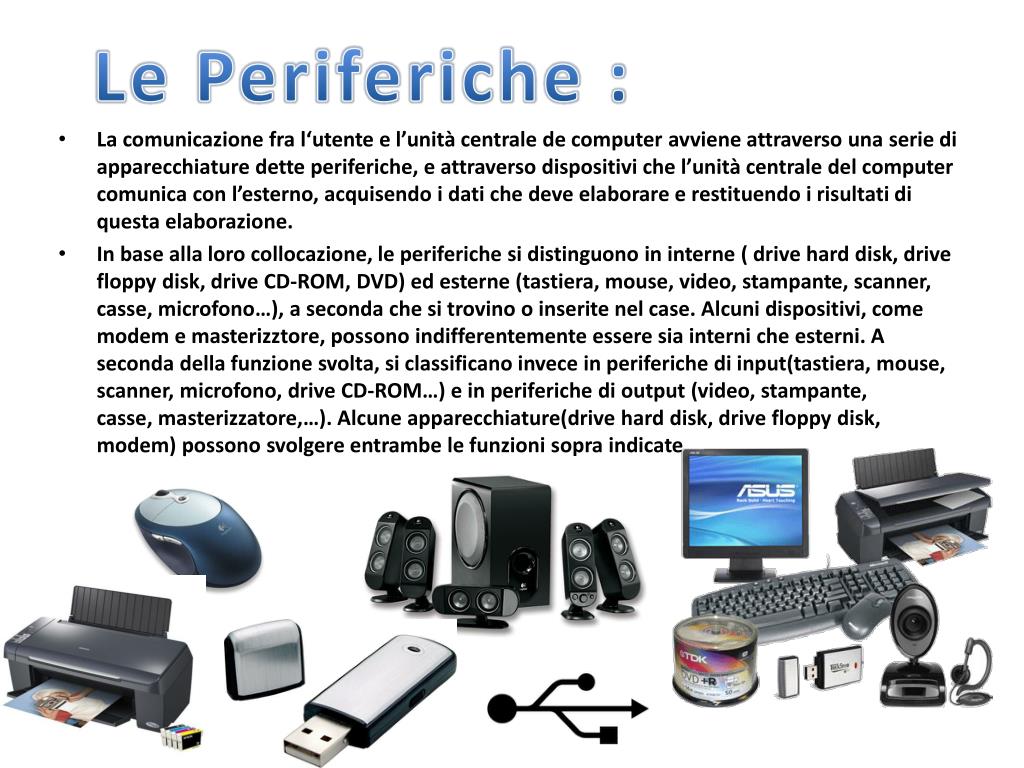
- Dispositivi di input: tastiera, mouse, scanner, microfono, webcam
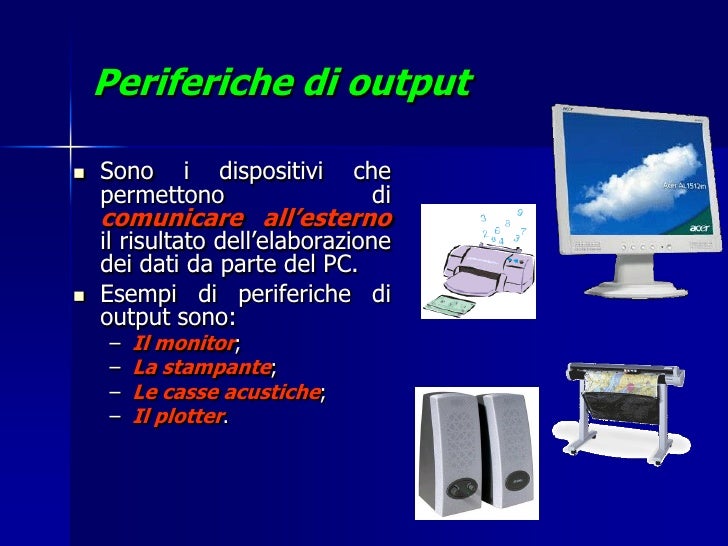
- Dispositivi di output: monitor, stampante, altoparlanti, cuffie
- Dispositivi di input/output: touchscreen, unità USB, dischi rigidi esterni
Ogni unità periferica svolge una funzione specifica, e la loro corretta interazione con il computer è fondamentale per un'esperienza utente fluida.
Problemi Comuni e Soluzioni
Ora che abbiamo definito cosa sono le periferiche, esaminiamo alcuni dei problemi più comuni che potresti incontrare e come risolverli.
1. Problemi di Connessione
Questo è forse il problema più frequente. Un dispositivo che non si connette può essere frustrante, ma spesso la soluzione è semplice.
Cause comuni:
- Cavo allentato o danneggiato
- Porta USB difettosa
- Driver obsoleti o corrotti
- Incompatibilità del dispositivo
Soluzioni:
- Verifica il cavo: Assicurati che il cavo sia saldamente collegato sia al dispositivo che al computer. Prova un cavo diverso per escludere un problema di cavo.
- Prova un'altra porta USB: Le porte USB possono guastarsi. Prova a collegare il dispositivo a una porta diversa. Se il dispositivo funziona su un'altra porta, il problema potrebbe essere la porta USB stessa.
- Riavvia il computer: Spesso, un semplice riavvio può risolvere problemi temporanei di connessione.
- Aggiorna i driver: I driver sono software che consentono al computer di comunicare con le periferiche. Driver obsoleti o corrotti possono causare problemi. Puoi aggiornare i driver tramite il Gestione Dispositivi (cerca "Gestione Dispositivi" nel menu Start di Windows). Trova il dispositivo problematico, fai clic destro e seleziona "Aggiorna driver". Windows cercherà automaticamente i driver più recenti.
- Verifica la compatibilità: Assicurati che il dispositivo sia compatibile con il tuo sistema operativo. Controlla il sito web del produttore per informazioni sulla compatibilità.
2. Problemi di Driver
Come accennato in precedenza, i driver sono essenziali per il corretto funzionamento delle periferiche. Un driver obsoleto, corrotto o incompatibile può causare una serie di problemi.
Come gestire i driver:
- Aggiorna regolarmente: Controlla periodicamente gli aggiornamenti dei driver tramite il Gestione Dispositivi o tramite il software di aggiornamento fornito dal produttore del dispositivo.
- Disinstalla e reinstalla: Se un dispositivo non funziona correttamente dopo un aggiornamento del driver, prova a disinstallare il driver e a reinstallarlo.
- Utilizza driver generici: In alcuni casi, un driver generico fornito dal sistema operativo può funzionare meglio di un driver specifico del produttore. Puoi provare questa opzione se hai problemi con il driver del produttore.
Consiglio: Prima di aggiornare un driver, crea un punto di ripristino del sistema. Questo ti permetterà di tornare allo stato precedente del sistema se l'aggiornamento del driver causa problemi.

3. Problemi di Alimentazione
Alcune periferiche, come le stampanti o i dischi rigidi esterni, richiedono un'alimentazione esterna. Un problema di alimentazione può impedire al dispositivo di funzionare correttamente.
Controlli da effettuare:
- Verifica l'alimentazione: Assicurati che il dispositivo sia collegato correttamente all'alimentazione e che l'interruttore sia acceso.
- Prova un'altra presa: La presa di corrente potrebbe essere difettosa. Prova a collegare il dispositivo a un'altra presa.
- Verifica l'alimentatore: Se il dispositivo utilizza un alimentatore esterno, assicurati che sia funzionante. Prova un alimentatore diverso, se possibile.
4. Problemi Specifici del Dispositivo
Ogni tipo di periferica può avere problemi specifici. Ad esempio:

- Stampante: problemi di carta, cartucce d'inchiostro vuote, inceppamenti.
- Mouse: cursore che si muove in modo irregolare, clic che non vengono registrati.
- Tastiera: tasti bloccati, input errato.
- Monitor: schermo nero, immagini distorte, colori errati.
Per risolvere questi problemi, consulta il manuale del dispositivo o cerca online guide specifiche per il tuo modello di periferica. Il sito web del produttore è spesso una risorsa preziosa.
Consigli Aggiuntivi per la Risoluzione dei Problemi
- Riavvia sempre: Sembra banale, ma riavviare il computer è spesso la soluzione più semplice ed efficace per molti problemi.
- Cerca online: Google è tuo amico! Digita una descrizione precisa del problema che stai riscontrando e troverai sicuramente guide, forum e video che ti aiuteranno a risolverlo.
- Consulta il manuale del dispositivo: Il manuale contiene informazioni importanti sulla risoluzione dei problemi specifici del dispositivo.
- Contatta il supporto tecnico: Se hai provato tutto il resto e non riesci a risolvere il problema, contatta il supporto tecnico del produttore del dispositivo.
Ricorda: La pazienza è fondamentale! Risolvere i problemi delle periferiche può richiedere tempo e impegno. Non scoraggiarti e continua a provare diverse soluzioni finché non trovi quella giusta.
Prevenzione: La Chiave per un'Esperienza Utente Senza Problemi
La migliore strategia per affrontare i problemi delle periferiche è la prevenzione. Ecco alcuni suggerimenti per mantenere le tue periferiche in ottime condizioni di funzionamento:
- Mantieni i driver aggiornati: Aggiorna regolarmente i driver per garantire la compatibilità e le prestazioni ottimali.
- Pulisci regolarmente le periferiche: La polvere e lo sporco possono causare problemi. Pulisci regolarmente le periferiche con un panno morbido e asciutto.
- Proteggi le periferiche da danni fisici: Evita di far cadere o urtare le periferiche.
- Utilizza un software antivirus: I virus e il malware possono danneggiare i driver e causare problemi alle periferiche. Assicurati di avere un software antivirus aggiornato.
- Organizza i cavi: Mantieni i cavi ordinati per evitare che si aggroviglino e si danneggino.
Conclusione
Le unità periferiche sono essenziali per la nostra interazione con i computer. Comprendere come funzionano e come risolvere i problemi più comuni può farti risparmiare tempo, denaro e frustrazione. Seguendo i consigli e le strategie descritte in questo articolo, puoi mantenere le tue periferiche in perfette condizioni e goderti un'esperienza utente fluida ed efficiente. Non dimenticare: la prevenzione è la chiave! Mantenere i driver aggiornati, pulire regolarmente le periferiche e proteggerle da danni fisici può prevenire molti problemi futuri. E, soprattutto, non aver paura di sperimentare e imparare! Con un po' di pazienza e impegno, diventerai un esperto nella risoluzione dei problemi delle periferiche.