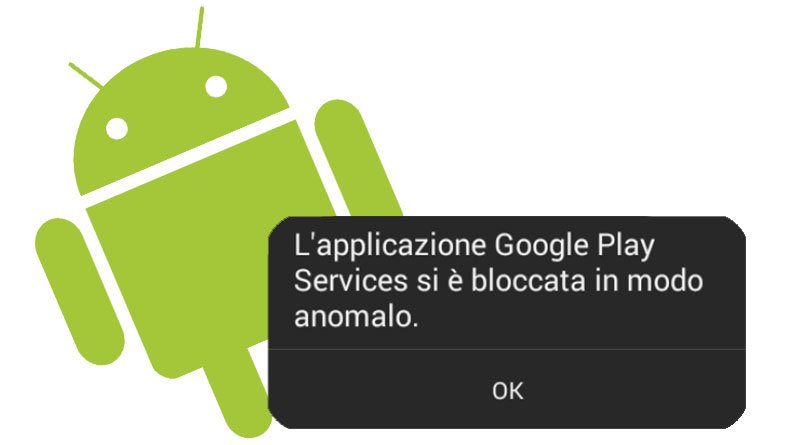
È un'esperienza frustrante che quasi tutti gli utenti Android hanno provato almeno una volta: stai navigando sul Google Play Store, magari cercando la tua prossima app preferita, quando improvvisamente tutto si blocca. Il messaggio che appare sullo schermo, "Play Store si è bloccato in modo anomalo", è un segnale che qualcosa è andato storto e che l'accesso al mondo delle app è temporaneamente negato. Questo articolo è pensato per voi, utenti Android di ogni livello, che desiderate comprendere le cause di questo problema comune e, soprattutto, imparare a risolverlo efficacemente, riprendendo il pieno controllo del vostro dispositivo.
Il Google Play Store non è solo un'app; è la porta d'accesso a milioni di applicazioni, giochi, film, libri e molto altro ancora. Quando smette di funzionare, può sembrare che il nostro smartphone o tablet sia improvvisamente diventato molto meno utile. Capire perché succede e come intervenire rapidamente è fondamentale per mantenere una esperienza utente fluida e senza interruzioni. Non preoccupatevi, non siete soli in questa battaglia tecnologica, e siamo qui per guidarvi passo dopo passo.
Capire il Problema: Cosa Significa "Si è Bloccato in Modo Anomalo"?
Quando un'applicazione Android, come il Play Store, "si blocca in modo anomalo" (o "crash"), significa che ha incontrato un errore interno imprevisto che ne ha causato la chiusura improvvisa e forzata. Immaginatelo come se un programma informatico si trovasse di fronte a un ostacolo insormontabile che lo costringe a fermarsi bruscamente, invece di completare il suo compito. Questo può succedere per una moltitudine di ragioni, che spaziano da semplici glitch temporanei a problemi più complessi legati alla gestione della memoria o a conflitti software.
Le cause più comuni di questi blocchi anomali includono:
- File temporanei corrotti: Con il tempo, le app accumulano dati temporanei che, se danneggiati, possono causare malfunzionamenti.
- Cache piena o obsoleta: La cache aiuta le app a caricarsi più velocemente, ma una cache eccessivamente grande o non aggiornata può causare conflitti.
- Aggiornamenti non riusciti: Sia il Play Store stesso che altre app di sistema possono incontrare problemi durante il processo di aggiornamento.
- Problemi di spazio di archiviazione: Uno spazio di archiviazione quasi esaurito sul dispositivo può impedire alle app di funzionare correttamente.
- Conflitti con altre app: Raramente, un'altra app installata potrebbe interferire con il corretto funzionamento del Play Store.
- Errori di sistema: In alcuni casi, il problema potrebbe risiedere in un errore più profondo del sistema operativo Android.
Comprendere questi fattori ci prepara meglio ad affrontare le soluzioni. Non è necessario essere esperti di tecnologia per risolvere la maggior parte di questi problemi; spesso, basta seguire una serie di passaggi logici e metodici.
Soluzioni Pratiche per Risolvere il Blocco del Google Play Store
Ora che abbiamo un'idea delle possibili cause, passiamo alle soluzioni. L'obiettivo è quello di ripristinare la funzionalità del Play Store con il minor sforzo possibile. Abbiamo suddiviso queste soluzioni in passaggi ordinati, partendo dalle più semplici e meno invasive fino a quelle che richiedono un po' più di attenzione.
1. Riavvio Semplice: La Prima Arma a Nostra Disposizione
Sembra banale, ma un semplice riavvio del dispositivo può risolvere una sorprendente quantità di problemi temporanei. Questo processo chiude tutte le applicazioni in esecuzione e ricarica il sistema operativo, eliminando eventuali glitch passeggeri che potrebbero aver causato il blocco del Play Store.

- Come fare: Tenere premuto il tasto di accensione sul vostro dispositivo e selezionare "Riavvia" o "Spegni" seguito dall'accensione.
Una volta che il dispositivo si è riavviato, provate ad aprire nuovamente il Google Play Store. Spesso, questo è sufficiente per risolvere il problema.
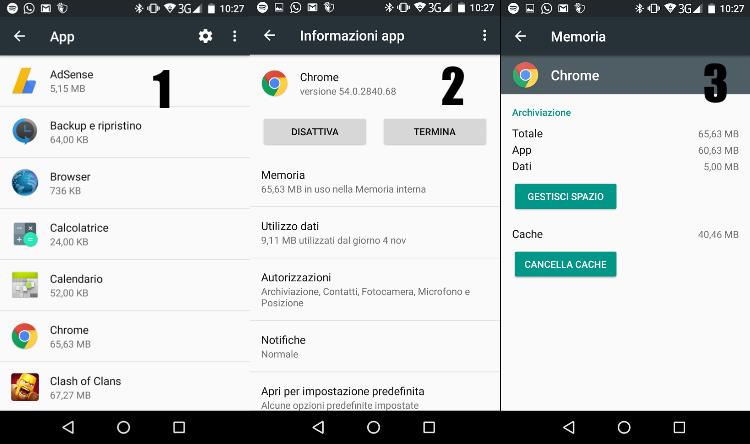
2. Svuotare la Cache e i Dati del Play Store: Pulizia Profonda
Come accennato in precedenza, i dati della cache obsoleti o corrotti sono una causa comune di blocchi. Svuotare la cache del Play Store rimuove questi file temporanei senza cancellare le vostre impostazioni o i dati delle app che avete scaricato.
- Come fare:
- Aprire le Impostazioni del vostro dispositivo.
- Scorrere fino a App o Applicazioni (la dicitura può variare leggermente a seconda della versione di Android).
- Cercare e selezionare Google Play Store dall'elenco.
- Toccare Spazio di archiviazione o Memoria.
- Selezionare Svuota cache.
Se svuotare la cache non risolve il problema, potete provare a cancellare i dati. Attenzione: questo riporterà il Play Store alle sue impostazioni predefinite, come se lo aveste appena installato per la prima volta. Potrebbe essere necessario effettuare nuovamente l'accesso al vostro account Google.
- Come fare (dopo aver svuotato la cache):
- Nello stesso menu di Spazio di archiviazione del Play Store, selezionare Cancella dati.
- Confermare l'azione se richiesto.
3. Aggiornare il Google Play Store e i Servizi Google Play: Mantenere Tutto Aggiornato
Il Google Play Store e i Servizi Google Play sono strettamente interconnessi. Se uno dei due è obsoleto o non funziona correttamente, l'altro potrebbe risentirne. Fortunatamente, Google aggiorna queste app automaticamente in background, ma a volte questo processo può incepparsi.
Aggiornare manualmente il Play Store:

- Come fare:
- Aprire il Google Play Store (se riescite ad aprirlo anche solo per un istante).
- Toccare l'icona del vostro profilo in alto a destra.
- Selezionare Impostazioni.
- Espandere la sezione Informazioni.
- Tappare ripetutamente sulla voce Versione del Play Store. Dovreste vedere un messaggio che indica se il Play Store è aggiornato o se è in corso l'aggiornamento.
Aggiornare i Servizi Google Play:
I Servizi Google Play non sono visibili nell'elenco delle app come il Play Store. La loro gestione avviene tramite un'app specifica all'interno delle impostazioni. Se il vostro dispositivo ha problemi, spesso aggiornare i Servizi Google Play è una soluzione efficace.
- Come fare:
- Aprire le Impostazioni del dispositivo.
- Cercare App o Applicazioni.
- Cercare e selezionare Servizi Google Play.
- Toccare Spazio di archiviazione o Memoria.
- Selezionare Svuota cache e Cancella dati (come fatto per il Play Store).
- Potrebbe essere necessario riavviare il dispositivo dopo questa operazione.
4. Verificare lo Spazio di Archiviazione: Spazio Vitale per le App
Un dispositivo con poco spazio di archiviazione disponibile può avere gravi problemi di performance, inclusi i blocchi delle app. Il Play Store necessita di spazio per scaricare, installare e aggiornare app, oltre a gestire la propria cache e i propri dati.
- Come fare:
- Andare nelle Impostazioni del dispositivo.
- Cercare Spazio di archiviazione o Memoria.
- Verificare lo spazio disponibile. Se è inferiore al 10-15% della capacità totale, è consigliabile liberare spazio eliminando app inutilizzate, foto, video o file temporanei.
Liberare spazio può significare disinstallare vecchi giochi, trasferire foto sul cloud o su un computer, o utilizzare le funzioni di pulizia integrate del vostro dispositivo.
5. Controllare la Data e l'Ora del Dispositivo: La Sincronizzazione è Chiave
Il Google Play Store, come molti altri servizi online, si basa su una corretta impostazione della data e dell'ora del vostro dispositivo per funzionare in modo sicuro e sincronizzato con i server di Google. Impostazioni errate possono causare problemi di autenticazione e di connessione.
- Come fare:
- Aprire le Impostazioni del dispositivo.
- Cercare Sistema o Gestione generale.
- Selezionare Data e ora.
- Assicurarsi che l'opzione Data e ora automatiche (o simile) sia attivata. Se è già attivata, provare a disattivarla e riattivarla per forzare una nuova sincronizzazione.
6. Verificare la Connessione Internet: Senza Connessione, Niente Scaricamenti
Anche se sembra ovvio, una connessione Internet instabile o assente è una delle cause più frequenti di problemi con il Play Store, inclusi i blocchi. Il Play Store necessita di una connessione stabile per scaricare i dati delle app e per comunicare con i server di Google.
- Come fare:
- Verificare che il Wi-Fi o i dati mobili siano attivi e funzionanti.
- Se siete connessi al Wi-Fi, provare a disattivarlo e riattivarlo, o meglio ancora, riavviare il vostro router Wi-Fi.
- Se state usando i dati mobili, assicuratevi di avere un segnale sufficiente e che non ci siano limitazioni impostate dal vostro operatore.
- Provate ad aprire un sito web o un'altra app che richiede Internet per confermare la funzionalità della connessione.
7. Disinstallare gli Aggiornamenti del Play Store: Un Passo Indietro per Andare Avanti
A volte, l'ultimo aggiornamento del Play Store potrebbe presentare un bug che causa il blocco. In questi casi, disinstallare gli aggiornamenti può riportare l'app a una versione precedente, più stabile.
- Come fare:
- Aprire le Impostazioni del dispositivo.
- Andare su App o Applicazioni.
- Cercare e selezionare Google Play Store.
- Toccare l'icona dei tre puntini in alto a destra (se disponibile) e selezionare Disinstalla aggiornamenti. Se questa opzione non è visibile, potrebbe essere necessario disinstallare gli aggiornamenti di Google Play Services e poi forzare un aggiornamento del Play Store.
Dopo aver disinstallato gli aggiornamenti, il dispositivo potrebbe chiedere di aggiornare automaticamente il Play Store al riavvio, oppure potrete farlo manualmente seguendo i passaggi descritti in precedenza.
8. Verificare i Download Manager e i Servizi di Download: Chi Sta Scaricando Cosa?
Il Play Store si affida ad altri servizi di sistema per completare i download. Se questi servizi sono bloccati o non funzionano correttamente, anche il Play Store ne risentirà.

- Come fare:
- Andare nelle Impostazioni del dispositivo.
- Cercare App o Applicazioni.
- Toccare l'icona dei tre puntini in alto a destra e selezionare Mostra applicazioni di sistema (o simile).
- Cercare e selezionare Download Manager (o Gestore download).
- Svuotare la cache e cancellare i dati di questa app, proprio come fatto per il Play Store.
- Ripetere il processo per Servizi Google Play se non l'avete già fatto.
9. Ripristino delle Impostazioni di Rete: Un Reset Mirato
Sebbene meno comune, problemi con le impostazioni di rete memorizzate sul dispositivo potrebbero interferire con la connettività necessaria al Play Store. Ripristinare queste impostazioni può aiutare.
- Come fare:
- Andare nelle Impostazioni del dispositivo.
- Cercare Sistema o Gestione generale.
- Selezionare Opzioni di ripristino (o Ripristina).
- Toccare Ripristina impostazioni di rete (o Ripristina Wi-Fi, dati mobili e Bluetooth).
- Confermare l'azione. Nota bene: questo cancellerà tutte le reti Wi-Fi salvate e le impostazioni Bluetooth, quindi dovrete riconnettervi alle reti Wi-Fi conosciute e riaccoppiare i dispositivi Bluetooth.
10. Ripristino Impostazioni di Fabbrica: L'Opzione Estrema
Se nessuna delle soluzioni precedenti ha funzionato, e il problema persiste, potrebbe essere necessario considerare il ripristino delle impostazioni di fabbrica del dispositivo. Questa è una misura drastica che cancellerà tutti i dati personali, le app e le impostazioni dal vostro dispositivo, riportandolo allo stato in cui era quando lo avete acquistato. È fondamentale eseguire un backup completo di tutti i dati importanti prima di procedere.
- Come fare:
- Eseguire un backup completo dei dati (foto, video, contatti, messaggi, ecc.).
- Andare nelle Impostazioni del dispositivo.
- Cercare Sistema o Gestione generale.
- Selezionare Opzioni di ripristino (o Ripristina).
- Toccare Ripristina dati di fabbrica (o Cancella tutti i dati).
- Seguire le istruzioni a schermo per confermare e avviare il ripristino.
Dopo il ripristino, dovrete configurare nuovamente il dispositivo come se fosse nuovo e reinstallare tutte le vostre app, incluso il Google Play Store.
Prevenzione è Meglio che Curare
Per evitare che il Google Play Store si blocchi in modo anomalo in futuro, è utile adottare alcune buone abitudini:
- Mantenete sempre aggiornato il sistema operativo Android e tutte le app, soprattutto il Play Store e i Servizi Google Play. Gli aggiornamenti spesso includono correzioni di bug che possono prevenire questi problemi.
- Assicuratevi di avere sempre sufficiente spazio di archiviazione libero sul vostro dispositivo.
- Riavviate il dispositivo regolarmente (ad esempio, una volta alla settimana) per mantenere il sistema pulito.
- Scaricate app solo da fonti attendibili, come il Google Play Store stesso. Evitate file APK da siti non verificati che potrebbero contenere malware.
- Prestate attenzione ai permessi richiesti dalle app durante l'installazione.
Affrontare un Google Play Store bloccato può essere stressante, ma seguendo questi passaggi, siete attrezzati per diagnosticare e risolvere la maggior parte dei problemi. Ricordate che la pazienza e un approccio metodico sono i vostri migliori alleati. Speriamo che questa guida vi sia stata utile per ripristinare la piena funzionalità del vostro accesso al mondo delle app Android.