Capita a tutti, vero? Stai per goderti il tuo film preferito, o magari una partita cruciale, e all'improvviso la tua LG TV ti lascia a bocca asciutta. Un messaggio di errore, un'app che si chiude inaspettatamente, o peggio ancora, il sistema che si blocca. Frustrante, lo sappiamo. La tentazione di buttare il telecomando è forte, ma prima di arrivare a questo punto, ci sono buone notizie: spesso, la soluzione è più semplice di quanto pensi e riguarda proprio quella temuta sigla: memoria.
In questo articolo, esploreremo perché le Smart TV LG, proprio come i nostri smartphone e tablet, necessitano di gestione della memoria e ti spiegheremo come riavviare un'app per liberare memoria, trasformando quella frustrazione in una soluzione pratica.
La Memoria delle Smart TV: Più di un Semplice Spazio
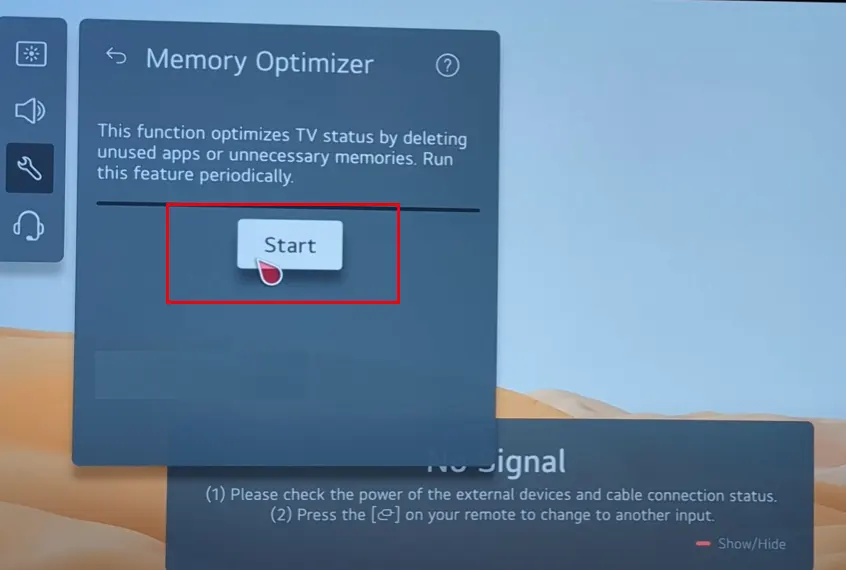
Pensiamo alla memoria della nostra TV come al cervello del nostro dispositivo. Ogni applicazione che installiamo, ogni canale che guardiamo, ogni impostazione che modifichiamo, occupa una piccola fetta di questo spazio prezioso. Con il tempo, e con l'uso continuativo, questa memoria può riempirsi, portando a rallentamenti, blocchi e, appunto, alla chiusura inaspettata delle app.
Le Smart TV moderne sono diventate dei veri e propri centri multimediali. Non solo guardiamo la TV, ma utilizziamo app di streaming come Netflix, Prime Video, Disney+, giochiamo, navighiamo sul web e interagiamo con assistenti vocali. Tutto questo richiede risorse e, di conseguenza, memoria.
Perché le App Si Bloccano o si Chiudono da Sole?
Diversi fattori possono contribuire al blocco o alla chiusura inaspettata di un'app sulla tua LG TV:
- Memoria RAM Insufficiente: La RAM (Random Access Memory) è la memoria a breve termine che la TV utilizza per eseguire le app in tempo reale. Se troppe app sono aperte contemporaneamente, o se un'app in particolare è particolarmente esigente in termini di risorse, la RAM può esaurirsi. Quando ciò accade, il sistema operativo è costretto a chiudere alcune app per fare spazio, spesso quelle meno utilizzate o quelle che stanno causando il problema.
- Cache Piena: Le app memorizzano dati temporanei, chiamati cache, per migliorare le prestazioni e ridurre i tempi di caricamento. Tuttavia, nel tempo, questa cache può crescere a dismisura, occupando spazio prezioso e talvolta causando conflitti che portano a blocchi.
- Bug dell'App: Come qualsiasi software, anche le app per Smart TV possono contenere bug. Questi errori di programmazione possono causare comportamenti inaspettati, inclusa la chiusura improvvisa.
- Aggiornamenti Mancanti: Sia il sistema operativo della TV sia le singole app ricevono regolarmente aggiornamenti. Questi aggiornamenti spesso includono correzioni per bug noti e ottimizzazioni delle prestazioni. Ignorarli può portare a incompatibilità e problemi.
- Memoria di Archiviazione (Storage) Piena: Oltre alla RAM, le TV dispongono di una memoria di archiviazione interna dove vengono installate le app e memorizzati i dati. Se questa memoria si riempie, la TV avrà difficoltà a funzionare correttamente, anche solo per avviare nuove app o scaricare aggiornamenti.
Secondo diversi report di settore, l'uso intensivo di applicazioni multimediali sulle Smart TV è in costante crescita. Ad esempio, uno studio di Statista ha evidenziato come il tempo medio trascorso sulle app di streaming sia aumentato significativamente negli ultimi anni, mettendo a dura prova le risorse hardware dei dispositivi.

La Soluzione Magica: Riavviare l'App per Liberare Memoria
Quando ti trovi di fronte a un'app che non risponde, oppure noti che la tua TV è diventata improvvisamente lenta, il primo passo da compiere è spesso il più semplice e, sorprendentemente, il più efficace: riavviare l'app. Non si tratta solo di chiuderla e riaprirla, ma di forzare la sua chiusura e liberare le risorse che stava occupando.
Come Fare Praticamente (per la Maggior Parte dei Modelli LG)
Le interfacce delle Smart TV LG possono variare leggermente a seconda del modello e dell'anno di produzione, ma il principio generale per forzare la chiusura di un'app è simile. Ecco i passaggi più comuni:
- Accedi al Multitasking o alla Gestione delle App: Nella maggior parte delle interfacce webOS (il sistema operativo delle LG TV), puoi accedere a una schermata che mostra tutte le app aperte di recente. Spesso, questo si fa premendo il pulsante "Home" sul telecomando più volte, o tenendolo premuto per qualche secondo. In alternativa, cerca un pulsante sul telecomando che assomigli a delle finestre sovrapposte o a un menu delle app.
- Seleziona l'App da Chiudere: Una volta nella schermata del multitasking, vedrai una serie di miniature delle app attive. Usa i tasti direzionali del telecomando per evidenziare l'app che ti sta dando problemi o che sospetti stia consumando troppa memoria.
- Forza la Chiusura: A questo punto, dovrai trovare l'opzione per chiudere o eliminare l'app dalla lista. Solitamente, devi premere il pulsante "OK" o "Invio" sul telecomando quando l'app è evidenziata, e poi selezionare l'opzione "Chiudi" o "Esci". In alcuni casi, potresti dover premere un tasto specifico (spesso il tasto "Indietro" o un tasto con un simbolo di "X") per far apparire l'opzione di chiusura.
- Conferma (se richiesto): Alcune TV potrebbero chiederti una conferma prima di chiudere definitivamente l'app.
- Riavvia l'App: Una volta che l'app è stata rimossa dalla lista delle app aperte, puoi provare a riavviarla dal menu principale delle applicazioni.
Esempio pratico: Immagina di aver usato Netflix, poi passato a YouTube e infine provato ad aprire un browser web, e ora la tua TV è diventata lentissima. Accedi alla schermata del multitasking, seleziona YouTube (magari è stata quella più esigente), premi OK e scegli "Chiudi". Poi riprova ad aprire il browser. Spesso, questo semplice gesto libera la memoria necessaria per far funzionare tutto più fluidamente.

Quando il Riavvio dell'App Non Basta: Altri Passaggi Utili
Se il semplice riavvio dell'app non risolve il problema, o se il problema si ripresenta frequentemente, ci sono altre strategie che puoi adottare:
Svuotare la Cache dell'App
Come accennato, la cache può accumularsi e creare problemi. La procedura per svuotare la cache varia a seconda del modello di LG TV, ma generalmente si trova nelle impostazioni del sistema:
- Vai su Impostazioni (icona a forma di ingranaggio).
- Cerca la sezione Applicazioni o App.
- Trova l'app specifica di cui vuoi svuotare la cache.
- Seleziona l'app e cerca l'opzione Memoria o Spazio di archiviazione.
- Qui dovresti trovare le opzioni Svuota cache e, eventualmente, Cancella dati (fai attenzione con quest'ultima, perché cancellerà tutte le impostazioni e i login dell'app).
Consiglio: Svuotare la cache è un ottimo modo per "pulire" un'app senza perdere i tuoi dati di accesso o le impostazioni personalizzate.
Disinstallare e Reinstallare l'App
Se il problema persiste anche dopo aver svuotato la cache, potrebbe essere necessario disinstallare completamente l'app e poi reinstallarla dall'LG Content Store. Questo processo rimuove tutti i file associati all'app, inclusi eventuali dati corrotti che potrebbero causare il malfunzionamento.
Aggiornare il Sistema Operativo e le App
Assicurati che il firmware della tua LG TV sia aggiornato. Vai su Impostazioni > Generali (o Supporto) > Aggiornamento Software. Controlla anche se ci sono aggiornamenti disponibili per le singole app direttamente dall'LG Content Store.
Riavviare la TV (Spegnimento Completo)
A volte, un semplice riavvio del sistema della TV può risolvere problemi di memoria temporanei. Non limitarti a spegnerla con il telecomando, ma stacca la spina dalla presa di corrente per almeno un minuto, poi riattaccala e accendi la TV. Questo forza un reset completo dei processi in background.
Limitare il Numero di App in Esecuzione
Evita di lasciare aperte troppe app contemporaneamente. Quando hai finito di usarne una, chiudila attivamente tramite la schermata del multitasking.
Quando Potrebbe Essere Necessario un Intervento Più Drastico
Se, nonostante tutti questi passaggi, la tua LG TV continua a dare problemi, potrebbe essere il momento di considerare un ripristino alle impostazioni di fabbrica. Questo cancellerà tutti i dati e le impostazioni memorizzate sulla TV, riportandola allo stato in cui era quando l'hai acquistata. Attenzione: questo è un passaggio drastico che richiede di riconfigurare tutto da capo, inclusi account, reti Wi-Fi e impostazioni personalizzate. Esegui questa operazione solo come ultima risorsa.
In casi rari, problemi persistenti potrebbero indicare un difetto hardware. In tal caso, è consigliabile contattare l'assistenza clienti di LG per una valutazione professionale.
In Conclusione: Prenditi Cura della Tua Smart TV
La tua LG TV è un dispositivo potente e versatile, capace di offrirti ore di intrattenimento. Come ogni dispositivo elettronico, però, richiede una minima manutenzione per funzionare al meglio. Il semplice gesto di riavviare un'app per liberare memoria, unito ad alcune buone pratiche di gestione, può fare una differenza enorme, prolungare la vita del tuo dispositivo e, soprattutto, evitarti quelle frustrazioni che rovinano un momento di relax.
Ricorda, la tecnologia è al nostro servizio. Imparare a gestirla in modo efficace ci permette di sfruttare al massimo tutto ciò che ha da offrire. Quindi, la prossima volta che la tua app preferita decide di fare uno sciopero, prova prima il nostro consiglio: chiudila, riavviala e goditi di nuovo il tuo spettacolo senza interruzioni!