Capita a tutti. Ti trovi davanti al computer, devi inviare una mail importante, apri l'app Posta di Windows e... panico! L'account che ti serve non è lì. Non preoccuparti, succede, e risolveremo insieme questo piccolo intoppo.
Aggiungere un account: La Guida Passo Passo
Aggiungere un account all'app Posta di Windows è più semplice di quanto sembri. Segui questi passaggi e sarai operativo in un batter d'occhio:
Passo 1: Apri l'app Posta
Sembra ovvio, ma partiamo dalle basi. Cerca l'icona dell'app Posta nel menu Start o nella barra delle applicazioni. Se non la trovi, usa la barra di ricerca di Windows e digita "Posta". Clicca sull'icona per aprirla.
Passo 2: Accedi alle Impostazioni
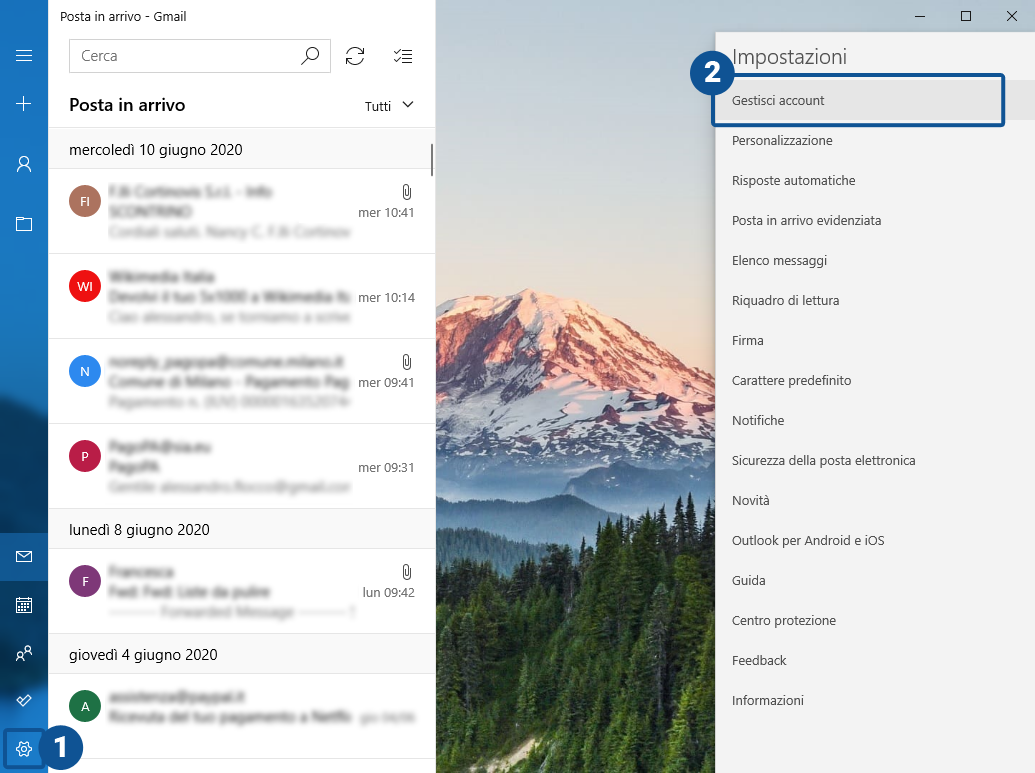
Una volta aperta l'app, cerca l'icona a forma di ingranaggio (Impostazioni). Di solito si trova nell'angolo inferiore sinistro dello schermo. Clicca sull'icona per aprire il menu delle impostazioni.
Passo 3: Gestisci Account
Nel menu delle impostazioni, dovresti trovare un'opzione chiamata "Gestisci Account" o qualcosa di simile. Cliccaci sopra. Apparirà una lista di tutti gli account già configurati (se ce ne sono).

Passo 4: Aggiungi un Nuovo Account
Sotto la lista degli account esistenti, dovresti vedere un pulsante con scritto "Aggiungi account" o "+" (più). Clicca su questo pulsante.
Passo 5: Scegli il Tipo di Account
A questo punto, l'app ti chiederà che tipo di account vuoi aggiungere. Vedrai diverse opzioni come Outlook.com, Exchange, Google (Gmail), Yahoo! Mail, iCloud o "Altro account". Scegli l'opzione che corrisponde al tuo account di posta elettronica.
Importante: Se hai un account Gmail, è possibile che tu debba attivare l'accesso per app meno sicure nelle impostazioni del tuo account Google. Google potrebbe bloccare l'accesso dall'app Posta di Windows per motivi di sicurezza. Per fare questo, vai nelle impostazioni del tuo account Google (tramite browser web) e cerca l'opzione "Sicurezza".
Passo 6: Inserisci le Credenziali
Dopo aver scelto il tipo di account, l'app ti chiederà di inserire le tue credenziali, ovvero l'indirizzo email e la password. Assicurati di digitare tutto correttamente. Spesso gli errori di battitura sono la causa principale dei problemi.
Passo 7: Configura le Impostazioni (Se Necessario)
A volte, specialmente se scegli l'opzione "Altro account", potrebbe essere necessario configurare manualmente alcune impostazioni, come il server in entrata (IMAP o POP3) e il server in uscita (SMTP). Queste informazioni di solito si trovano sul sito web del tuo provider di posta elettronica (es. Libero, Alice, etc.) o nella documentazione che ti hanno fornito quando hai creato l'account.

Se non sei sicuro di quali impostazioni utilizzare, non aver paura di chiedere aiuto! Cerca online "impostazioni IMAP [nome provider email]" o "impostazioni SMTP [nome provider email]".
Passo 8: Fine!
Una volta inserite le credenziali e configurate le impostazioni (se necessario), l'app verificherà le informazioni e, se tutto è corretto, aggiungerà l'account. Ora dovresti vedere il tuo nuovo account nella lista degli account configurati nell'app Posta di Windows.
Consigli Extra
- Controlla la connessione internet: Assicurati di essere connesso a internet durante tutto il processo.
- Riavvia l'app: Se hai problemi, prova a chiudere e riaprire l'app Posta.
- Riavvia il computer: In casi rari, potrebbe essere necessario riavviare il computer.
- Aggiorna Windows: Assicurati di avere l'ultima versione di Windows installata.
Aggiungere un account all'app Posta di Windows non deve essere un incubo. Con un po' di pazienza e seguendo questi passaggi, sarai in grado di gestire tutti i tuoi account di posta elettronica in un unico posto. E ricorda, sbagliare è umano! L'importante è non arrendersi e continuare a imparare.