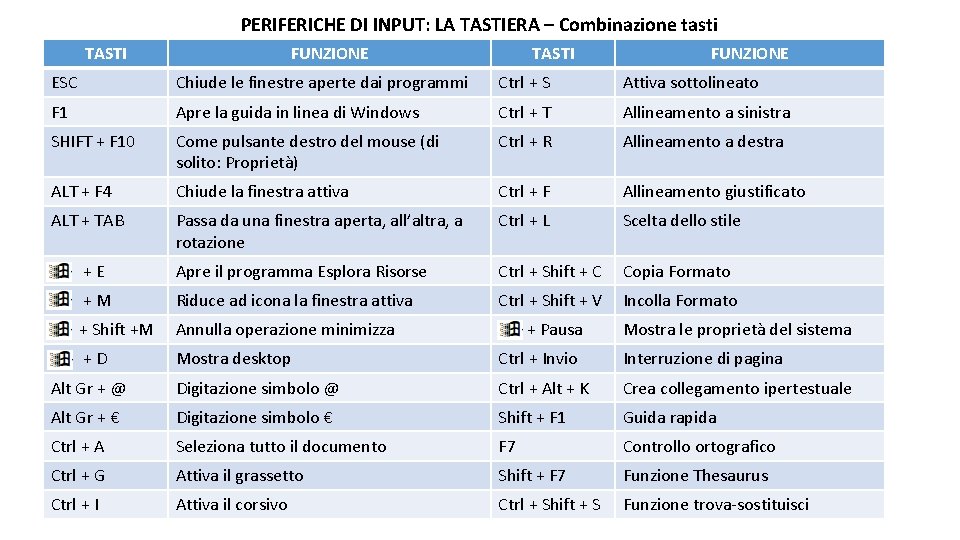
Ti è mai capitato di cancellare accidentalmente un paragrafo importante mentre stavi scrivendo una relazione, oppure di modificare un'immagine in modo irreversibile con un programma di grafica? Tutti noi, prima o poi, abbiamo commesso degli errori al computer. Ma non tutto è perduto! Esiste una combinazione di tasti che, nella maggior parte dei casi, può salvarti la giornata: Ctrl + Z.
Questa apparentemente semplice sequenza di tasti è uno strumento potentissimo, un vero e proprio salvavita digitale che ti permette di annullare l'ultima azione che hai compiuto. Ma come funziona esattamente? E in quali situazioni può rivelarsi utile? Approfondiamo insieme questo comando fondamentale.
Il Magico Potere di Ctrl + Z: Come Funziona
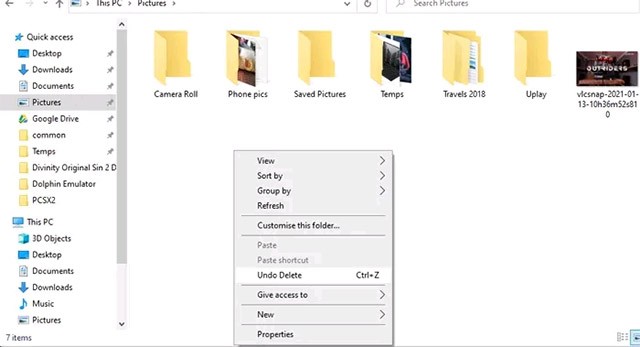
La combinazione di tasti Ctrl + Z (o Cmd + Z sui sistemi macOS) è un comando standard presente in quasi tutti i sistemi operativi e le applicazioni. Il suo scopo principale è quello di annullare l'ultima operazione eseguita, riportando il sistema allo stato precedente.
Immagina di star lavorando su un documento di testo e, per sbaglio, di cancellare un'intera sezione. Invece di disperarti o di cercare di riscrivere tutto a memoria, puoi semplicemente premere Ctrl + Z. Come per magia, il testo cancellato riapparirà al suo posto. Questo perché il computer, grazie a questa combinazione di tasti, "ricorda" l'ultima azione compiuta e ti permette di tornare indietro.
Tecnicamente, il sistema operativo e le applicazioni memorizzano una storia delle azioni che compi. Ogni volta che premi Ctrl + Z, il sistema ripercorre questa storia all'indietro, annullando un passo alla volta. La profondità di questa "storia" varia a seconda del programma che stai utilizzando. Alcuni programmi permettono di annullare solo le ultime poche azioni, mentre altri possono memorizzare un numero molto più elevato di operazioni.
Esempi Pratici di Utilizzo
Le applicazioni di Ctrl + Z sono innumerevoli. Ecco alcuni esempi concreti:
- Elaborazione testi: Annullare una cancellazione accidentale, ripristinare la formattazione originale, tornare indietro dopo aver modificato un paragrafo in modo indesiderato.
- Grafica e fotoritocco: Eliminare un filtro applicato erroneamente, rimuovere un tratto di pennello indesiderato, annullare una modifica alle dimensioni di un'immagine.
- Fogli di calcolo: Ripristinare una formula cancellata per errore, annullare una modifica ai dati, correggere un errore di formattazione.
- Gestione file: Annullare lo spostamento o l'eliminazione di un file (a volte!), ripristinare il nome originale di una cartella.
- Navigazione web: (in alcuni browser) Tornare alla pagina precedente dopo aver chiuso una scheda per errore.
Come puoi vedere, Ctrl + Z è un vero e proprio asso nella manica in moltissime situazioni diverse. Ma è importante ricordare che non è una panacea. Ci sono alcune azioni che, una volta compiute, non possono essere annullate, come ad esempio la cancellazione definitiva di un file dal cestino.
Ctrl + Shift + Z: L'Opposto di Ctrl + Z
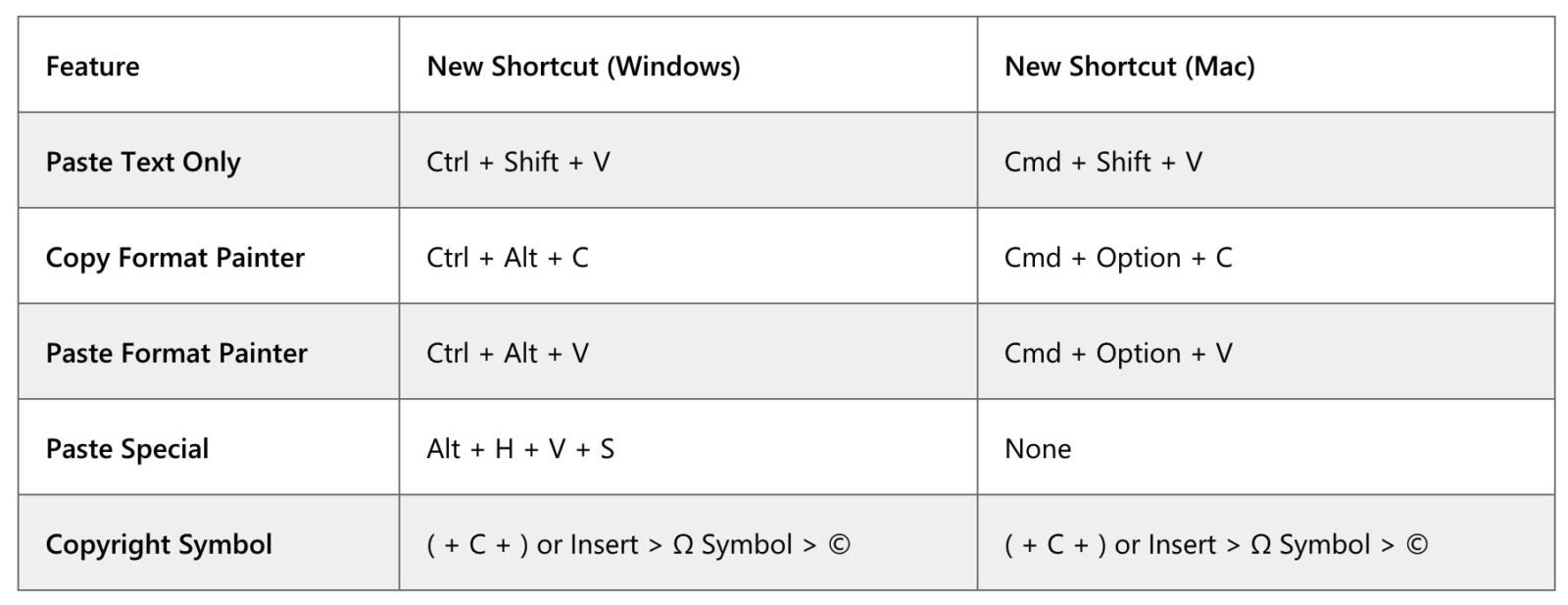
E se, dopo aver annullato un'azione con Ctrl + Z, ti rendessi conto di aver fatto un errore? Nessun problema! Esiste una combinazione di tasti che ti permette di rifare l'azione annullata: Ctrl + Shift + Z (o Cmd + Shift + Z su macOS).

Questa combinazione di tasti è l'esatto opposto di Ctrl + Z. Invece di annullare un'azione, la ripristina. In pratica, ti permette di tornare avanti nella "storia" delle tue azioni.
Ad esempio, se hai cancellato un paragrafo con Ctrl + Z e poi ti sei accorto che in realtà volevi cancellarlo, puoi premere Ctrl + Shift + Z per ri-cancellare il paragrafo.
Questa combinazione di tasti è particolarmente utile quando stai sperimentando con diverse modifiche e vuoi valutare quale versione ti piace di più. Puoi utilizzare Ctrl + Z per annullare una modifica e Ctrl + Shift + Z per ripristinarla, confrontando le due versioni fino a quando non trovi quella perfetta.
Consigli e Trucchi per Sfruttare al Meglio Ctrl + Z
Per sfruttare al meglio il potere di Ctrl + Z, ecco alcuni consigli e trucchi:
- Abituati a usarlo: La cosa più importante è prendere l'abitudine di utilizzare Ctrl + Z ogni volta che commetti un errore. Più lo usi, più diventerà un riflesso automatico.
- Sperimenta con diverse applicazioni: Prova Ctrl + Z in diverse applicazioni per capire come funziona e quali sono i suoi limiti.
- Conosci il limite di "undo": Informati su quanti passaggi indietro ti permette di fare il programma che stai utilizzando. Alcune applicazioni hanno un limite di "undo" configurabile.
- Salva frequentemente: Anche se Ctrl + Z è uno strumento potente, non è infallibile. Salva regolarmente il tuo lavoro per evitare di perdere dati in caso di problemi.
- Impara le scorciatoie alternative: In alcune applicazioni, potrebbero esistere scorciatoie alternative per annullare e rifare le azioni. Consulta la documentazione del programma per scoprirle.
Ctrl + Z e Ctrl + Shift + Z sono due strumenti fondamentali per chiunque utilizzi un computer. Padroneggiare queste combinazioni di tasti può farti risparmiare tempo, frustrazione e, in alcuni casi, anche la perdita di dati importanti. Non sottovalutare il loro potere e inizia subito a utilizzarle nel tuo lavoro quotidiano!

Ricorda: la prossima volta che commetti un errore al computer, non farti prendere dal panico. Respira profondamente e premi Ctrl + Z. Potresti essere sorpreso da quanto questo semplice comando possa fare per te.
Ctrl+Y come alternativa
In alcuni programmi, in particolare su Windows, si utilizza Ctrl+Y al posto di Ctrl+Shift+Z per rifare un'azione precedentemente annullata. La funzionalità è la medesima, ma la combinazione di tasti varia a seconda del software.
Quindi, la prossima volta che sbagli, non disperare! Hai un potente alleato: Ctrl + Z!