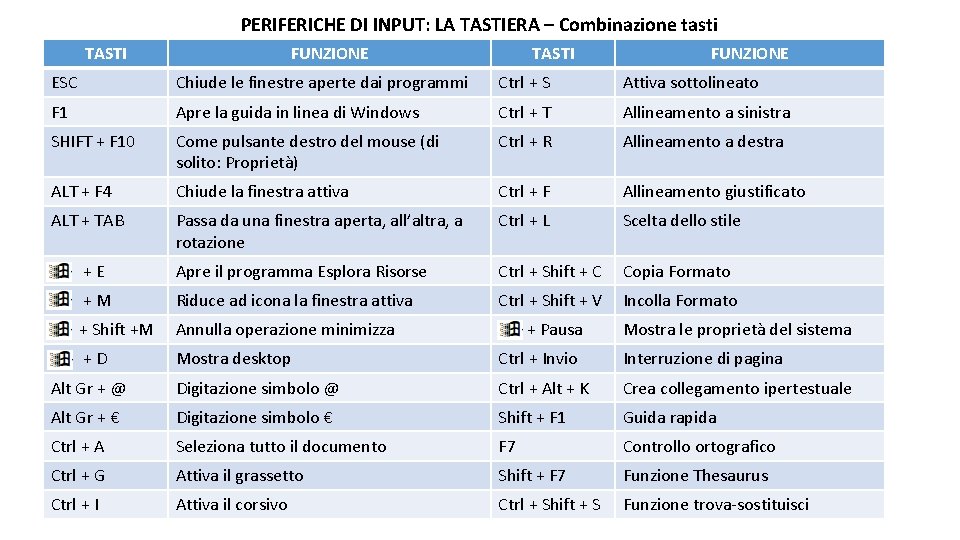
La combinazione di tasti Alt+Invio è uno di quei comandi da tastiera che, pur non essendo universalmente conosciuti, possono migliorare significativamente la produttività e l'efficienza nell'utilizzo del computer. La sua funzione varia a seconda del contesto, dal software che si sta usando al sistema operativo in cui si opera, rendendola uno strumento versatile e potente. Questo articolo esplorerà le diverse applicazioni di Alt+Invio, fornendo esempi concreti e spiegazioni dettagliate.
Le Funzioni Principali di Alt+Invio
Alt+Invio è una combinazione di tasti con molteplici significati, a seconda del programma o dell'ambiente in cui viene utilizzata. Comprendere queste diverse funzioni è cruciale per sfruttare appieno il suo potenziale.
Passare a Schermo Intero (Modalità Fullscreen)
Una delle funzioni più comuni di Alt+Invio è la possibilità di passare alla modalità schermo intero o di uscirne. Questo è particolarmente utile in applicazioni multimediali, videogiochi e programmi di visualizzazione. Premendo Alt+Invio, la finestra dell'applicazione si espande per occupare l'intero schermo, nascondendo la barra delle applicazioni e altri elementi dell'interfaccia utente. Premendo nuovamente la combinazione, si ritorna alla modalità finestra.
Esempio: Immagina di guardare un video su YouTube in una finestra del browser. Premendo Alt+Invio, il video passerà automaticamente alla modalità a schermo intero, offrendoti un'esperienza di visione più coinvolgente. Allo stesso modo, nei videogiochi, Alt+Invio permette di passare dalla modalità finestra alla modalità a schermo intero e viceversa, a seconda delle preferenze del giocatore e delle capacità del sistema.
Inserire un Interruzione di Riga (Line Break)
In alcune applicazioni di elaborazione testi, fogli di calcolo e editor di codice, Alt+Invio può essere utilizzato per inserire un'interruzione di riga all'interno di una cella o di una riga di testo. A differenza del semplice tasto Invio, che crea un nuovo paragrafo o una nuova cella, Alt+Invio permette di andare a capo all'interno dello stesso blocco di testo.

Esempio: Supponiamo di voler inserire un indirizzo in una singola cella di un foglio di calcolo Excel. Invece di scrivere l'indirizzo su una singola riga, che potrebbe risultare troppo lunga, possiamo utilizzare Alt+Invio per andare a capo dopo ogni elemento dell'indirizzo (nome della via, numero civico, città, codice postale). Questo renderà la cella più leggibile e ordinata. Allo stesso modo, in un editor di codice, Alt+Invio può essere usato per formattare il codice, rendendolo più facile da leggere e da debuggare.
Visualizzare le Proprietà di un File o una Cartella
In Windows, selezionando un file o una cartella e premendo Alt+Invio, si apre la finestra delle proprietà dell'elemento selezionato. Questa finestra fornisce informazioni dettagliate sul file o sulla cartella, come la dimensione, la data di creazione, i permessi di accesso e altri attributi. Questo è un modo rapido per accedere alle informazioni di base di un file senza dover fare clic con il tasto destro del mouse e selezionare "Proprietà" dal menu contestuale.
Esempio: Devi verificare la dimensione di un file video prima di inviarlo via email. Selezionando il file nel file explorer e premendo Alt+Invio, si aprirà immediatamente la finestra delle proprietà, dove potrai vedere la dimensione del file in megabyte o gigabyte. Questo ti permetterà di determinare rapidamente se il file è troppo grande per essere inviato via email e se è necessario comprimerlo.

Aggiornare un Database in Alcuni Software
In alcuni software di gestione di database, come Microsoft Access o strumenti di sviluppo specifici, Alt+Invio può essere utilizzato per aggiornare i dati di un record corrente o per salvare le modifiche apportate. Questo comportamento è dipendente dal software specifico utilizzato e dalla sua configurazione.
Esempio: Stai modificando un record in un database di clienti. Dopo aver apportato le modifiche necessarie, premendo Alt+Invio, il software potrebbe interpretare questa azione come un comando per salvare le modifiche al record corrente e passare al record successivo. Questo semplifica il flusso di lavoro e velocizza l'aggiornamento dei dati.
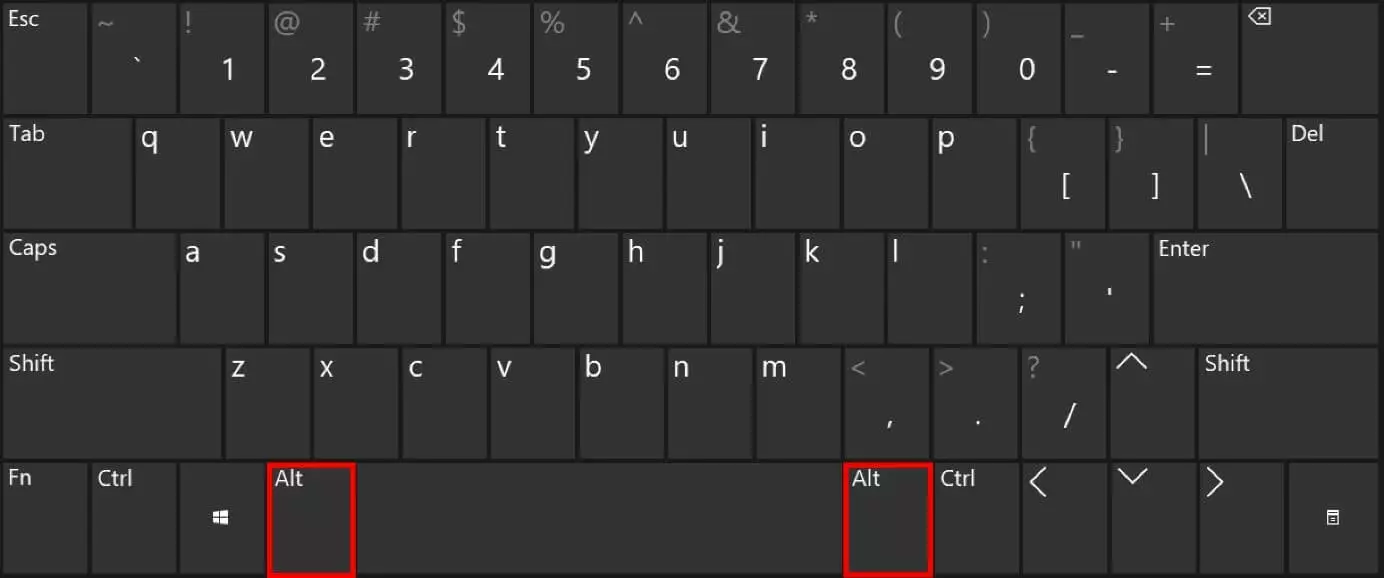
Considerazioni Importanti
È fondamentale ricordare che la funzione di Alt+Invio è dipendente dal contesto. Non esiste una funzione universale valida per tutti i programmi e i sistemi operativi. Pertanto, è sempre consigliabile consultare la documentazione del software che si sta utilizzando per comprendere il comportamento specifico di questa combinazione di tasti.
Inoltre, in alcuni casi, la combinazione Alt+Invio potrebbe essere sovrascritta da shortcut personalizzati definiti dall'utente o dall'amministratore del sistema. In questi casi, la funzione predefinita potrebbe essere disabilitata o modificata.
Un altro aspetto da considerare è la compatibilità con i diversi sistemi operativi. Anche se Alt+Invio è generalmente supportato in Windows, il suo comportamento potrebbe variare in altri sistemi operativi come macOS o Linux.

Esempi di Utilizzo Avanzato
Oltre alle funzioni principali descritte sopra, Alt+Invio può essere utilizzato in modi più avanzati in contesti specifici. Ad esempio:
- Ambienti di sviluppo integrati (IDE): In alcuni IDE, Alt+Invio può essere utilizzato per visualizzare suggerimenti di codice, correggere errori sintattici o refactoring del codice.
- Terminali e console: In alcune console di comando, Alt+Invio può essere utilizzato per inviare un comando o per eseguire un'azione specifica.
- Applicazioni di grafica: In alcune applicazioni di grafica, Alt+Invio può essere utilizzato per passare alla modalità a schermo intero o per visualizzare informazioni sul livello corrente.
Conclusione
La combinazione di tasti Alt+Invio è uno strumento potente e versatile che può migliorare significativamente la produttività e l'efficienza nell'utilizzo del computer. Anche se la sua funzione varia a seconda del contesto, comprendere le sue applicazioni principali può consentire di risparmiare tempo e di semplificare il flusso di lavoro.
Invitiamo tutti gli utenti a sperimentare con Alt+Invio nelle diverse applicazioni che utilizzano quotidianamente per scoprire le sue potenzialità nascoste. Non abbiate paura di esplorare e di imparare nuovi modi per utilizzare il computer in modo più efficiente! Consulta sempre la documentazione del software che utilizzi per avere la certezza delle funzioni di questa combinazione di tasti.