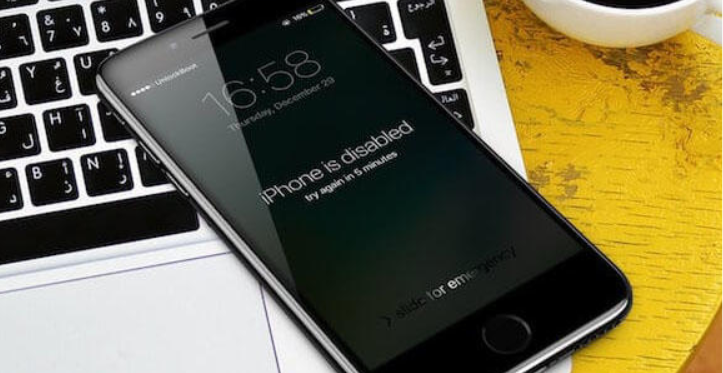
Vi racconto una cosa che è successa a un mio amico, Marco. Marco è quello che chiamiamo un “utente medio”, sapete, quello che usa il telefono per tutto: messaggi, foto, un po' di social, e, diciamocelo, ogni tanto dimentica le password. Stavamo ridendo perché aveva dimenticato il PIN del suo iPhone per la terza volta questo mese. E, naturalmente, dopo il terzo tentativo sbagliato, zac! Schermo nero con scritto: "iPhone disabilitato".
Panico. La prima cosa che gli è venuta in mente, dopo aver sproloquiato un po' (cosa che non vi consiglio!), è stata: "Oddio, ho perso tutte le mie foto! E i messaggi importanti!". Vi è mai successo? Quella sensazione di vuoto, di impotenza davanti a uno schermo che ti dice, con tutta la calma del mondo, che sei stato escluso dal tuo stesso mondo digitale?
Ecco, è proprio qui che inizia il nostro viaggio. Molti pensano che quando l'iPhone dice "disabilitato", sia la fine dei giochi, un biglietto di sola andata verso la perdita di tutti i vostri preziosi dati. Ma non è sempre così! La buona notizia è che, in molti casi, è possibile sbloccare un iPhone disabilitato senza perdere i dati. Sorpresi? Pensavate fosse una missione impossibile, vero?
Ma attenzione, dobbiamo fare una piccola premessa. Il percorso per recuperare il vostro iPhone dipende da alcune cose, tipo se avevate attivato determinate funzioni o se avete fatto backup. Non è una bacchetta magica universale, ma ci sono delle vie d'uscita, credetemi!
Allora, qual è il metodo più comune e, diciamolo, il più efficace quando si vuole preservare i dati? Si tratta quasi sempre di utilizzare iTunes (o Finder su Mac più recenti). Sì, lo so, molti storcono il naso al suono di iTunes. Ma funziona!

Vediamo come fare, passo passo:
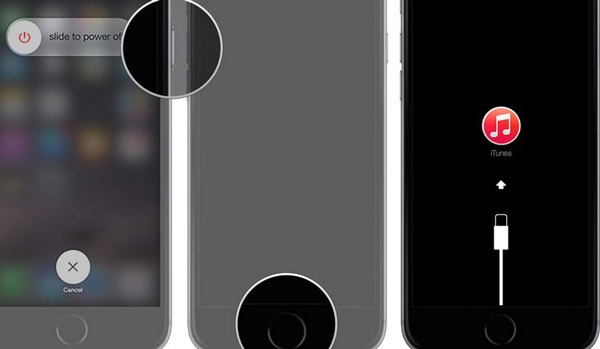
- Innanzitutto, dovete mettere il vostro iPhone in modalità di recupero. Ogni modello ha la sua procedura, quindi una piccola ricerca su Google tipo "modalità recupero iPhone [il vostro modello]" vi salverà la vita.
- Una volta in modalità di recupero, collegate il vostro iPhone al computer tramite cavo USB.
- Aprite iTunes (o Finder). Il programma dovrebbe riconoscere il vostro iPhone in modalità di recupero e offrirvi due opzioni: "Aggiorna" o "Ripristina".
- E qui viene il bello: scegliete "Aggiorna"! Questa opzione cercherà di reinstallare iOS senza cancellare i vostri dati. È un po' come dare una bella ripulita al sistema senza toccare i vostri file personali.
Se l'aggiornamento va a buon fine, il vostro iPhone si riavvierà e, sperando, vi chiederà il codice per sbloccarlo. Se tutto è andato per il verso giusto, avrete recuperato il vostro dispositivo senza perdere foto, messaggi e app. 🎉
Cosa succede se l'opzione "Aggiorna" non funziona o non è disponibile? Beh, a quel punto, l'unica strada percorribile è il "Ripristina". E qui, purtroppo, si cancella tutto. Ma non disperate! Se avevate attivato i backup su iCloud o su iTunes, potrete ripristinare i vostri dati da un backup precedente. È per questo che le copie di sicurezza sono così importanti, vero? Vi salvano la pelle (digitale) in momenti come questi.
Quindi, la prossima volta che il vostro iPhone deciderà di fare il timido e disabilitarsi, non entrate subito nel panico. Con un po' di pazienza, il metodo giusto e, diciamocelo, un pizzico di fortuna, potreste riuscire a salvarvi la pelle e i vostri dati.