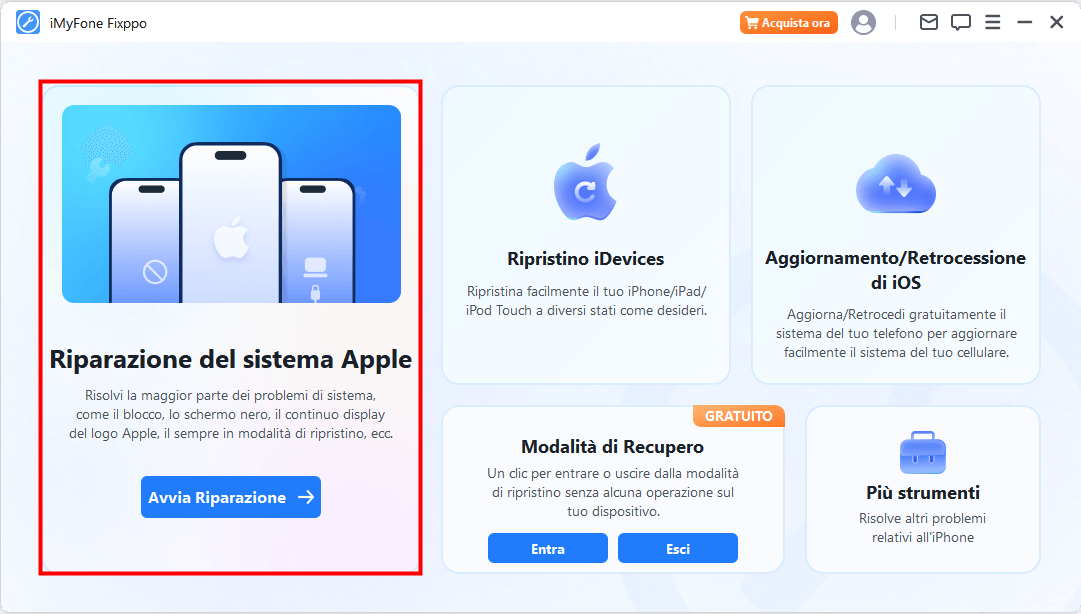
È incredibilmente frustrante, vero? Il tuo iPhone, quel dispositivo che è diventato un'estensione quasi naturale della tua mano, inizia improvvisamente a spegnersi e riaccendersi da solo, senza preavviso. Ti ritrovi in mezzo a una chiamata importante, a scattare una foto preziosa, o semplicemente a navigare sul web, e puff! Lo schermo diventa nero, e poi ricompare il logo della Apple. Questa interruzione improvvisa non solo interrompe le tue attività, ma genera anche un senso di ansia: cosa sta succedendo al tuo prezioso dispositivo? Stai perdendo dati? È un problema grave?
Sappiamo bene quanto questo possa essere destabilizzante. La sensazione di impotenza di fronte a un dispositivo che non risponde ai tuoi comandi è qualcosa che nessun utente dovrebbe provare. Ma la buona notizia è che, nella maggior parte dei casi, questo comportamento anomalo non è un segnale di un danno hardware irreparabile e ci sono diverse strategie che puoi adottare per diagnosticare e, si spera, risolvere il problema.
Questo articolo è qui per guidarti passo dopo passo. Esploreremo insieme le cause più comuni di questo comportamento dell'iPhone e ti forniremo soluzioni concrete e pratiche, spiegate in modo chiaro e accessibile, anche se non sei un esperto di tecnologia. Il nostro obiettivo è darti gli strumenti per capire cosa sta succedendo e aiutarti a riavere il tuo iPhone funzionante come dovrebbe essere.
Comprendere le Cause del Riavvio Inaspettato
Prima di immergerci nelle soluzioni, è fondamentale capire perché il tuo iPhone potrebbe comportarsi in questo modo. Non esiste una singola causa universale; piuttosto, una serie di fattori, sia software che hardware, possono portare a questi riavvii improvvisi.
Problemi Software
Molto spesso, la radice del problema risiede nel software. Anche un sistema operativo così raffinato come iOS può incorrere in intoppi.
- Bug nel Sistema Operativo: A volte, aggiornamenti software recenti possono introdurre bug inaspettati che causano instabilità. Questi bug possono portare a conflitti tra diverse parti del sistema o con app di terze parti, provocando crash e riavvii.
- App Malfunzionanti o Incompatibili: Un'app che non è stata ottimizzata correttamente, che è in conflitto con altre app, o che semplicemente ha un bug critico, può sovraccaricare il sistema e causare un riavvio. Questo è particolarmente vero per app che richiedono molte risorse o che operano a basso livello.
- Memoria Piena o Insufficiente: Se il tuo iPhone è costantemente al limite dello spazio di archiviazione, il sistema operativo può avere difficoltà a gestire i processi in background e le operazioni standard, portando a instabilità e crash.
- Impostazioni Corrotte: Raramente, una modifica specifica alle impostazioni di sistema, magari dopo un aggiornamento, può causare instabilità.
Problemi Hardware
Sebbene meno comuni, i problemi hardware possono essere la causa di questi riavvii, e sono quelli che richiedono maggiore attenzione.
- Batteria Danneggiata o Usurata: Questa è una delle cause hardware più frequenti, soprattutto su modelli di iPhone più datati. Una batteria degradata potrebbe non essere in grado di fornire la potenza necessaria durante picchi di richiesta (ad esempio, all'apertura di un'app pesante o durante un'operazione intensiva). Quando la tensione scende sotto una certa soglia critica, l'iPhone si spegne per proteggere i componenti interni. Apple stessa ha parlato in passato di come una batteria usurata potesse portare a spegnimenti improvvisi, introducendo poi la gestione delle prestazioni per mitigare il problema.
- Surriscaldamento: Se il tuo iPhone si surriscalda eccessivamente, il sistema operativo attiverà delle misure di protezione spegnendo o riavviando il dispositivo per evitare danni permanenti ai componenti, in particolare alla batteria e al processore.
- Danni Fisici o da Liquidi: Cadute, urti o esposizione a liquidi possono aver danneggiato componenti interni, come la scheda logica, il modulo della batteria, o altri circuiti critici, portando a malfunzionamenti intermittenti.
- Problemi con la Scheda Logica: In casi più rari, problemi più profondi con la scheda logica principale possono manifestarsi con comportamenti anomali come i riavvii.
Soluzioni Pratiche: Da Dove Iniziare
Ora che abbiamo una panoramica delle possibili cause, passiamo alle azioni concrete che puoi intraprendere. Inizieremo con le soluzioni più semplici e meno invasive, per poi passare a quelle che richiedono un po' più di impegno.
1. Il Riavvio Forzato: La Prima Linea di Difesa
Spesso, un semplice riavvio forzato può risolvere problemi software temporanei che causano instabilità. Il processo varia leggermente a seconda del modello di iPhone:
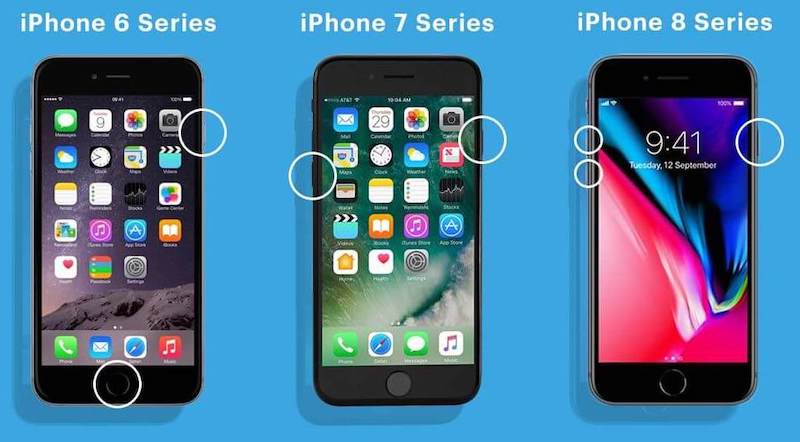
- iPhone 8 o Successivi (incluso iPhone SE di 2ª e 3ª generazione): Premi e rilascia rapidamente il tasto Volume Su. Poi, premi e rilascia rapidamente il tasto Volume Giù. Infine, tieni premuto il tasto laterale (accensione/spegnimento) finché non vedi il logo Apple.
- iPhone 7/7 Plus: Tieni premuti contemporaneamente il tasto Volume Giù e il tasto Standby/Riattiva finché non vedi il logo Apple.
- iPhone 6s o Anteriore (incluso iPhone SE di 1ª generazione): Tieni premuti contemporaneamente il tasto Home e il tasto Standby/Riattiva finché non vedi il logo Apple.
Questo tipo di riavvio non cancella alcun dato, ma forza il sistema a interrompere tutti i processi in esecuzione e a riavviare da zero. È la versione "più energica" di un normale riavvio.
![[2025] L'iPhone continua a riavviarsi: cause e soluzioni](https://it.tenorshare.com/images/articolo/reiboot-2024/iphone-continua-a-riavviarsi.jpg?w=1157&h=462)
2. Aggiornare iOS: Mantenere il Software all'Avanguardia
Come accennato, i bug in versioni obsolete di iOS possono causare problemi. Allo stesso modo, nuove versioni di iOS spesso contengono correzioni per bug noti e miglioramenti delle prestazioni.
Come fare: Vai su Impostazioni > Generali > Aggiornamento Software. Se è disponibile un aggiornamento, toccalo e segui le istruzioni. Assicurati che il tuo iPhone sia collegato a una rete Wi-Fi e abbia almeno il 50% di carica, o che sia collegato all'alimentazione.
Nota: Se il tuo iPhone si riavvia così frequentemente da non permetterti di raggiungere le impostazioni, potresti dover provare questa operazione tramite un computer (vedi punto 6).
3. Controllare lo Spazio di Archiviazione: Dare Respiro al Tuo iPhone
Un iPhone con lo spazio di archiviazione quasi completamente occupato è un iPhone stressato. Libera un po' di spazio:
- Come fare: Vai su Impostazioni > Generali > Spazio iPhone. Qui vedrai una panoramica di quanto spazio è utilizzato e da quali app.
- Consigli pratici: Elimina foto e video che non ti servono più (o spostali su un servizio cloud o sul computer), disinstalla app inutilizzate, cancella cache delle app (spesso possibile all'interno delle impostazioni dell'app stessa) o controlla la sezione "Raccomandazioni" in "Spazio iPhone" per suggerimenti automatizzati.
4. Verificare la Batteria: Un Sospetto Comune
La salute della batteria è cruciale. Un degrado significativo può portare a spegnimenti inaspettati.
Come fare: Vai su Impostazioni > Batteria > Stato Batteria e Ricarica. Se la "Capacità massima" è significativamente ridotta (ad esempio, sotto l'80%), la batteria potrebbe essere la causa. Potresti anche vedere un messaggio che indica che le prestazioni sono state gestite per prevenire spegnimenti imprevisti.
Cosa fare se la batteria è usurata: Se la capacità massima è bassa, la soluzione più efficace è la sostituzione della batteria. Puoi farlo tramite Apple o un centro assistenza autorizzato. Anche se il costo può sembrare elevato, spesso ripristina le prestazioni del telefono e ne prolunga la vita utile.
5. Individuare App Problematiche: La Caccia al Colpevole
Se il problema sembra correlato all'avvio di una specifica app, o se i riavvii avvengono spesso quando usi determinate applicazioni, allora quelle app potrebbero essere il problema.
Come fare: Inizia disinstallando le app che hai installato più di recente, o quelle che sospetti possano causare problemi. Riavvia il telefono dopo ogni disinstallazione per vedere se il problema si ripresenta. Se il problema si risolve, hai probabilmente trovato il colpevole.
Verifica in Analisi e Miglioramenti: Vai su Impostazioni > Privacy e Sicurezza > Analisi e Miglioramenti > Dati di Analisi. Scorri l'elenco; a volte, potresti trovare riferimenti a crash di specifiche app o del sistema che possono darti indizi.
6. Ripristinare le Impostazioni: Senza Perdere i Dati
Se sospetti che una particolare impostazione di sistema possa essere corrotta, o se vuoi resettare tutte le impostazioni senza cancellare le tue app e i tuoi dati, puoi farlo.
Come fare: Vai su Impostazioni > Generali > Trasferisci o inizializza iPhone > Ripristina. Qui avrai diverse opzioni:

- Ripristina impostazioni: Questa opzione ripristina tutte le impostazioni (rete Wi-Fi, dizionario tastiera, impostazioni della schermata Home, impostazioni sulla privacy) ai valori predefiniti, ma non cancella dati personali come foto, video, app, messaggi, ecc. È un'ottima prova se pensi che una configurazione specifica stia causando problemi.
- Ripristina impostazioni rete: Utile se hai problemi con Wi-Fi o dati cellulare, ma meno probabile che risolva riavvii improvvisi.
7. Modalità di Recupero o DFU: Quando Tutto il Resto Fallisce (e Richiede un Computer)
Se il tuo iPhone si riavvia troppo frequentemente per permetterti di eseguire le azioni sopra descritte, o se sospetti che il problema sia più profondo nel software, puoi provare a ripristinare il tuo iPhone utilizzando un computer.
Modalità di Recupero: Questo processo reinstalla iOS e cancella tutti i dati e le impostazioni del tuo iPhone, riportandolo allo stato di fabbrica. Hai bisogno di un computer (Mac o PC) e del cavo USB per collegare il tuo iPhone.
Come fare (esempio per iPhone 8 o successivi):
- Scollega il tuo iPhone da qualsiasi cavo.
- Scollega il tuo iPhone dal computer.
- Premi e rilascia rapidamente il tasto Volume Su.
- Premi e rilascia rapidamente il tasto Volume Giù.
- Tieni premuto il tasto laterale finché non appare lo schermo della modalità di recupero (con un'icona di un computer e un cavo).
- Apri Finder sul tuo Mac o iTunes sul tuo PC.
- Seleziona il tuo iPhone quando appare.
- Scegli "Ripristina" quando ti viene chiesto se desideri ripristinare o aggiornare.
Nota: Il processo esatto varia leggermente per i modelli più vecchi. Cerca "modalità di recupero iPhone [tuo modello]" per istruzioni precise.
Modalità DFU (Device Firmware Update): Questa è una modalità più profonda che permette di comunicare con il controller di avvio dell'iPhone. Viene utilizzata quando la modalità di recupero non è sufficiente, ad esempio, per risolvere problemi di aggiornamento o jailbreak. È una procedura più avanzata e generalmente meno necessaria per problemi di riavvio.
Attenzione: Sia la modalità di recupero che la DFU cancelleranno tutti i dati sul tuo iPhone. Assicurati di aver eseguito un backup recente dei tuoi dati prima di procedere.
![[2025] Risolvere il Problema "iPhone che Continua Ad Accendersi E](https://img.youtube.com/vi/hlfAtBgFHGc/maxresdefault.jpg)
8. Surriscaldamento: Un Nemico Silenzioso
Se il tuo iPhone tende a surriscaldarsi, è una causa potenziale di riavvii improvvisi. Il surriscaldamento può essere causato da:
- Esposizione al sole diretto o a temperature ambiente elevate.
- Utilizzo intensivo di app o giochi che richiedono molte risorse per lunghi periodi.
- Caricare il telefono sotto il cuscino o in luoghi poco ventilati.
- Un bug software che fa lavorare eccessivamente il processore.
Cosa fare: Se noti che il telefono si surriscalda, smetti di usarlo immediatamente e lascialo raffreddare in un luogo fresco e ventilato. Rimuovi la custodia se pensi che stia intrappolando il calore. Evita l'uso intensivo del dispositivo in condizioni di caldo estremo.
Quando Rivolgersi a un Professionista
Se hai provato tutte le soluzioni software sopra menzionate, hai verificato la salute della tua batteria e il problema persiste, è probabile che ci sia una causa hardware sottostante. In questo caso, la soluzione migliore è rivolgersi a un esperto.
- Centro Assistenza Apple Autorizzato: Questa è sempre la scelta più sicura per garantire che la riparazione venga eseguita con ricambi originali e da personale qualificato.
- Servizio Assistenza Tecnica di Terze Parti Affidabile: Esistono centri di riparazione indipendenti con ottime recensioni che possono offrire soluzioni più rapide o economiche, ma è fondamentale scegliere un posto di cui ci si possa fidare.
Un tecnico esperto potrà diagnosticare con precisione se il problema riguarda la scheda logica, il modulo di ricarica, o altri componenti interni che non sono accessibili all'utente.
Conclusione
Il tuo iPhone che si spegne e si riaccende inaspettatamente è un problema comune, ma spesso risolvibile. Iniziando con passaggi semplici come il riavvio forzato, l'aggiornamento del software e la gestione dello spazio, puoi già risolvere molti intoppi. Prestare attenzione alla salute della tua batteria e monitorare il comportamento del telefono in relazione alle app che utilizzi sono passi cruciali.
Ricorda, la tecnologia può a volte essere capricciosa, ma una buona dose di pazienza e un approccio metodico ti aiuteranno a trovare la soluzione. E se il problema si dimostra ostinato, non esitare a chiedere aiuto a professionisti. Il tuo iPhone merita di funzionare al meglio, e questi passaggi ti aiuteranno a raggiungere questo obiettivo.