Sappiamo bene quanto possa essere frustrante e ansiogeno trovarsi con un iPhone con lo schermo rotto. Quel momento in cui il dispositivo scivola di mano, o cade in modo inaspettato, può trasformarsi in un vero e proprio incubo, soprattutto quando ci rendiamo conto che i nostri dati più preziosi – foto, contatti, messaggi, documenti – sono diventati inaccessibili. Non si tratta solo di un pezzo di tecnologia rotto; si tratta della perdita potenziale di ricordi, di informazioni di lavoro cruciali, o di contatti importanti che rendono la nostra vita più facile e connessa. La preoccupazione che tutto ciò vada perduto per sempre è reale e comprensibile.
Le conseguenze di uno schermo rotto vanno ben oltre il danno estetico. Pensate alle foto dei vostri figli che crescono, alle conversazioni significative con amici lontani, o alle note che avete preso durante lezioni o riunioni. Questi non sono solo dati, sono frammenti della nostra vita. Per molti, lo smartphone è diventato un'estensione di sé, un archivio digitale personale. Rompere lo schermo significa, in un certo senso, rompersi un pezzo di questo archivio, bloccando l'accesso a ciò che ci definisce e ci connette con il mondo. L'impatto sulla vita quotidiana può essere significativo, causando stress, ritardi e, a volte, una sensazione di profonda perdita.
Recuperare Dati da un iPhone con Schermo Rotto: Le Opzioni Disponibili
Fortunatamente, la situazione non è sempre disperata. Esistono diverse strade percorribili per cercare di recuperare i dati da un iPhone con lo schermo rotto. La buona notizia è che il dispositivo potrebbe essere ancora funzionante internamente, anche se l'interfaccia visiva è compromessa. Capire quali sono queste opzioni e come funzionano è il primo passo per risolvere il problema.
1. Utilizzare il Backup iCloud: La Soluzione Più Diretta
Se avete l'abitudine di effettuare regolarmente il backup del vostro iPhone su iCloud, questa è di gran lunga la soluzione più semplice e meno invasiva. iCloud memorizza una copia di sicurezza dei vostri dati, che può essere ripristinata su un nuovo dispositivo o su un iPhone funzionante.
- Come funziona: Quando effettuate un backup su iCloud, Apple salva una copia dei vostri dati sul cloud. Se il vostro iPhone ha lo schermo rotto ma non è completamente danneggiato, o se ne acquistate uno nuovo, potete scegliere l'opzione "Ripristina da backup iCloud" durante la configurazione iniziale.
- Cosa vi serve: Avrete bisogno di un nuovo iPhone (o un iPhone funzionante) e di accedere al vostro Apple ID e alla password di iCloud. È fondamentale che il backup sia stato effettuato prima che lo schermo si rompesse.
- Considerazioni: La quantità di dati recuperabili dipende dalla data dell'ultimo backup. Se il backup è vecchio, potreste perdere i dati salvati successivamente.
2. Utilizzare il Backup di iTunes (o Finder su macOS Catalina e successivi): L'Alternativa su Computer
Simile a iCloud, anche iTunes (o Finder sul Mac più recente) permette di creare backup completi del vostro iPhone sul computer. Questa opzione è utile se preferite avere i vostri backup archiviati localmente.
![[4 metodi] - Come eseguire il backup di iPhone con schermo rotto e](https://it.android-ios-data-recovery.com/wp-content/uploads/2020/03/backup-iphone-it.png)
- Come funziona: Collegando il vostro iPhone al computer e sincronizzandolo con iTunes/Finder, viene creata una copia di sicurezza. Se il vostro schermo è rotto, potete collegare l'iPhone a un computer che ha già sincronizzato il dispositivo in passato. A volte, il computer potrebbe riconoscere il dispositivo automaticamente. Se invece è la prima volta che lo collegate a quel computer dopo la rottura dello schermo, potreste dover "Fidarti di questo computer" sullo schermo dell'iPhone, operazione che risulta impossibile con uno schermo rotto. Tuttavia, se il computer riconosce il dispositivo e il dispositivo è già stato autorizzato in precedenza, potrete procedere.
- Cosa vi serve: Un computer (Mac o PC) con iTunes installato (o Finder) e un cavo USB compatibile.
- Sfida principale: Il problema maggiore qui è che, per autorizzare un nuovo computer o collegarsi a uno non precedentemente fidato, è necessario interagire con lo schermo dell'iPhone. Se il dispositivo non viene riconosciuto automaticamente, questa opzione potrebbe essere difficile da attuare senza un aiuto esterno (come l'uso di un adattatore).
3. Utilizzare la Modalità DFU (Device Firmware Update) o Recovery Mode: Per gli Esperti o con Assistenza
Queste modalità sono pensate per la risoluzione di problemi software più gravi, ma in alcuni scenari possono essere utili per consentire a un computer di riconoscere un dispositivo anche con problemi hardware significativi, come uno schermo non funzionante.
- Come funziona: Queste modalità mettono l'iPhone in uno stato in cui può comunicare con iTunes/Finder per reinstallare il firmware. L'obiettivo non è il ripristino dei dati diretti, ma a volte, in combinazione con strumenti specializzati, può facilitare il riconoscimento del dispositivo per tentare un recupero.
- Considerazioni: Attenzione: Il ripristino in queste modalità cancella tutti i dati presenti sul dispositivo. Pertanto, queste non sono soluzioni per il recupero diretto dei dati, ma possono essere un passaggio preliminare se si intende utilizzare software di recupero dati che richiedono il riconoscimento del dispositivo in uno stato specifico. Per chi non ha esperienza, questa procedura può essere rischiosa e portare a ulteriori complicazioni.
4. Software di Terze Parti per il Recupero Dati: La Soluzione Avanzata
Esistono numerosi software commerciali progettati specificamente per recuperare dati da dispositivi iOS anche in situazioni difficili, come uno schermo rotto, un dispositivo bloccato o danneggiato.
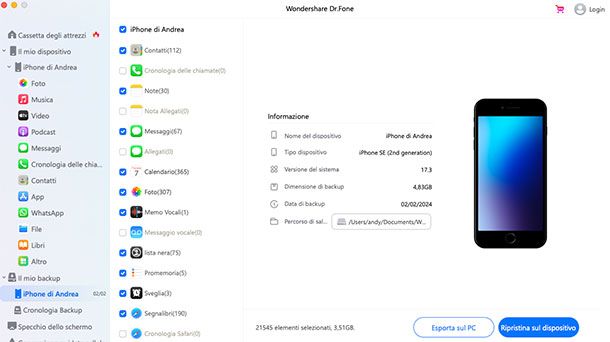
- Come funzionano: Questi programmi cercano di interagire direttamente con la memoria del dispositivo per estrarre file come foto, video, messaggi, contatti, ecc. Alcuni software richiedono che il dispositivo venga collegato a un computer e riconosciuto, mentre altri potrebbero tentare di estrarre dati da un backup iCloud o iTunes esistente.
- Cosa cercare in un software:
- Compatibilità: Assicuratevi che il software supporti il vostro modello di iPhone e la versione di iOS.
- Reputazione: Scegliete software da sviluppatori affidabili e con buone recensioni.
- Modalità di recupero: Verificate se il software supporta il recupero diretto dal dispositivo (anche con schermo rotto) o solo da backup.
- Costi: La maggior parte di questi software sono a pagamento, con prezzi variabili. Molti offrono una versione di prova gratuita che consente di scansionare il dispositivo e visualizzare quali dati sono recuperabili prima di acquistare la licenza completa.
- Esempi (solo a scopo illustrativo, non un endorsement): Dr.Fone, iMobie PhoneRescue, EaseUS MobiSaver.
- Importante: L'efficacia di questi software può variare. Non c'è garanzia al 100% di recupero, ma rappresentano una delle migliori speranze quando le altre opzioni non sono praticabili. Alcuni software potrebbero richiedere che il dispositivo venga riconosciuto dal computer, il che può essere complicato con uno schermo rotto se non è mai stato fatto prima.
5. Servizi Professionali di Recupero Dati: L'Opzione per i Dati Critici
Se i dati sono estremamente importanti e le soluzioni fai-da-te non funzionano o vi sembrano troppo complesse, potete rivolgervi a servizi professionali specializzati nel recupero dati da dispositivi mobili.
- Come funzionano: Questi laboratori dispongono di attrezzature avanzate e tecniche specializzate per recuperare dati anche da dispositivi gravemente danneggiati, inclusi quelli con schermi rotti, danni da acqua, o problemi hardware più seri. A volte, possono persino intervenire direttamente sui chip di memoria.
- Vantaggi: Hanno i tassi di successo più elevati per i casi difficili.
- Svantaggi: Sono l'opzione più costosa. Il costo può variare notevolmente a seconda della complessità del caso e della quantità di dati da recuperare.
- Come scegliere: Cercate aziende con una comprovata esperienza nel recupero dati da iPhone, leggete le recensioni e chiedete preventivi dettagliati.
Cosa Fare Immediatamente Dopo la Rottura dello Schermo
Prima ancora di pensare al recupero dati, ci sono alcune azioni immediate da intraprendere per massimizzare le possibilità di successo e minimizzare i danni:
- Smettere di usare il telefono: Per quanto sia difficile, cercate di non utilizzare l'iPhone. Ogni accensione, ogni tentativo di interazione con lo schermo rotto potrebbe peggiorare la situazione o sovrascrivere dati che vorreste recuperare.
- Non tentare riparazioni fai-da-te improvvisate: Se non siete esperti, evitare di smontare il telefono da soli. Potreste causare danni permanenti che rendono il recupero dati impossibile.
- Proteggere lo schermo: Se possibile, coprite lo schermo rotto con del nastro adesivo trasparente per evitare ulteriori scheggiature o per proteggere le dita da eventuali frammenti di vetro.
- Valutare lo stato generale del dispositivo: Il danno è solo allo schermo, o ci sono altri segni di malfunzionamento (il telefono non si accende, non carica, ecc.)? Questo aiuterà a determinare l'approccio migliore.
Affrontare le Preoccupazioni Comuni
È naturale avere delle preoccupazioni. Una delle più comuni è: "E se il mio telefono non si accende affatto?". Se il telefono non si accende, il recupero diventa molto più complesso. Le opzioni di backup iCloud o iTunes diventano le uniche speranze, a meno che non ci si rivolga a servizi professionali che possono tentare di recuperare dati direttamente dalla memoria del dispositivo.

Un'altra domanda frequente è: "Quanto tempo ci vuole per recuperare i dati?". I tempi variano enormemente. Un ripristino da backup iCloud o iTunes può richiedere da pochi minuti a diverse ore, a seconda della dimensione del backup e della velocità della connessione internet. I software di terze parti possono richiedere da diverse ore a diversi giorni. I servizi professionali hanno tempi variabili, ma spesso richiedono giorni o settimane.
C'è anche chi pensa: "Ma se lo schermo è rotto, come faccio a inserire la password o a dare il consenso?". Questo è il nodo cruciale per molte soluzioni fai-da-te. Se l'iPhone non è mai stato collegato e autorizzato su un computer specifico, o se ha una password, l'interazione diretta con lo schermo è necessaria. In questi casi, le opzioni si riducono a:
- Utilizzare un adattatore per collegare un mouse USB all'iPhone (se il dispositivo supporta l'input esterno e lo schermo, anche se rotto, mostra ancora qualcosa che permette di vedere il puntatore del mouse).
- Affidarsi a software che cercano di bypassare o gestire questa richiesta, oppure a servizi professionali.
Prevenire è Meglio che Curare: L'Importanza della Prevenzione
Sebbene questo articolo si concentri sul recupero, è fondamentale ricordare l'importanza di misure preventive:
- Backup Regolari: Impostate backup automatici su iCloud o eseguite backup manuali frequenti tramite iTunes/Finder. Questo è il vostro salvagente digitale.
- Assicurazione: Considerate l'AppleCare+ o altre assicurazioni per i dispositivi mobili. Anche se non coprono direttamente il recupero dati, coprono il costo della riparazione o sostituzione del dispositivo, rendendo l'accesso ai dati più rapido.
- Custodie Protettive e Pellicole Schermo: Investite in una buona custodia e una pellicola protettiva di alta qualità. Possono fare una differenza enorme nel prevenire danni da cadute.
Affrontare un iPhone con schermo rotto può essere stressante, ma con le giuste informazioni e un approccio metodico, le possibilità di recuperare i vostri preziosi dati sono concrete. La chiave è agire con calma, valutare le opzioni e scegliere la strategia più adatta alla vostra situazione specifica.
E voi, quali esperienze avete avuto con dati persi o recuperati da dispositivi danneggiati? Avete mai dovuto affrontare un problema simile? Condividete le vostre storie o i vostri consigli nei commenti.