Ciao a tutti, amici tech e non! Oggi parliamo di qualcosa che, diciamocelo, ci è successo o temiamo possa succedere a molti di noi: quel momento in cui il nostro fidato iPhone 5 decide di fare il muso e ci saluta con un messaggio un po' criptico: "iPhone è disabilitato, collega a iTunes". Oddio, che panico, vero?
Ma fermiamoci un attimo. Prima di andare nel panico totale, capiamo cosa sta succedendo. Pensateci un po', il nostro smartphone è diventato un po' come una cassaforte personale, giusto? Ci teniamo foto, messaggi, contatti, magari anche qualche password. E Apple, giustamente, ci tiene a proteggere tutto questo.
Quando compare quella schermata un po' severa, significa semplicemente che qualcuno (o magari noi stessi, in un momento di distrazione!) ha inserito per troppe volte il codice sbagliato. È come se l'iPhone dicesse: "Ehi, stai cercando di entrare senza permesso, vero? Meglio bloccarmi per un po', giusto per sicurezza!"
Perché proprio l'iPhone 5?
E perché proprio l'iPhone 5 in questo caso? Beh, diciamocelo, l'iPhone 5, anche se ormai un veterano del mondo degli smartphone, è ancora un dispositivo amato da molti. Magari qualcuno lo tiene come telefono secondario, altri lo usano per imparare, o semplicemente perché lo trovano ancora perfetto per le loro esigenze. È come quel vecchio vinile che rispolveriamo ogni tanto: ha un suo fascino intramontabile, vero?
Il meccanismo di blocco, poi, è una caratteristica di sicurezza fondamentale che si è evoluta nel tempo. Su modelli più recenti ci sono sistemi di riconoscimento facciale o impronte digitali, ma sull'iPhone 5, il caro vecchio codice PIN è il guardiano principale. E se sbagliamo troppe volte, questo guardiano si fa un po' più... diciamo, rigoroso.
Quindi, il fatto che ci capiti su un iPhone 5 non è strano. Anzi, ci dimostra quanto sia importante la sicurezza anche su dispositivi che non sono più all'ultima moda. Apple pensa a tutto, anche a proteggere i dati sui suoi prodotti meno recenti.
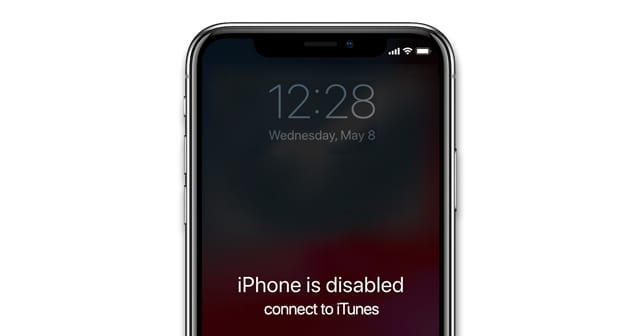
Cosa significa "collega a iTunes"?
Adesso veniamo al dunque: "collega a iTunes". Che diavolo significa? Immaginate iTunes come un po' il "centro di controllo" per i vostri dispositivi Apple, specialmente per quelli un po' più datati. È un po' come il meccanico fidato per la vostra auto d'epoca: sa come prendersene cura e come risolvere i problemi.
Quando il vostro iPhone 5 dice di collegarlo a iTunes, vi sta chiedendo di stabilire una connessione con il vostro computer (su cui è installato iTunes, ovviamente!). Questo collegamento permette al computer di "parlare" con il telefono in un modo più profondo, bypassando temporaneamente il blocco del codice.
È un po' come avere una chiave universale che solo il vostro computer, con il software giusto, può usare in queste situazioni. Non è che iTunes possa magicamente leggere i vostri messaggi o vedere le vostre foto senza il vostro consenso, eh! Semplicemente, gli dà la possibilità di interagire a un livello più tecnico per risolvere quel problema di "accesso negato".
Ma perché dovrei collegarlo proprio a iTunes? Non posso fare niente dal telefono?
Ah, bella domanda! Purtroppo, quando l'iPhone è bloccato in questo modo, le opzioni direttamente sul telefono sono molto limitate. È un po' come avere il telecomando rotto e dover usare i pulsanti fisici sulla TV: a volte ti devi adattare.
![[2024] Come sbloccare iPhone disabilitato collega a iTunes? 4 Soluzioni](https://images.imyfone.com/it/assets/guide/unlock-iphone-passcode/guide-1.jpg)
iTunes, in questo scenario, agisce come un intermediario fidato. Offre principalmente due opzioni principali:
- Ripristina l'iPhone: Questa è l'opzione più drastica, ma spesso la più efficace. Immaginate di dover pulire completamente un quadro antico per riportarlo al suo splendore originale. Il ripristino cancella tutti i dati dall'iPhone (sì, anche le foto e i contatti che non avevate salvato altrove!) e reinstalla il software da zero. È come dare al vostro iPhone un reset completo, una seconda possibilità, una tabula rasa. Se avevate un backup recente su iCloud o su iTunes, potrete poi recuperare la maggior parte delle vostre cose. Altrimenti... beh, è un bel promemoria per fare backup più spesso!
- Aggiorna l'iPhone: Questa opzione è un po' meno invasiva. Cerca di aggiornare il software del telefono senza cancellare i dati. A volte, un aggiornamento del sistema operativo può risolvere piccoli "glitch" o malfunzionamenti che hanno portato al blocco. È come dare una bella rinfrescata al sistema operativo del vostro telefono, sperando che risolva il problema senza dover fare un reset completo. Funziona? A volte sì, a volte no. Dipende dalla causa scatenante del blocco.
Quindi, capite, il collegamento a iTunes non è un capriccio. È proprio il modo in cui Apple ha progettato la sicurezza per questo tipo di emergenze, specialmente sui modelli che non hanno ancora le funzionalità di sblocco più moderne.
Ok, ho capito. Ma come faccio concretamente?
Niente paura! Non è un'operazione da scienziati nucleari, anche se a volte sembra complicato. Ecco i passi generali, pensati per chi si sente un po' spaesato:
- Trova il tuo computer: Assicurati di avere un computer (Windows o Mac) su cui puoi installare o che ha già installato l'ultima versione di iTunes. Se non ce l'hai, scaricalo dal sito ufficiale Apple. È un passaggio fondamentale, ricordatelo!
- Collega il tuo iPhone 5 al computer: Usa il cavo USB originale o uno di buona qualità per collegare il tuo iPhone 5 al computer.
- Apri iTunes: Una volta collegato, apri iTunes sul tuo computer.
- Metti l'iPhone in modalità di recupero: Questo è il passaggio cruciale. Su un iPhone 5, dovrai tenere premuti contemporaneamente il tasto Home e il tasto Sleep/Wake (quello laterale o in alto, a seconda del modello esatto) finché non vedi apparire lo schermo della modalità di recupero (un'icona di iTunes con un cavo). Ci vorranno circa 10-15 secondi.
- Segui le istruzioni di iTunes: Una volta che il tuo computer riconosce l'iPhone in modalità di recupero, iTunes ti proporrà le opzioni: "Aggiorna" o "Ripristina".
Come dicevamo prima, scegli "Ripristina" se vuoi una soluzione più sicura e completa, ma ricorda che perderai i dati non salvati. Scegli "Aggiorna" se vuoi provare a risolvere il problema senza cancellare tutto, ma sappi che potrebbe non funzionare.
![[2025] Come sbloccare iPhone disabilitato?](https://images.imyfone.com/it/assets/guide/unlock-iphone-passcode/guide-10.jpg)
E se non ho un backup?
Ah, il tasto dolente! Se non hai mai fatto un backup su iCloud o su iTunes, e scegli l'opzione "Ripristina", beh... è un po' come dire addio a quella foto perfetta del vostro gatto che dorme in pose assurde, o a quella conversazione divertente con un amico. Un vero peccato!
Ma non scoraggiatevi troppo! Questo è un ottimo promemoria per il futuro. Pensateci: è un po' come dimenticare di fare la spesa e poi ritrovarsi con il frigo vuoto. La prossima volta, sarete più attenti! Fare backup regolarmente è fondamentale. È una sorta di "assicurazione digitale" per i vostri dati.
Potreste aver fatto un backup su iCloud in passato, o magari su un vecchio computer. Vale la pena controllare! Se trovate un backup, potrete ripristinare la maggior parte delle vostre cose dopo aver ripristinato il telefono.
Oppure, se proprio non avete salvato nulla, beh, considerate questo "incidente" come un'opportunità per ricominciare da capo, un po' come fare pulizia nell'armadio. Magari scoprite che ci sono app che non usate più, o foto che potete serenamente lasciar andare. È una specie di "minimalismo digitale" forzato!
![[2025] Come sbloccare iPhone disabilitato?](https://images.imyfone.com/it/assets/article/unlock-iphone/iphone-disabled.png)
Un piccolo consiglio per il futuro
Quindi, per evitare di ritrovarsi in questa situazione spinosa in futuro, ecco qualche consiglio da amico:
- Attivate iCloud Backup: È la cosa più semplice e automatica. Andate su Impostazioni > [Il vostro nome] > iCloud > Backup iCloud e attivatelo. Il vostro iPhone farà il backup automaticamente quando è collegato al Wi-Fi, in carica e bloccato. Geniale, vero?
- Effettuate backup manuali su iTunes: Se preferite avere un backup più "fisico", collegate regolarmente il vostro iPhone al computer e fate un backup tramite iTunes.
- Annotate il codice: Sembra banale, ma se usate un codice che non vi entra in testa, scrivetelo da qualche parte sicura (magari in un'app di password sicura, non sul post-it attaccato al monitor!).
- Fate attenzione agli errori: Dopo un paio di tentativi sbagliati, fermatevi un attimo e pensate bene al codice. Non date tentativi a raffica senza riflettere!
Capisco che vedere quel messaggio possa essere snervante, specialmente con un dispositivo che amiamo ancora. Ma non è la fine del mondo. È solo il nostro iPhone 5 che ci sta dicendo, in modo un po' brusco, di prestare più attenzione alla sicurezza e all'importanza dei backup.
Quindi, la prossima volta che vi troverete di fronte alla schermata "iPhone è disabilitato, collega a iTunes", prendetela con calma, respirate profondamente, e seguite i passaggi. Potrebbe essere l'occasione per riscoprire il vostro fedele iPhone 5, pronto per una nuova vita dopo un piccolo "reset". E chissà, magari scoprirete che è ancora perfetto per fare quel che vi serve, proprio come quel vecchio disco che suona sempre bene!
Alla prossima, e mi raccomando, fate backup!