
Allora, immaginate la scena: siete lì, con il vostro fidato computer che ormai arranca come un nonno su per le scale, e vi viene un’idea geniale. Un’idea così luminosa che potrebbe farvi vincere il Nobel per l’Informatica… o almeno farvi smettere di imprecare ogni volta che aprite un foglio di calcolo. Questa idea, miei cari amici digitali, è installare Ubuntu su un hard disk esterno. Sì, avete capito bene! La vostra seconda vita informatica, il vostro paradiso digitale, pronto a essere infilato in tasca e portato ovunque, come un marsupio tecnologico.
Perché farlo, vi chiederete con un sopracciglio alzato e una tazza di caffè fumante in mano? Oh, le ragioni sono tante quanto i neuroni che si attivano quando pensate di affrontare l’ultima versione di Windows. Pensateci: niente più perdite di dati catastrofiche perché il vostro PC ha deciso di suicidarsi. Niente più installazioni infinite che vi fanno rimpiangere di aver mai acceso quel marchingegno. E soprattutto, niente più aggiornamenti forzati che vi trasformano il computer in un incubo a colori blu. Ubuntu, gente, è il nostro eroe!
È un po' come avere una macchina di scorta segreta. Il vostro PC Windows è la berlina di famiglia, un po' prevedibile, un po' rumorosa, ma fa il suo dovere. Ubuntu, invece, è la moto sportiva parcheggiata nel garage, pronta a scattare quando volete sentire l'adrenalina del web, senza compromessi. E la cosa più bella? Non dovete nemmeno vendere un rene per averla.
Un Disco Esterno: Il Vostro Nuovo Ufficio Portatile (e Sorprendentemente Carino)
Okay, primo passo: procurarsi un hard disk esterno. Non serve un mainframe portatile, eh. Qualsiasi cosa da, diciamo, 250GB in su andrà benissimo. Pensateci come alla vostra nuova scrivania. Prima era piena di fogli sparsi, caffè rovesciato e forse un biscotto dimenticato. Ora, con Ubuntu, sarà una scrivania ordinata, funzionale, con una vista mozzafiato sul mondo dell'open source.
E non preoccupatevi se il vostro disco esterno è vecchio e un po' impolverato. È come quel divano comodissimo che avete da anni: magari non è di design, ma è lì, pronto ad accogliervi senza giudizi. L'importante è che funzioni. E che non abbia la sindrome di Tourette digitale, ossia che non inizi a fare rumori strani e a interrompervi sul più bello.
Una curiosità: sapevate che il primo hard disk mai creato pesava quanto due frigoriferi e conteneva meno dati di una singola foto del vostro gatto? Già, i tempi cambiano, e il vostro piccolo disco esterno è un diretto discendente di quei giganti pelosi. Un vero fossile tecnologico che ora ospiterà il vostro sistema operativo. Affascinante, vero? Quasi quanto una maratona di serie TV su Netflix.
La Preparazione: Non Vi Serve un Dottorato in Ingegneria Spaziale
Adesso veniamo al dunque. Installare Ubuntu non è come cercare di montare un mobile IKEA senza istruzioni. Anzi, con Ubuntu è più facile, giuro! La prima cosa da fare è scaricare la versione ISO di Ubuntu. Immaginatela come la "ricetta" del vostro nuovo sistema operativo. La trovate sul sito ufficiale di Ubuntu, e non costa nemmeno un centesimo. Gratuito! Come le risate di un bambino o un buon bicchiere d'acqua fresca.
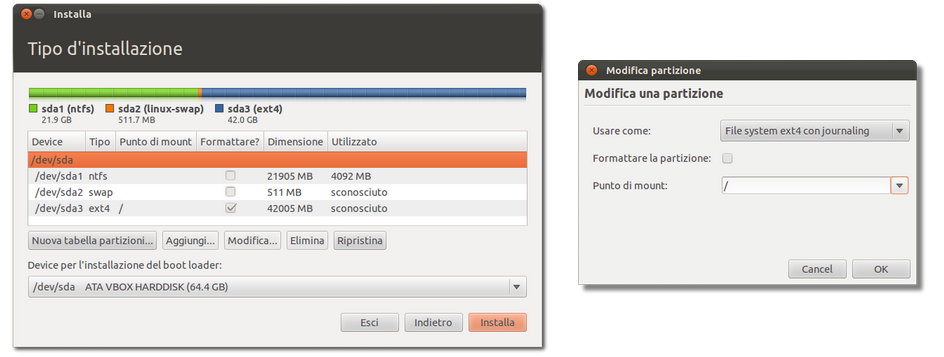
Una volta scaricata questa magia digitale, dovrete "bruciarla" su una chiavetta USB. Bruciarla non significa che dovete usare un accendino, per favore! Significa trasferirla in modo speciale. Ci sono programmi come Rufus o Etcher che fanno questo lavoro sporco per voi. Sono come dei maggiordomi digitali, precisi e impeccabili. Li scegliete, selezionate la ISO, selezionate la chiavetta, cliccate e via. Il vostro sistema operativo è pronto per essere "inseminato" nel disco esterno.
Pensate a questa chiavetta USB come al seme di un albero potentissimo. Lo piantate nel terreno fertile del vostro hard disk esterno, e voilà! Crescerà un sistema operativo che vi farà sentire invincibili. E tutto questo, senza dover scavare trincee o usare fertilizzanti chimici. Solo un paio di clic. La magia della tecnologia moderna!

Il Momento della Verità: L'Installazione vera e propria (con un pizzico di terrore)
Qui viene il bello. Dovrete dire al vostro computer di avviarsi dalla chiavetta USB, non dal suo solito sistema operativo (che, diciamocelo, ha bisogno di una pausa). Per fare questo, dovrete entrare nel BIOS o UEFI del vostro computer. Niente panico! Di solito si fa premendo un tasto subito dopo aver acceso il PC: F2, F10, F12 o Canc sono i sospetti più probabili. Il vostro schermo vi darà un indizio, come un piccolo segnale divino.
Una volta dentro, troverete una sezione chiamata "Boot Order" o qualcosa di simile. Qui, dovrete spostare la vostra chiavetta USB in cima alla lista. Diciamo che state riorganizzando i vostri libri per importanza: ora la vostra guida per Ubuntu è in cima. Poi salvate le modifiche e uscite. Il computer si riavvierà, e se tutto è andato bene, vedrete il logo di Ubuntu apparire sullo schermo, come un’apparizione mariana digitale.
A questo punto, partirà l'installazione. Vedrete un menu dove potrete scegliere "Install Ubuntu". Seguite le istruzioni. Vi chiederà dove volete installarlo. Qui sta il trucco: dovrete selezionare il vostro hard disk esterno. Non quello interno, mi raccomando! È come scegliere la casa dove vivere: non vi sbagliate, o finirete a vivere nella scatola delle scarpe.
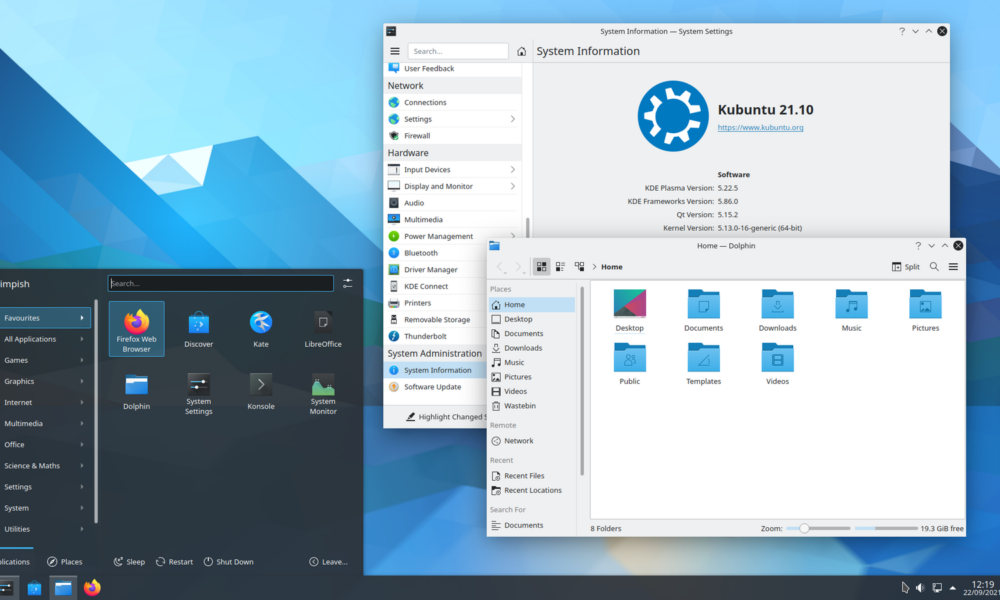
Ci sarà una schermata che vi chiederà "Tipo di installazione". Qui potete fare diverse cose. La più semplice è scegliere "Cancella disco e installa Ubuntu", ma questo cancellerà tutto sul vostro hard disk esterno. Se avete dati preziosi lì, fate attenzione! Potete anche scegliere un'installazione "Altro" per creare partizioni, ma se siete novellini, andate sul sicuro. Scegliete il vostro disco esterno con cura!
Una volta che avrete cliccato "Installa ora", preparatevi a un piccolo intervallo caffè. Potrebbe volerci un po'. È come aspettare che un soufflé lieviti in forno: non potete metterci fretta, altrimenti crolla tutto. Nel frattempo, potete leggere qualche barzelletta, riordinare i calzini o riflettere sulla vastità dell'universo.
Il Primo Avvio: Benvenuti nel Vostro Nuovo Regno Digitale!
Finito! Il computer vi chiederà di riavviare. Una volta che lo farete, vi suggerirà di rimuovere la chiavetta USB. Fate come dice, è la procedura standard. E poi… ecco che appare di nuovo il logo di Ubuntu! Questa volta, però, non è una demo, è la realtà. Vedrete il sistema operativo avviarsi direttamente dal vostro disco esterno. È un momento emozionante, quasi quanto il primo bacio.

Ora potrete configurare il vostro utente, scegliere la lingua, e vi ritroverete nella bellissima interfaccia di Ubuntu. Sembra un po' il giardino dell'Eden digitale, vero? Tutto pulito, tutto ordinato. Niente pubblicità invasive che vi offrono la soluzione definitiva per far ricrescere i capelli. Solo un sistema operativo che lavora per voi.
E la cosa meravigliosa è che potete portare questo "regno" ovunque. Avete bisogno di lavorare su un altro computer? Basta collegare il vostro hard disk esterno, cambiare l'ordine di avvio del BIOS (di nuovo, ma solo questa volta!), e boom! Siete nel vostro ambiente familiare, con tutti i vostri programmi e file. È come avere una valigetta magica che contiene la vostra intera vita digitale.
Quindi, ecco fatto. Avete installato Ubuntu su un hard disk esterno. Siete diventati dei veri maghi della tecnologia. Potete ora sfoggiare la vostra conoscenza con gli amici, spiegare con orgoglio come avete "liberato" il vostro PC, e magari anche convincerli a fare lo stesso. Chi lo sa, potreste iniziare una piccola rivoluzione informatica dal vostro caffè preferito. La prossima volta che qualcuno si lamenterà del proprio computer, voi potrete sorridere con aria sapiente e sussurrare: "Ho un segreto..."
Ricordate, la tecnologia è uno strumento. E con un po' di coraggio e una buona dose di pazienza, potete trasformarla in qualcosa di meraviglioso, portatile e, diciamocelo, decisamente più divertente. Buon divertimento con il vostro Ubuntu portatile! E se mai doveste incontrare problemi, ricordate: esiste sempre un forum online pronto ad aiutarvi, e spesso le risposte sono più utili di quelle che vi darebbe vostro cugino esperto di PC dopo tre birre.