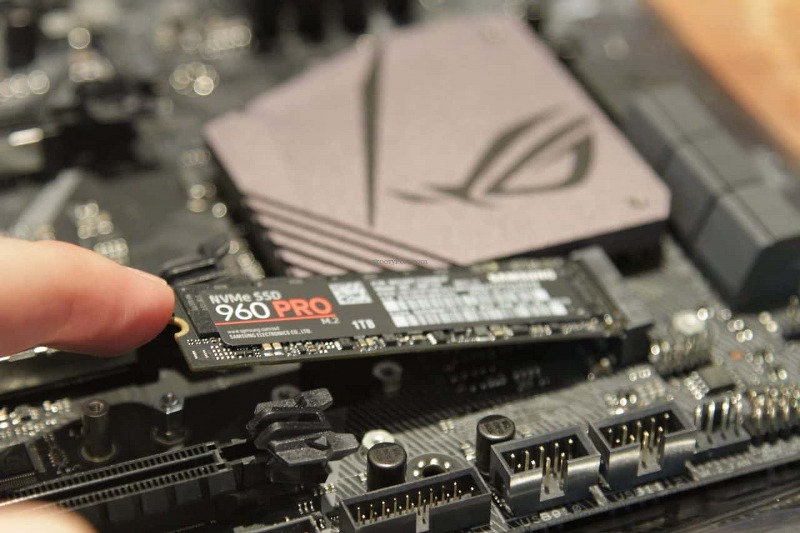
Ehi, compagni di avventure digitali! Vi siete mai ritrovati a fissare quel lettore DVD sul vostro fido notebook, chiedendovi se non sia un po' un dinosauro in un'era di streaming e cloud? Se la risposta è un convinto "sì!", allora questo articolo è per voi. Parliamo di un upgrade che è un po' come dare una scossa di caffè espresso a tutta la vostra macchina: l'installazione di un SSD al posto del vecchio lettore ottico. Preparatevi a un viaggio facile e senza stress nel mondo del "come fare", con qualche chicca qua e là per rendere tutto più... vivace.
Pensateci un attimo: quel lettore DVD, un tempo il re dei supporti fisici, oggi finisce spesso per accumulare polvere, magari ospitando qualche vecchio CD di musica anni '90 che ascoltiamo con nostalgia una volta all'anno. Ma il vostro notebook ha bisogno di velocità, di scattare come un'auto da Formula 1 quando si apre un programma o si cerca quel file introvabile. E indovinate un po'? L'SSD (Solid State Drive) è la risposta. È come sostituire un vecchio tostapane con una macchina per il caffè Nespresso: istantaneo, elegante e fa il suo lavoro alla grande.
L'Anatomia dell'Upgrade: Cosa Ci Serve Davvero?
Non spaventatevi, non serve un dottorato in ingegneria aerospaziale. L'installazione di un SSD al posto del lettore DVD è più accessibile di quanto pensiate. La chiave è avere gli attrezzi giusti e un pizzico di pazienza. Immaginatela come una sessione di montaggio di un mobile IKEA, ma con meno viti vaganti e più soddisfazione immediata.
Gli Indispensabili del Mestiere:
- L'SSD: La star dello show. Assicuratevi che sia del tipo giusto per il vostro notebook. I più comuni sono i SATA da 2.5 pollici, perfetti per sostituire il lettore DVD. Pensate alla sua capacità come allo spazio per i vostri ricordi digitali: meglio abbondare! Diciamo che 250GB sono il minimo sindacale per il sistema operativo e qualche programma essenziale, ma 500GB o 1TB vi daranno più respiro per foto, video e quel gioco che state puntando da tempo.
- Un Caddy per SSD/HDD da 2.5 pollici: Questo è il ponte tra il vostro notebook e il nuovo SSD. È un piccolo alloggiamento che si inserisce nello slot del lettore DVD e vi permette di montare il vostro SSD. Ce ne sono di varie marche, ma cercatene uno specifico per il modello del vostro notebook, se possibile, per una compatibilità al 100%. È un po' come scegliere la giusta custodia per il vostro smartphone: fa la differenza.
- Un kit di cacciaviti di precisione: Per svitare e riavvitare le piccole viti del vostro portatile. Assicuratevi che includa punte di varie dimensioni, magari anche una torx se il vostro notebook ne fa uso.
- Una spatolina in plastica o un plettro per chitarra: Utile per far leva delicatamente sulle clip di plastica senza graffiare il case del vostro portatile. Un po' di delicatezza, come quando si apre una bottiglia di vino pregiato.
- Il cavo di alimentazione del notebook e, se possibile, una presa elettrica vicina: Fondamentale per non ritrovarsi con un notebook spento nel bel mezzo dell'operazione.
- Un backup dei vostri dati: Assolutamente cruciale. Prima di toccare qualsiasi cosa, assicuratevi che tutti i vostri file importanti siano salvati su un hard disk esterno, su un servizio cloud (Dropbox, Google Drive, iCloud... scegliete il vostro alleato) o su una chiavetta USB capiente. Un errore può capitare, ma un backup vi salva la vita digitale.
Il Momento della Verità: Step-by-Step (con un Sorriso)
Ok, siete pronti? Rilassatevi, mettete su la vostra playlist preferita (magari quella che vi dà la carica, tipo Rocky al Pentagono) e seguiamo questi passaggi.
Passo 1: Il Rito della Disconnessione e della Pulizia
Per prima cosa, spegnete completamente il notebook. Non mettetelo in sospensione, proprio spegnimento totale. Scollegate il cavo di alimentazione e, se siete paranoici come me, togliete anche la batteria (se è rimovibile esternamente). Toccate il case metallico del notebook per scaricare l'eventuale elettricità statica residua. Questo è un piccolo gesto di rispetto verso la macchina.
Passo 2: L'Esplorazione del Vostro Notebook
Ora, con delicatezza, capovolgete il notebook. Cercate le viti che tengono insieme il pannello inferiore. A volte ci sono delle piccole coperture in gomma che nascondono delle viti; usate la spatolina per rimuoverle con attenzione. Fate attenzione a dove mettete le viti, magari in una ciotolina o sul tappetino del mouse, così non vi sfuggiranno. Segnatevi la loro posizione se sono di lunghezze diverse, anche se nella maggior parte dei casi sono uguali.
Una volta svitate tutte le viti, usate la spatolina o il plettro per far leva delicatamente lungo i bordi del pannello inferiore. Sentirete dei piccoli "click" mentre le clip si sganciano. Siate pazienti, non forzate mai. Alcuni notebook hanno un design più accessibile di altri; immaginate di aprire una scatola di cioccolatini pregiati.

Passo 3: Individuare il Colpevole (Il Lettore DVD)
Con il pannello inferiore rimosso, avrete una visione d'insieme della "fisiologia" del vostro notebook. Individuate il lettore DVD. Solitamente è un blocco di metallo collegato alla scheda madre tramite un cavo.
Passo 4: Il Momento del "Chirurgo Digitale" (Delicato)
Il lettore DVD è solitamente fissato da una o due viti, o da una staffa metallica. Rimuovete queste viti con attenzione. Una volta liberato, scollegate delicatamente il cavo di collegamento dalla scheda madre. Potrebbe essere necessario fare un po' di leva con la spatolina per staccarlo.
Ora arriva il bello: estraete il lettore DVD. A volte si sfila semplicemente, altre volte ci sono delle guide da seguire. Non c'è fretta. Prendetevi il vostro tempo.
Passo 5: Il Nuovo Arrivato: Il Caddy e l'SSD
Prendete il vostro caddy per SSD. Solitamente, dovrete svitare alcune viti dal lettore DVD che vi era rimasto in mano (quelle che fissano la cornice metallica frontale) e montarle sul caddy. Poi, inserite il vostro nuovo SSD nel caddy, assicurandovi che sia ben posizionato. Riavvitare le viti che fissano l'SSD al caddy. Questo passaggio è fondamentale per la stabilità.

Passo 6: L'Installazione del Nuovo "Cuore"
Ora, con la stessa delicatezza con cui avete estratto il lettore DVD, inserite il caddy con l'SSD nel suo alloggiamento. Riposizionate le viti che fissavano il lettore DVD (se ce ne sono) o la staffa metallica. Ricollegate il cavo di collegamento alla scheda madre. Assicuratevi che sia ben saldo.
Passo 7: La Ricomposizione
Rimettere il pannello inferiore può essere la parte più "incollata" al muro. Allineate i bordi e premete delicatamente lungo i perimetri per far rientrare le clip. Una volta che tutto è al suo posto, riavvitate tutte le viti. Se vi è avanzata qualche vite o ne avete messa una nel posto sbagliato, fermatevi e controllate!
La Rinascita Digitale: Installazione del Sistema Operativo
Complimenti! Avete completato la parte "fisica" dell'operazione. Ora arriva il momento di far "vivere" il vostro nuovo SSD.
Opzione A: Clonazione del Disco (Se avete ancora un HDD)
Se nel vostro notebook c'è ancora un hard disk tradizionale e volete trasferire tutto così com'è sul nuovo SSD, potete usare un software di clonazione. Esistono programmi gratuiti o a pagamento che fanno questo lavoro. In pratica, copiano ogni bit del vostro vecchio disco sul nuovo SSD. È come fare una copia carbone della vostra vita digitale. Questo richiede un po' più di tempo, ma vi permette di ripartire subito senza dover reinstallare tutto.

Opzione B: Installazione Pulita (Il Metodo "Fresh Start")
Questa è l'opzione che vi consiglio per ottenere il massimo delle prestazioni. Dovrete creare una chiavetta USB avviabile con il sistema operativo (Windows, macOS, Linux). Poi, all'avvio del notebook, dovrete accedere al BIOS/UEFI (di solito premendo F2, F10, F12 o Canc all'accensione) e impostare la chiavetta USB come dispositivo di avvio primario. A questo punto, seguite le istruzioni per installare il sistema operativo sul vostro nuovo SSD. È come iniziare una nuova pagina bianca, ma questa volta super veloce.
Ricordate: durante l'installazione del sistema operativo, dovrete scegliere l'SSD come disco di destinazione. Se avevate un vecchio disco, assicuratevi di formattarlo o di ignorarlo.
I Vantaggi che Sentirete Sulla Vostra Pelle (e sul Vostro Tempo)
E ora, la parte più bella: i benefici! Preparatevi a:
- Avvio fulmineo: Il vostro notebook passerà da un sonnellino a un sprint in pochi secondi. Dimenticatevi l'attesa di vedere il logo del produttore per minuti infiniti.
- Programmi che si aprono in un lampo: Photoshop, video editor, browser con 50 schede aperte... tutto sembrerà più reattivo che mai.
- Caricamento più veloce nei giochi: Se siete gamer, i tempi di caricamento si ridurranno drasticamente. Meno attesa, più gioco!
- Maggiore reattività generale del sistema: Ogni operazione, dal salvataggio di un documento all'apertura di una cartella, sembrerà più fluida.
- Meno rumore e minor consumo energetico: Gli SSD non hanno parti in movimento, quindi sono silenziosi e consumano meno batteria rispetto a un HDD tradizionale.
È un po' come passare da una bicicletta di paese a una bici da corsa su una strada pianeggiante. La differenza è palpabile. E pensate che una volta, per avere una macchina del genere, dovevamo spendere cifre da capogiro! Oggi, con pochi euro e un po' di manualità, potete ottenere un risultato simile. È la democratizzazione della velocità!

Un Piccolo Consiglio da Amico
Quando scegliete l'SSD, non lesinate troppo sulla marca. Ci sono marchi che garantiscono affidabilità e durata nel tempo. Se avete dubbi, una ricerca veloce online su forum e recensioni vi darà le dritte giuste. E ricordate, pazienza e metodo sono i vostri migliori alleati. Non abbiate fretta, prendetevi il vostro tempo e godetevi il processo. È un po' come imparare a fare un buon caffè: all'inizio sembra complicato, ma poi diventa un rituale gratificante.
Ah, e quel lettore DVD? Potete conservarlo come un trofeo, oppure, se siete creativi, potreste trasformarlo in un simpatico portapenne o in una base per il vostro smartphone. L'arte del riciclo creativo!
Un Pensiero Finale: La Velocità che Cambia la Vita (in Piccolo)
A volte pensiamo che la tecnologia sia una cosa complicata, riservata solo a nerd e appassionati. Ma upgrade come questo, l'installazione di un SSD al posto del lettore DVD, ci dimostrano il contrario. Sono piccoli passi che possono avere un impatto enorme sulla nostra quotidianità. Quella sensazione di frustrazione quando il computer è lento, quel momento di attesa che ci fa perdere il filo del pensiero, quei piccoli fastidi che si accumulano... tutto questo può essere mitigato.
È un po' come quando riordinate la vostra scrivania. Un ambiente ordinato vi permette di lavorare meglio, di concentrarvi di più. Allo stesso modo, un notebook più veloce vi libera da piccoli intoppi e vi permette di essere più produttivi, più creativi, e, diciamocelo, un po' più felici. È un investimento su voi stessi e sul vostro tempo, che è la risorsa più preziosa che abbiamo. Quindi, se il vostro vecchio lettore DVD vi guarda con aria malinconica, forse è ora di dargli una pensione d'oro e dare al vostro notebook un nuovo, fulmineo, cuore digitale. La vita è troppo breve per aspettare che il computer si accenda!