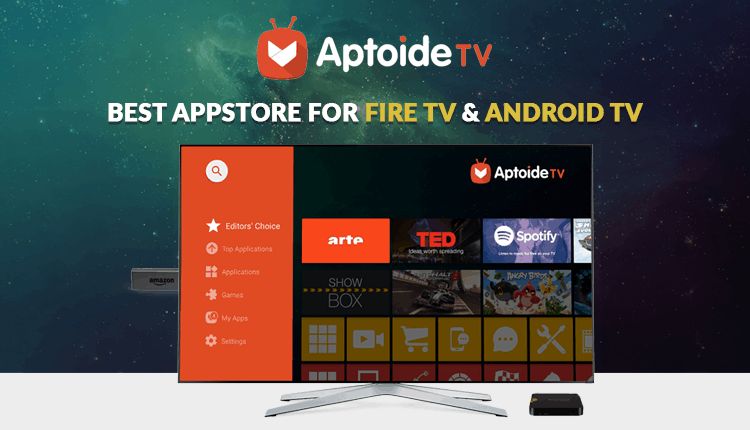
Ricordo ancora la prima volta che ho messo le mani su un Amazon Fire TV Stick. Era un po' come scoprire un tesoro nascosto. Avevo sentito dire che poteva trasformare la mia vecchia TV in una smart TV, ma ero scettico. Poi l'ho collegato, ho fatto un paio di click e BOOM! YouTube, Netflix, Amazon Prime Video... tutto a portata di telecomando. Fantastico, no?
Ma dopo un po', lo ammetto, la magia iniziale comincia a svanire. Inizi a guardare le app preinstallate e pensi: "E basta?". Ok, ci sono un sacco di cose, ma a volte vorresti qualcosa di più. Magari quell'app specifica che usi sul tuo telefono, o semplicemente un po' più di libertà. Ed è qui che entra in gioco la domanda che mi è frullata in testa per un po': posso installare altro? E la risposta, amici miei, è un sonoro SÌ!
Oggi vi porto in un piccolo viaggio, una specie di esplorazione nel mondo del Fire TV Stick, per scoprire come portare a bordo qualcosa che non trovi nel negozio ufficiale di Amazon. Parliamo di Aptoide, un'alternativa molto interessante per scaricare app sul nostro amato dispositivo. Curiosi? Bene, allacciate le cinture!
Perché Aptoide? Un Piccolo Mondo di App (Non Ufficiale)
Prima di tuffarci nel "come", parliamo un attimo del "perché". Il negozio di app di Amazon è comodo, sicuro e ben fornito. Non fraintendetemi, fa un ottimo lavoro. Però, diciamocelo, non è l'universo delle app. Ci sono tantissime applicazioni che esistono nel mondo Android, ma che per un motivo o per l'altro non finiscono (o non possono finire) sullo store di Amazon. Magari sono app di nicchia, o quelle che Amazon considera non adatte, o semplicemente sviluppatori indipendenti che non hanno stretto accordi.
E qui entra in gioco Aptoide. Pensatelo come un supermercato alternativo per le app. Non è gestito da Amazon, è una piattaforma gestita dalla community dove gli utenti stessi possono caricare e condividere app. Questo apre un mondo di possibilità, ma porta con sé anche un pizzico di avventura. (Tranquilli, siamo qui per guidarvi passo passo!).
Con Aptoide, potete trovare:
- App che non sono disponibili sullo store di Amazon.
- Versioni precedenti di app (utile se un aggiornamento recente vi ha dato problemi).
- App sviluppate da terze parti, a volte più personalizzate o con funzionalità aggiuntive.
È importante sottolineare una cosa, però: essendo un marketplace non ufficiale, Aptoide richiede un po' più di cautela. Ma non preoccupatevi, seguiremo le buone pratiche per minimizzare ogni rischio.
Pronti a Iniziare? Preparazione del Terreno
Okay, prima di iniziare a scaricare e installare, dobbiamo fare un paio di cosette sul nostro Fire TV Stick. Niente di complicato, promesso! È un po' come preparare gli ingredienti prima di cucinare una ricetta speciale.
Primo passo: Abilitare le "App da Fonti Sconosciute".
Immaginate che Amazon sia un po' come un bodyguard fidato che vi lascia entrare solo in luoghi approvati. Per installare qualcosa da "fuori", dobbiamo dirgli che ci fidiamo di voi (e di noi!) per fare queste installazioni.

Ecco come fare:
- Accendete il vostro Fire TV Stick e andate alla Schermata Home.
- In alto, troverete una barra di navigazione. Cercate e selezionate l'icona dell'ingranaggio (le Impostazioni).
- Una volta dentro le Impostazioni, scorrete verso il basso e selezionate "Il mio Fire TV".
- Ora, cercate "Opzioni per sviluppatori". Se non lo vedete, non preoccupatevi! C'è un piccolo trucco: dovete selezionare "Informazioni" e poi, con il telecomando, premere il pulsante centrale (seleziona) per 7 volte sull'elemento che dice "Nome Fire TV". Dovreste vedere un messaggio che dice "Ora sei uno sviluppatore!". Tornate indietro e "Opzioni per sviluppatori" dovrebbe apparire. (Magico, eh?)
- Dentro "Opzioni per sviluppatori", troverete una voce che dice "Installazione da sorgenti sconosciute" o "App da fonti sconosciute". Selezionatela.
- Vi apparirà un avviso. Leggetelo (o almeno dateci un'occhiata veloce), e selezionate "Attiva" o "Consenti".
Ecco fatto! Abbiamo aperto le porte. Ora il Fire TV Stick è pronto a ricevere app da fonti diverse da quelle ufficiali. Ma, come dicevamo, con grande potere arriva grande responsabilità... quindi usate questo permesso con saggezza!
Installare un File Manager: Il Vostro Nuova Migliore Amico
Ora che possiamo installare app da fonti sconosciute, come facciamo a scaricare il file di installazione (che si chiama file .apk)? Dobbiamo avere un modo per scaricarlo e poi per trovarlo e avviarlo. Il modo più semplice è usare un'app chiamata File Manager. Ci sono diverse opzioni, ma una molto popolare e facile da usare è "Downloader". Non preoccupatevi, è gratuita!
Secondo passo: Scaricare e Installare "Downloader".
Questo è un po' come andare a comprare gli attrezzi prima di iniziare i lavori in casa.
Ecco come fare:
- Tornate alla Schermata Home del vostro Fire TV Stick.
- In alto, cercate la barra di ricerca (l'icona della lente d'ingrandimento).
- Digitate "Downloader" e selezionate l'app dai risultati della ricerca.
- Cliccate su "Scarica" o "Ottieni".
- Una volta installata, avviate l'app "Downloader".
Quando aprite Downloader per la prima volta, probabilmente vi chiederà il permesso di accedere alle vostre foto, media e file. Dategli il permesso, è necessario per far funzionare l'app correttamente. Vedrete una schermata con una barra di indirizzo in alto. È qui che inseriremo i link per scaricare le cose che ci interessano.

Piccolo consiglio: se Downloader vi chiede di abilitare i permessi per JavaScript, abilitateli. A volte è necessario per far funzionare certi siti web.
Il Cuore dell'Operazione: Scaricare Aptoide
Siamo arrivati al momento clou! Ora che abbiamo Downloader pronto all'uso e le fonti sconosciute abilitate, possiamo scaricare il file di installazione di Aptoide. Dobbiamo trovare l'indirizzo corretto per scaricare il file .apk di Aptoide.
Terzo passo: Scaricare il file .apk di Aptoide.
Questo è il passaggio in cui cerchiamo il nostro "tesoro" e lo mettiamo nel nostro carrello virtuale.
Ecco come fare:
- Aprite l'app "Downloader" sul vostro Fire TV Stick.
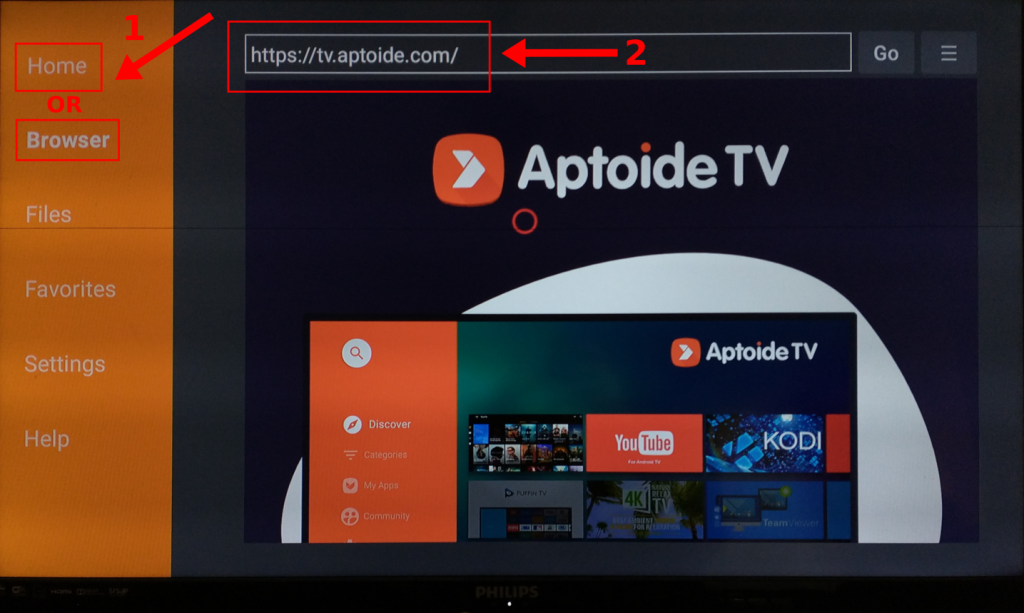
- Nella barra degli indirizzi in alto, dovrete inserire l'URL per scaricare Aptoide. Uno degli indirizzi più comuni e affidabili per scaricare la versione corretta di Aptoide per Android TV/Fire TV è:
https://m.aptoide.com/installer-apk/com.aptoide.android/
(Incollatelo con attenzione, i link sono sensibili!) - Dopo aver digitato o incollato l'indirizzo, premete il pulsante "Vai" (o il tasto centrale del telecomando, a seconda di come è configurato).
- Il browser di Downloader si aprirà e caricherà la pagina di Aptoide. Dovreste vedere un pulsante tipo "Installa Aptoide" o "Scarica Aptoide". Cliccateci sopra.
- Potrebbe apparire una schermata che vi chiede di confermare il download. Accettate.
- A questo punto, Downloader inizierà a scaricare il file .apk di Aptoide. Vedrete una barra di avanzamento.
- Una volta che il download è completato, Downloader vi chiederà se volete installare l'applicazione. Selezionate "Installa".
- Potrebbe apparire di nuovo l'avviso sulle "Fonti Sconosciute". Selezionate "Installa comunque" (se vi è chiesto, altrimenti andrà avanti).
- Attendete che l'installazione sia completata.
Congratulazioni! Avete appena installato Aptoide sul vostro Fire TV Stick. Potreste vedere un pulsante "Apri" o "Fatto". Selezionate "Fatto" per ora, vogliamo fare un'ultima piccola pulizia.
Un piccolo appunto: Se per qualche motivo l'indirizzo non dovesse funzionare, cercate su Google "download aptoide apk for android tv" e cercate un link da una fonte attendibile. Ma quello sopra è solitamente quello giusto.
Pulizia e Avvio: Mettiamo Ordine
Dopo ogni installazione di un file .apk tramite Downloader, è una buona pratica eliminare il file .apk scaricato. In questo modo non occupate spazio inutilmente.
Quarto passo: Pulire e avviare Aptoide.
Come riordinare la cucina dopo aver cucinato, per non lasciare tutto nel caos.
Ecco come fare:
- Tornate all'app "Downloader".
- Nella parte inferiore dello schermo, dovreste vedere una sezione chiamata "Files" o simile. Qui troverete i file .apk che avete scaricato.
- Trovate il file .apk di Aptoide che avete appena scaricato.
- Selezionatelo e cercate un'opzione tipo "Cancella" o "Elimina". Confermate.
- Ora che abbiamo finito con Downloader per ora, possiamo avviare Aptoide.
Per trovare Aptoide, tornate alla Schermata Home del vostro Fire TV Stick. Scorrete verso il basso fino alla sezione "Le tue app e i tuoi canali" o simile. Aptoide dovrebbe essere lì tra le vostre app. Cliccateci sopra per aprirlo.
La prima volta che aprite Aptoide, vi chiederà di accettare termini e condizioni. Leggeteli e accettate. Potrebbe anche chiedervi se volete procedere come utente o registrare un account. Di solito, per iniziare, potete procedere come utente senza registrazione.
Navigare in Aptoide e Trovare App
Ora siete dentro Aptoide! Sembra un po' diverso dal negozio di Amazon, vero? È un po' più "essenziale", ma è qui che inizia il divertimento. Avete una barra di ricerca in alto. Potete cercare le app che vi interessano.
Attenzione: Ricordate quello che dicevamo prima sulla cautela? Quando cercate app su Aptoide, prestate attenzione:
- Recensioni e voti: Cercate app con buone recensioni e un numero significativo di download.
- Fonti attendibili: Aptoide permette agli utenti di creare i propri "store". Cercate app negli store più popolari e ben recensiti.
- Sospetti: Se un'app sembra troppo bella per essere vera, o chiede permessi strani, meglio lasciar perdere.

Quando trovate un'app che volete, cliccateci sopra. Vedrete le informazioni sull'app e un pulsante per "Installa". Cliccateci sopra.
Aptoide scaricherà il file .apk dell'app direttamente. Una volta scaricato, vi chiederà di confermare l'installazione. Accettate, e come prima, se richiesto, confermate l'installazione da fonti sconosciute.
Un piccolo trucco per il futuro: Una volta che avete installato un'app da Aptoide, potete rimuovere l'avviso "App da sorgenti sconosciute" dalle opzioni per sviluppatori se volete. Ma personalmente, lo lascio attivo, così sono più veloce nel caso voglia installare altro in futuro.
Cosa Aspettarsi e Alcuni Consigli Utili
Installare Aptoide sul Fire TV Stick è un po' come allargare gli orizzonti del vostro dispositivo. Non è sempre facile come usare il negozio ufficiale, ma le possibilità sono enormi.
Cosa potreste trovare (e usare):
- Applicazioni per lo streaming alternative: Alcune app per guardare film, serie TV o canali live che non sono sullo store di Amazon.
- Emulatori di giochi retrò: Se vi piace giocare ai vecchi classici.
- App di utility: Strumenti di sistema, file manager più avanzati, ecc.
- App Android "standard": A volte trovate versioni di app che funzionano bene anche su schermi più grandi.
Alcuni consigli extra per voi:
- Mantenete Aptoide aggiornato: Di tanto in tanto, Aptoide stesso vi offrirà un aggiornamento. Accettatelo per avere le ultime funzionalità e miglioramenti di sicurezza.
- Usate una VPN: Alcune app che trovate potrebbero avere restrizioni geografiche o potrebbero essere considerate "sensibili" da alcune piattaforme. Una VPN può aiutarvi a navigare più liberamente e in modo sicuro.
- Non abbiate fretta: Esplorate con calma. Ci vuole un po' per capire come funziona Aptoide e quali sono le fonti più affidabili.
- Backup: Se trovate un'app che vi piace particolarmente e che temete possa scomparire, alcuni file manager avanzati (che potete trovare anche su Aptoide) vi permettono di fare il backup dei file .apk installati.
Installare Aptoide non è un processo da fare alla leggera, richiede un po' di attenzione e conoscenza. Ma una volta che avrete preso la mano, aprirete un nuovo capitolo di possibilità per il vostro Amazon Fire TV Stick. È un po' come scoprire che il vostro telecomando ha un tasto segreto che sblocca un mondo di contenuti.
Quindi, se siete curiosi, avete voglia di sperimentare e volete un po' più di controllo su cosa installare sul vostro dispositivo, provateci! Ricordate sempre di procedere con cautela, di fare un po' di ricerca e di godervi il viaggio nell'universo delle app non ufficiali. Buon divertimento!