
Amici Linuxiani e non! Oggi parliamo di un argomento che, diciamocelo, un po' ci ha fatto sudare freddo: installare Adobe Flash Player su Linux. Un tempo, Flash era un po' come quel vicino di casa un po' rumoroso ma che ti salvava sempre quando ti serviva una mano per qualcosa di strano. Ricordate i bei vecchi tempi dei giochi sul browser, delle animazioni assurde e di quei siti web pieni zeppi di effetti speciali che a volte ti facevano pensare che stessero girando su un computer del 2050? Ecco, tutto quello, spesso, era grazie a Flash.
Ora, la vita è cambiata. Flash ha fatto il suo tempo, come quella maglietta con una stampa ormai sbiadita che non hai il coraggio di buttare. Il mondo si è spostato su tecnologie più moderne, più sicure, più... veloci, diciamocelo. Ma ci sono ancora quei piccoli angoli di internet, quelle vecchie reliquie digitali, che ti gridano "Ho bisogno di Flash!". Ed è lì che ci ritroviamo noi, con il nostro amato pinguino sulla scrivania, a chiederci: "E adesso? Come faccio a far funzionare questa roba?".
Prima di tutto, respirate. Non è la fine del mondo. Anzi, è un po' come cercare di far funzionare un vecchio lettore VHS quando ormai tutti hanno il Blu-ray. Richiede un pizzico di pazienza e un po' di manualità, ma il risultato può essere molto gratificante. E poi, diciamocelo, c'è un certo fascino nel far rivivere vecchie tecnologie, vero? È un po' come essere un archeologo digitale, che scava tra i bit e i byte per riportare alla luce tesori perduti.
Ok, ok, basta con le metafore. Andiamo al sodo. L'installazione di Flash Player su Linux non è più quella passeggiata che era un tempo. Adobe ha ufficialmente abbandonato il supporto per Flash Player. Questo significa che non troverete più file scaricabili dal sito ufficiale di Adobe, né aggiornamenti di sicurezza. È un po' come scoprire che il tuo negozio di fiducia ha chiuso per sempre e ora devi trovare un nuovo posto per comprare quel pane speciale che ti piaceva tanto.
Ma non temete! Come dice il proverbio (inventato sul momento): "Dove Flash chiude una porta, Linux ne apre una finestra (magari un po' arrugginita, ma funziona!)". Esistono ancora modi per far girare i contenuti Flash, e la soluzione più comune e, diciamocelo, la più raccomandata per la maggior parte dei casi, è utilizzare un browser che abbia già integrato il supporto Flash, oppure utilizzare un emulatore.
I browser "amici" di Flash
Iniziamo con i nostri fedeli compagni di navigazione. Quando pensiamo a Linux, pensiamo subito a Firefox o Chrome (o meglio, Chromium). Per un bel po' di tempo, entrambi avevano un supporto per Flash che era, diciamocelo, un po' altalenante. A volte funzionava a meraviglia, altre volte si bloccava tutto e ti lasciava con una schermata nera che sembrava guardarti con sufficienza.
Adesso, le cose sono più... definite. La maggior parte delle distribuzioni Linux moderne non include più Flash Player di default nei loro browser. Questo è un bene, in termini di sicurezza e prestazioni. Ma se ti imbatti in quel sito web misterioso che ancora pullula di animazioni Flash, potresti trovarti un po' in difficoltà.
La soluzione più semplice, e spesso la più efficace, è utilizzare una versione di un browser che storicamente supportava Flash, o che magari ha un modo per "agganciarci" una versione più vecchia ma funzionante di Flash.

Parliamo di Firefox. Storicamente, Firefox era il re incontrastato del supporto Flash su Linux. Ancora oggi, ci sono utenti che preferiscono utilizzare versioni leggermente più vecchie di Firefox, o che sanno esattamente quali "trucchetti" utilizzare per far funzionare Flash. Il trucco, spesso, consisteva nell'installare il pacchetto `flashplugin-nonfree` (o qualcosa di simile, a seconda della vostra distribuzione) e poi assicurarsi che Firefox fosse configurato per utilizzarlo.
E Chrome/Chromium? Anche qui, un tempo era tutto più facile. Google aveva integrato Flash Player all'interno di Chrome stesso. Ma, come detto, le cose sono cambiate. Ora, se provate ad aprire un sito Flash su una versione recente di Chrome, è probabile che vi venga mostrato un messaggio che dice che Flash è stato bloccato. La buona notizia è che Chromium, il fratello open-source di Chrome, a volte può essere configurato per utilizzare un Flash Player separato. Ma questo, diciamocelo, è un po' come cercare di montare un motore di una Ferrari su una bicicletta: tecnicamente possibile, ma richiede un sacco di sforzo e competenza.
Una strada che alcuni prendono, e che a volte funziona, è quella di utilizzare distribuzioni Linux "vecchie" o che mantengono il supporto per tecnologie più datate. Ma attenzione, questo può comportare rischi di sicurezza, un po' come guidare un'auto senza airbag: ti fa sentire un po' più coraggioso, ma anche un po' più esposto ai pericoli.
La soluzione "ufficiale" (ma non troppo): Ruffle
Ok, mettiamo da parte i vecchi tempi per un attimo e parliamo del futuro (o quasi). Se cercate un modo moderno e relativamente "sicuro" per far funzionare i contenuti Flash, la risposta è Ruffle. Cos'è Ruffle? Pensatelo come un traduttore incredibile. Ruffle è un emulatore di Flash Player scritto in Rust. La sua missione? Eseguire le vecchie applicazioni e i vecchi giochi Flash direttamente nel vostro browser, senza bisogno di installare nient'altro di obsoleto e potenzialmente pericoloso.
Immaginate di avere una vecchia console di videogiochi e di trovare un modo per farla funzionare su un televisore moderno, senza bisogno di cavi strani o adattatori improbabili. Ecco, Ruffle fa una cosa simile per Flash. Funziona come un componente aggiuntivo per il vostro browser (principalmente Firefox e Chrome/Chromium).

Come funziona? Semplicemente installate l'estensione nel vostro browser. Quando navigate su un sito che contiene contenuti Flash, Ruffle proverà a caricarli ed eseguirli. A volte funziona a meraviglia, altre volte ci sono ancora delle piccole imperfezioni. Ma è in costante sviluppo, e sta migliorando giorno dopo giorno.
Il bello di Ruffle è che è pensato per essere sicuro. Non ha le stesse vulnerabilità di sicurezza che affliggevano il vecchio Adobe Flash Player. È come passare da un castello medievale con porte di legno a una fortezza moderna con serrature ad alta tecnologia.
Per installare Ruffle, il processo è solitamente molto semplice:
- Andate sul sito ufficiale di Ruffle (una rapida ricerca su Google vi porterà lì: "Ruffle Flash Emulator").
- Troverete le istruzioni per installarlo come estensione per il vostro browser. Di solito è un semplice download di un file e poi un'installazione manuale tramite le impostazioni del browser.
- Una volta installato, semplicemente navigate sul sito che volevate visitare. Se c'è contenuto Flash, Ruffle dovrebbe occuparsene.
Ricordate che Ruffle è ancora in sviluppo. Quindi, se provate a caricare un sito Flash molto complesso o un gioco particolare, potreste incontrare qualche intoppo. Ma per la maggior parte dei contenuti Flash più comuni, dovrebbe funzionare benissimo. È il modo più moderno e, in un certo senso, il più "pulito" per gestire la nostalgia per Flash.
Installazione manuale (per i più coraggiosi)
Adesso parliamo della strada che, diciamocelo, richiede un po' più di coraggio e una buona dose di pazienza: l'installazione manuale di una versione compatibile di Flash Player. Questa è la strada che i più nostalgici o quelli che hanno bisogno di far funzionare qualcosa di specifico potrebbero voler intraprendere.
Come ho detto prima, Adobe non distribuisce più Flash Player. Quindi, dovete trovare una versione "sicura" da fonti attendibili. Esistono archivi online che conservano vecchie versioni di Flash Player. Il problema è che, essendo vecchie, potrebbero avere vulnerabilità di sicurezza. È un po' come riaprire una vecchia soffitta piena di cose che non si usano più: potresti trovare dei tesori, ma anche un po' di polvere e forse qualche ragno.
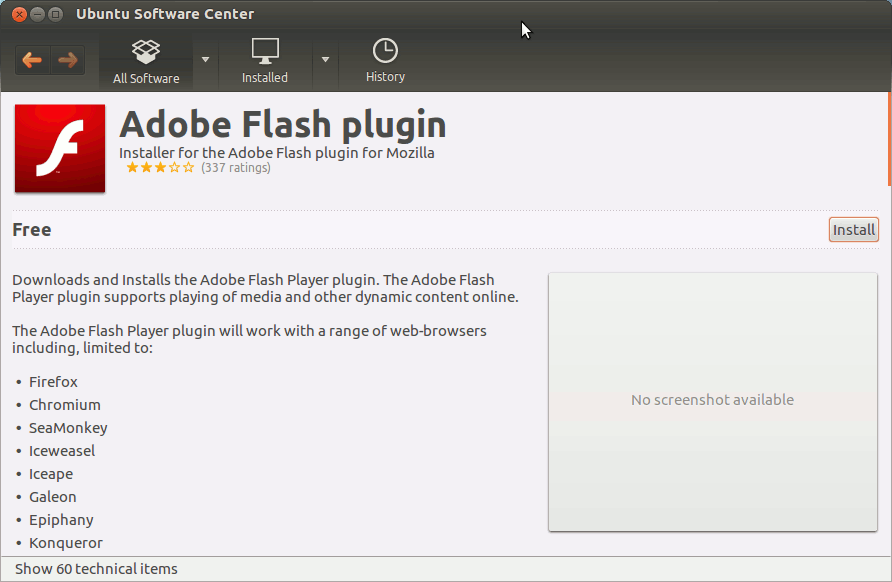
Se proprio volete avventurarvi in questo sentiero, il processo generale (che varia leggermente a seconda della vostra distribuzione Linux) è questo:
- Trovate il pacchetto corretto. Dovete cercare il file `.so` (shared object) di Flash Player. Cercate versioni specifiche per Linux, ad esempio "flashplayer_npapi.so" per Firefox o "flashplayer_ppapi.so" per browser basati su Chromium. Siete voi a dover fare la ricerca, con molta attenzione alla fonte da cui scaricate.
-
Individuate la cartella giusta nel vostro browser.
- Per Firefox, di solito si trova in `~/.mozilla/plugins/`.
- Per i browser basati su Chromium (come Chromium stesso, Brave, Vivaldi, ecc.), la posizione può essere più complessa e a volte richiede la creazione di un file di configurazione specifico o l'uso di un pacchetto separato chiamato `pepperflashplugin-nonfree` (se ancora disponibile nei repository della vostra distribuzione).
- Copiate il file `.so nella cartella appropriata.
- Riavviate il browser.
- Verificate che funzioni. Di solito, potete farlo andando su un sito di test di Flash Player (ce ne sono molti online) o provando ad aprire un contenuto Flash.
Questo metodo è molto più rischioso in termini di sicurezza. Stiamo parlando di software che non riceve più aggiornamenti. Immaginate di guidare un'auto che non ha più pezzi di ricambio disponibili: se si rompe qualcosa, siete nei guai. Quindi, usate questa opzione solo se sapete esattamente cosa state facendo e se le alternative come Ruffle non funzionano per le vostre esigenze specifiche.
Distribuzioni e Gestori di Pacchetti: Un Aiuto dal Cielo (a volte)
Ogni distribuzione Linux ha il suo modo di gestire i pacchetti software. Alcune distribuzioni, soprattutto quelle più "tradizionaliste" o che puntano a una maggiore compatibilità con il software legacy, potrebbero ancora avere nei loro repository delle versioni di Flash Player, magari come pacchetto "nonfree" (cioè, non libero da vincoli di licenza).
Per esempio, su distribuzioni basate su Debian/Ubuntu, potreste aver sentito parlare di comandi come:
    sudo apt update
    sudo apt install flashplugin-installer
Su altre distribuzioni, il comando sarà diverso (es. `dnf install ...` o `pacman -S ...`).
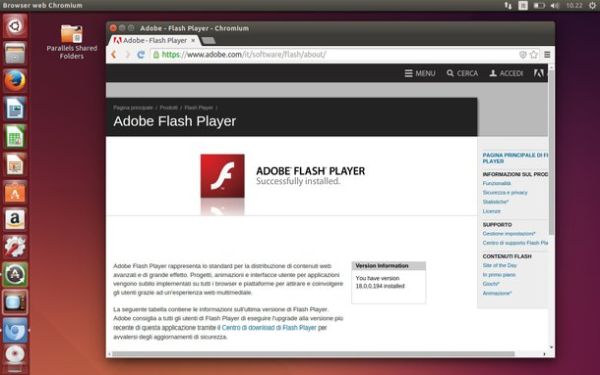
Il problema è che, anche se il pacchetto esiste ancora, potrebbe non essere più mantenuto o potrebbe essere una versione molto vecchia. Quindi, anche se riuscite a installarlo tramite il gestore di pacchetti, non è detto che funzioni perfettamente o che sia sicuro.
In generale, per la maggior parte degli utenti che vogliono solo rivedere quel vecchio video o provare quel gioco Flash che adoravano, è meglio evitare questo approccio e concentrarsi su Ruffle o su soluzioni più moderne e supportate.
Conclusioni: Il Mondo Cambia, Ma la Nostalgia Resta
Insomma, installare Adobe Flash Player su Linux oggi è un po' come cercare di mettere un carburatore su un'auto elettrica. Non è impossibile, ma richiede un certo impegno e, soprattutto, un motivo valido per farlo.
Se vi imbatterete in quel contenuto Flash irrinunciabile, ricordatevi di queste opzioni:
- Ruffle: La soluzione più moderna, sicura e raccomandata per la maggior parte degli utenti. È il vostro traduttore universale per Flash.
- Browser con supporto integrato (vecchie versioni): Se avete un vecchio browser che ancora funziona con Flash, potrebbe essere un'opzione, ma con le dovute cautele di sicurezza.
- Installazione manuale: Per i più avventurosi, ma con un rischio maggiore.
La cosa più importante è essere consapevoli che Adobe Flash Player è una tecnologia del passato. Il web si sta evolvendo, e noi con esso. Ma ogni tanto, rivisitare quei vecchi contenuti è un po' come sfogliare un vecchio album di foto: ti fa sorridere e ricordare i bei tempi.
Quindi, armatevi di pazienza, scegliete la vostra avventura e buon divertimento nel rivivere un pezzettino di storia digitale! E ricordate: anche se Flash non c'è più, Linux è qui per far funzionare un po' tutto, con un pizzico di ingegno e, a volte, un po' di magia. A presto, e che i vostri browser siano sempre carichi di contenuti interessanti (e, se necessario, anche di Flash ben emulato!).