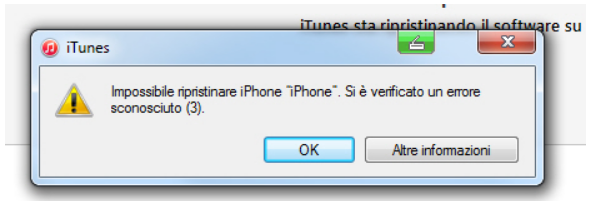
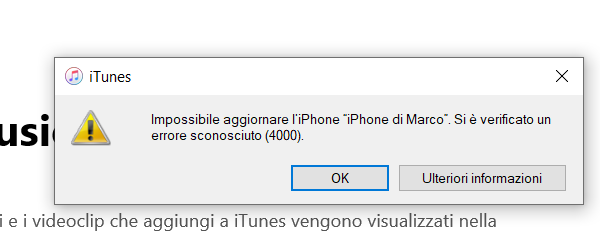
Allora, amico mio, ti è mai capitato? Sei lì, tranquillo, con il tuo fidato iPhone tra le mani, pronto a scaricare l'ultimo aggiornamento, quello che promette magie e prestazioni da urlo. E puff! Ti appare quel messaggio criptico: "Impossibile Aggiornare iPhone. Errore Sconosciuto 4000". Nooo! Ma che significa? Cos'è 'sto 4000? Un codice segreto? LaSenha del paradiso di Apple? Davvero frustrante, vero? Ci ho sbattuto la testa anch'io, fidati. Sembra una di quelle cose che solo i nerd super-esperti capiscono, ma tranquillo, siamo qui per fare un po' di chiarezza. E magari, dico magari, trovare una soluzione prima che ci venga la voglia di lanciare l'iPhone dalla finestra (non farlo, eh!).
Perché, diciamocelo, quando si parla di aggiornamenti Apple, di solito fila tutto liscio come l'olio. Aggiorni il Mac, aggiorni l'iPad, aggiorni persino il tuo Apple Watch, e tutto funziona alla grande. Poi arriva l'iPhone, quello che usi praticamente per tutto, e ti mette i bastoni tra le ruote con un codice di errore che sembra uscito da un film di fantascienza. Errore Sconosciuto. Ma ti pare? Sconosciuto a chi? A me? A te? Al povero telefono che sta solo cercando di fare il suo dovere? Sembra quasi che Apple si diverta a metterci alla prova, eh?
E poi, diciamocelo, quel numero 4000. Cos'è? Un numero fortunato? Un numero sfortunato? Una metafora della nostra pazienza che si sta esaurendo? Chi lo sa! Ma la cosa importante è che ci impedisce di fare quello che vogliamo: aggiornare il nostro gioiellino. Che poi, diciamocelo, ogni aggiornamento porta sempre qualcosa di nuovo, qualche funzione figa, qualche miglioramento della batteria (speriamo!), o almeno un paio di emoji in più. E noi vogliamo queste cose! Non siamo mica qui per accontentarci di un telefono che è rimasto all'età della pietra, giusto?
Ma questo Errore 4000, da dove sbuca fuori?
Ecco, questa è la domanda da un milione di dollari, o forse da un milione di gigabyte di dati che stiamo cercando di scaricare! In realtà, il maledetto Errore Sconosciuto 4000 è un po' come un jolly. Può presentarsi per tantissime ragioni diverse. A volte è un problema di connessione, a volte è il tuo computer che fa i capricci, a volte è proprio l'iPhone che non ne vuole sapere. È come dire: "Non so perché, ma non posso aggiornarti". Eh, grazie mille, eh! Molto utile come informazione.
Immagina la scena: sei sul divano, caffè in mano, pronto a dare una rinfrescata al tuo telefono. Collegato al Wi-Fi, tutto a posto. Poi clicchi "Scarica e Installa", e dopo qualche minuto di attesa, che già ti senti un po' impaziente, ti appare quella notifica. Errore Sconosciuto 4000. Il tuo cuore fa un piccolo tuffo. "No, ti prego, non di nuovo", pensi. E poi inizia il panico. Che devo fare? Devo chiamare l'assistenza Apple? Devo venderlo e comprarmi un Nokia 3310? (No, per carità!).
La verità è che questo errore è così "sconosciuto" perché è un po' un contenitore di problemi. È un po' come quando il medico ti dice "sei stanco". Eh, grazie dottore, lo so che sono stanco, ma perché? Cosa posso fare? Lo stesso vale per il nostro iPhone e il suo stupido errore 4000. Ma non disperare, perché solitamente ci sono delle soluzioni. Delle soluzioni che, a volte, richiedono un po' di pazienza e un po' di buona volontà. E magari un altro caffè.
Possibili Colpevoli (e come tenerli a bada)
Allora, analizziamo un attimo chi potrebbe essere il colpevole di questo teatrino. Perché, diciamocelo, c'è sempre un colpevole, no? Non è che l'errore appare per magia. Dietro quel numero c'è quasi sempre un motivo, anche se all'inizio sembra invisibile.
![[iPhone] Errore Sconosciuto 6. Come Risolvere?](https://softstore.it/wp-content/uploads/-000/1/15007494485605.jpg)
- La Connessione Internet: Questo è il sospettato numero uno, sempre! Una connessione Wi-Fi instabile o troppo lenta può far saltare tutto. Se il tuo iPhone non riesce a scaricare i dati dell'aggiornamento in modo fluido, ecco che arriva il guaio. Pensa a quando stai scaricando un film e la connessione va e viene. Frustrante, vero? Lo stesso succede con gli aggiornamenti, solo che qui c'è di mezzo il tuo prezioso iPhone.
- Lo Spazio di Archiviazione: Anche questo è un classico. Il tuo iPhone è quasi pieno? Hai tipo 2 giga liberi e l'aggiornamento ne richiede 5? Bingo! Non c'è abbastanza spazio per fare il download e poi installare il tutto. È come voler mettere una valigia enorme in un armadio già strapieno. Non ci sta, semplice.
- Problemi con iTunes/Finder (se aggiorni dal computer): Se stai usando il tuo Mac o PC per aggiornare l'iPhone, il problema potrebbe essere lì. iTunes (sulle versioni più vecchie di macOS) o Finder (sulle versioni più recenti) potrebbero avere qualche problema, essere non aggiornati, o semplicemente non comunicare bene con il tuo iPhone. A volte questi programmi fanno un po' i capricci, eh?
- Software Obsoleto sul Computer: Sempre rimanendo sul tema computer, se il tuo Mac o PC non ha l'ultima versione di macOS o Windows, potrebbe creare dei conflitti. Gli aggiornamenti di iOS sono pensati per funzionare con le versioni più recenti dei sistemi operativi dei computer.
- Impostazioni di Rete/VPN: A volte, se hai impostato una VPN o configurazioni di rete particolari, queste possono interferire con il download dell'aggiornamento. Sembra strano, ma succede.
- Problemi Temporanei con i Server Apple: E se il problema non fosse tuo? A volte, i server di Apple potrebbero essere sovraccarichi o avere qualche piccolo problema tecnico. In quel caso, non c'è niente che tu possa fare se non aspettare. Pazienza, la virtù dei forti (e di chi ha l'iPhone bloccato sull'errore 4000!).
Pronti a Mettere le Mani (virtualmente) nell'Impasto? Le Soluzioni!
Ok, ok, basta piangere sul latte versato (o sull'aggiornamento non scaricato). È ora di passare all'azione. Ci sono diverse cose che possiamo provare per sconfiggere questo fantomatico Errore Sconosciuto 4000. E ricorda, la cosa migliore è iniziare dalle cose più semplici.
Soluzione 1: Riavvia, Riavvia, Riavvia!
Sì, lo so. Sembra una battuta, ma il riavvio è la panacea di tutti i mali tecnologici. Spegni l'iPhone, attendi qualche secondo (magari per fargli prendere un attimo di respiro) e riaccendilo. Ripeti la procedura anche per il computer, se lo stai usando. Spesso, un semplice riavvio può risolvere conflitti temporanei e far ripartire le cose per il verso giusto. Non sottovalutare mai il potere di uno spegnimento e riaccensione!
Immagina il tuo iPhone che fa un sonnellino rigenerante. E poi si sveglia pronto a scaricare quell'aggiornamento come se niente fosse. A volte basta questo, credimi. È come quando ti svegli dopo una bella dormita e ti senti una persona nuova. Ecco, il tuo iPhone ha solo bisogno del suo "momento zen".
Soluzione 2: Controlla la Connessione Internet (seriamente!)
Dato che la connessione è il primo sospettato, facciamo un piccolo checkup.
- Riavvia il Router Wi-Fi: Scollega il router dalla presa, attendi 30 secondi, e ricollegalo. Aspetta che tutte le lucine si accendano correttamente. Questo fa miracoli, davvero.
- Avvicinati al Router: Se sei lontano dal router, prova ad avvicinarti. A volte il segnale è più debole di quanto pensiamo.
- Prova con una Rete Diversa: Se possibile, prova ad aggiornare collegandoti a un'altra rete Wi-Fi (tipo quella di un amico, o il Wi-Fi del lavoro, se te lo permette). Se funziona con un'altra rete, allora il problema è nella tua rete domestica.
- Connessione Cablata (se usi il computer): Se stai aggiornando tramite computer, prova a collegare il computer direttamente al router con un cavo Ethernet. Molto più stabile!
Non dare per scontato che la tua connessione vada benissimo solo perché navighi su internet. Gli aggiornamenti sono file grossi e hanno bisogno di stabilità.
Soluzione 3: Libera Spazio, Spazio, Spazio!
Se il tuo iPhone è quasi al completo, questo è il momento di fare pulizia. Elimina foto vecchie che non ti servono più, disinstalla app che non usi da mesi (tanto puoi sempre riscaricarle!), cancella video pesanti. Controlla la quantità di spazio libero nelle impostazioni del tuo iPhone (Impostazioni > Generali > Spazio iPhone). Vedrai che liberando qualche gigabyte in più, l'aggiornamento potrebbe partire senza problemi.
È come quando devi fare la valigia per le vacanze: se la riempi fino all'orlo, poi non riesci più a chiuderla. Dai un po' di aria al tuo iPhone, e vedrai che sarà più felice di fare il suo lavoro.
Soluzione 4: Aggiorna iTunes o Finder (e il tuo computer!)
Se stai usando un computer per aggiornare, assicurati che sia iTunes (o Finder) che il sistema operativo del tuo computer siano aggiornati all'ultima versione disponibile. Un software obsoleto può essere la causa del Errore Sconosciuto 4000. Vai su Aggiornamento Software nel tuo Mac o Windows Update nel tuo PC e vedi se ci sono novità.
Pensa al tuo computer come a un altro dispositivo che deve essere in sintonia con il tuo iPhone. Se uno è un po' indietro, ecco che nascono i litigi.
Soluzione 5: Ripristina le Impostazioni di Rete
Questo è un passo un po' più drastico, ma a volte necessario. Ripristinare le impostazioni di rete sull'iPhone cancellerà tutte le tue reti Wi-Fi salvate e le password, oltre alle impostazioni VPN e APN. Dovrai riconnetterti a tutte le tue reti Wi-Fi, ma potrebbe risolvere problemi di configurazione che bloccano l'aggiornamento. Vai su Impostazioni > Generali > Trasferisci o inizializza iPhone > Ripristina > Ripristina impostazioni di rete.
Ricorda che dovrai reinserire le password del Wi-Fi, quindi tienile a portata di mano! È un po' come fare un reset totale della memoria "di rete" del tuo iPhone.
Soluzione 6: Aggiornamento Manuale tramite Computer (il "metodo forte")
Se proprio non riesci ad aggiornare via Wi-Fi, puoi provare ad aggiornare tramite computer. Collega l'iPhone al tuo Mac o PC.

- Su Mac con macOS Catalina o successivi: Apri il Finder. Dovresti vedere il tuo iPhone nella barra laterale. Cliccaci sopra e poi seleziona "Generali" e "Verifica aggiornamenti".
- Su Mac con macOS Mojave o versioni precedenti, o su PC Windows: Apri iTunes. Clicca sull'icona del tuo iPhone in alto a sinistra, poi seleziona "Riepilogo" e infine "Verifica aggiornamenti".
Se c'è un aggiornamento disponibile, scaricalo e installalo. A volte il computer ha una connessione più stabile o gestisce meglio il processo.
Soluzione 7: Contatta il Supporto Apple
Se dopo aver provato tutte queste soluzioni l'Errore Sconosciuto 4000 continua a comparire, potrebbe essere il momento di chiedere aiuto a chi di dovere. Il supporto Apple è lì apposta! Puoi contattarli tramite il loro sito web, via chat o telefono. Magari hanno una soluzione specifica per il tuo caso, o magari ti accorgi che il problema è più serio. Non vergognarti a chiedere aiuto, eh!
Non ti preoccupare, non ti manderanno subito a prendere il tuo vecchi Nokia. Ma un consiglio in più da parte di chi ha costruito il telefono può fare la differenza. E se tutto va bene, ti aiuteranno a far funzionare di nuovo tutto a meraviglia.
Quindi, Ricapitolando...
L'Errore Sconosciuto 4000 può essere un vero rompicapo, lo ammetto. Ma come hai visto, ci sono diverse strade che possiamo percorrere per cercare di risolverlo. La chiave è la pazienza e un approccio metodico. Non saltare subito ai metodi più drastici. Parti sempre dalle cose semplici come il riavvio e il controllo della connessione. E ricorda, lo spazio disponibile è fondamentale!
Spero che questa chiacchierata ti sia stata utile. Magari la prossima volta che vedrai quel fastidioso messaggio, ti sentirai un po' più preparato ad affrontarlo. E ricorda, anche se sembra un errore "sconosciuto", spesso le cause sono abbastanza comuni e risolvibili. In bocca al lupo per i tuoi prossimi aggiornamenti! E se hai risolto, faccelo sapere, eh! Condividere le proprie esperienze aiuta sempre tutti. Alla prossima, e speriamo senza errori!