
Quante volte ci è capitato: il telefono squilla, un suono familiare che ci fa pensare a un'attesa chiamata, a un amico, a una notizia importante. Ma quando afferrate il dispositivo, lo schermo rimane misteriosamente vuoto. Nessun numero, nessun nome, solo il suono che continua, o peggio, si interrompe lasciandovi con un senso di frustrazione e incertezza. Questo fenomeno, apparentemente semplice, nasconde diverse possibili cause, sia a livello software che hardware, e può diventare particolarmente fastidioso se si verifica ripetutamente. In questo articolo, ci addentreremo nelle ragioni dietro questo comune inconveniente, offrendo una guida completa per identificare e, speriamo, risolvere il problema.
Questo articolo è rivolto a chiunque utilizzi uno smartphone, sia esso Android o iOS, e si sia imbattuto o tema di imbattersi nel problema del "telefono squilla ma non appare nulla sul display". Non è necessario essere esperti di tecnologia; forniremo spiegazioni chiare e passaggi pratici che tutti possono seguire.
Le Possibili Cause: Un'Indagine Dettagliata
Quando il vostro telefono vibra e suona, ma lo schermo rimane nero o non mostra alcuna informazione sulla chiamata in arrivo, il problema può derivare da una serie di fattori. È utile pensare a queste cause raggruppandole in categorie principali: quelle legate al software del telefono e quelle legate a eventuali problemi hardware.
Problemi di Software: Aggiornamenti Mancati e Bug Occasionali
Il software del vostro smartphone è un ecosistema complesso e, come ogni sistema, può occasionalmente presentare delle imperfezioni. Questi bug, spesso minori, possono tuttavia interferire con funzionalità essenziali come la visualizzazione delle chiamate in arrivo. Vediamo le cause software più comuni:
- Aggiornamenti di Sistema Mancanti o Incompleti: Le aziende produttrici rilasciano regolarmente aggiornamenti per migliorare le prestazioni, correggere bug e aggiungere nuove funzionalità. Se il vostro telefono non è aggiornato all'ultima versione del sistema operativo o delle app di gestione delle chiamate, potrebbero verificarsi malfunzionamenti. Questi aggiornamenti spesso includono patch di sicurezza e correzioni per problemi di interfaccia utente, come appunto la mancata visualizzazione delle chiamate.
- Cache dell'App Telefono Corrotta: Ogni applicazione sul vostro smartphone memorizza dati temporanei nella sua cache. A volte, questi dati possono corrompersi, causando comportamenti anomali. La cache dell'app Telefono, in particolare, potrebbe essere la causa se la sua corruzione impedisce la corretta visualizzazione delle informazioni sulla chiamata.
- App di Terze Parti in Conflitto: Avete installato di recente un'app che gestisce le chiamate, personalizza l'interfaccia o ha accesso ai permessi di telefonia? È possibile che questa nuova app stia entrando in conflitto con le funzionalità native del telefono, impedendo la visualizzazione delle chiamate. Questo è particolarmente vero per app di personalizzazione o per quelle che promettono funzioni avanzate di gestione delle chiamate.
- Impostazioni di Notifica Errate: Anche se meno comune, è possibile che le impostazioni di notifica per l'app Telefono siano state accidentalmente disattivate o configurate in modo errato, impedendo la comparsa di avvisi visivi durante una chiamata.
- Bug Specifici del Modello o della Versione del Sistema Operativo: A volte, un particolare aggiornamento software può introdurre un bug che colpisce solo determinati modelli di telefono o specifiche versioni del sistema operativo. Questi bug vengono solitamente corretti nelle versioni successive.
- Modalità Risparmio Energetico Estremo: Alcune modalità di risparmio energetico molto aggressive potrebbero limitare le funzioni in background delle app, inclusa l'app Telefono, portando a problemi di visualizzazione delle chiamate.
È importante sottolineare che i bug software sono spesso temporanei e possono essere risolti con una semplice operazione di riavvio o con i successivi aggiornamenti. Tuttavia, è fondamentale indagare per capire la causa scatenante.
Problemi Hardware: Danni Fisici e Componenti Difettosi
Sebbene meno frequenti rispetto ai problemi software, i malfunzionamenti hardware possono essere la causa principale del display che non si illumina durante una chiamata. Ecco cosa potrebbe essere successo:
- Schermo Danneggiato o Non Funzionante Correttamente: Se lo schermo del vostro telefono ha subito urti o cadute, anche piccole crepe invisibili possono aver danneggiato i circuiti che gestiscono la visualizzazione delle immagini. In casi più gravi, l'intero display potrebbe non funzionare più. Questo potrebbe manifestarsi con aree nere, linee o, nel peggiore dei casi, uno schermo completamente nero ma funzionante (si sente il suono e la vibrazione).
- Sensore di Prossimità Difettoso: Il sensore di prossimità è un piccolo componente, solitamente situato vicino alla capsula auricolare, che rileva quando il telefono è vicino al viso durante una chiamata per spegnere lo schermo e prevenire tocchi accidentali. Se questo sensore è danneggiato o bloccato da sporcizia, il telefono potrebbe pensare che sia sempre vicino al viso, mantenendo lo schermo spento anche quando non dovrebbe.
- Problemi alla Scheda Madre: La scheda madre è il "cervello" del telefono. Malfunzionamenti in questa componente critica possono influenzare tutte le funzionalità del dispositivo, inclusa la gestione delle chiamate e la visualizzazione. Problemi alla scheda madre sono solitamente più gravi e richiedono l'intervento di un tecnico specializzato.
- Batteria Difettosa o Mal Collegata: Anche se meno diretto, un problema alla batteria, come una connessione allentata o un difetto di fabbrica, potrebbe causare instabilità nel sistema e interferire con la corretta funzionalità delle componenti dello schermo o del processore grafico, che gestisce la visualizzazione delle chiamate.
- Problemi di Connessione Interna: All'interno del telefono, vari componenti sono collegati da cavi flessibili e connettori. Se questi collegamenti si allentano a causa di cadute o urti, possono interrompere il flusso di dati tra il processore, la memoria e lo schermo, causando il malfunzionamento descritto.
È importante notare che, a differenza dei problemi software, i problemi hardware spesso richiedono l'intervento di un professionista per essere risolti. Tentare di riparare componenti hardware da soli può causare ulteriori danni.
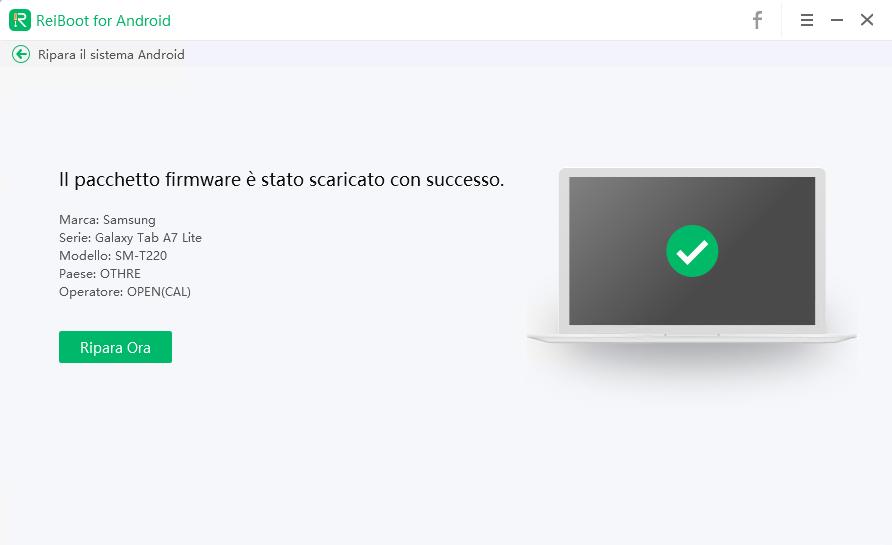
Come Affrontare il Problema: Passaggi Pratici per la Risoluzione
Ora che abbiamo esplorato le possibili cause, passiamo alle soluzioni. Seguiremo un approccio graduale, iniziando dalle soluzioni più semplici e meno invasive per poi passare a quelle che richiedono un intervento più approfondito.
1. Il Riavvio: Il Primo Passo Fondamentale
Non sottovalutate mai il potere di un buon vecchio riavvio. Spesso, un semplice riavvio del telefono può risolvere glitch temporanei nel software che causano il mancato funzionamento delle funzionalità. Se state riscontrando questo problema, il vostro primo passo dovrebbe sempre essere quello di spegnere completamente il telefono e riaccenderlo dopo qualche secondo.
Perché funziona? Un riavvio chiude tutti i processi in esecuzione e libera la memoria RAM, permettendo al sistema operativo di ricaricare tutte le sue funzioni da zero. Questo può correggere piccoli errori che si sono accumulati nel tempo e che potrebbero impedire alla schermata delle chiamate di apparire correttamente.
2. Aggiornare il Sistema Operativo e le App
Come accennato in precedenza, gli aggiornamenti sono fondamentali per mantenere il vostro telefono funzionante al meglio. Assicuratevi che il vostro dispositivo sia aggiornato all'ultima versione disponibile del sistema operativo (Android o iOS) e anche che l'app Telefono sia aggiornata tramite il rispettivi store (Google Play Store o App Store).
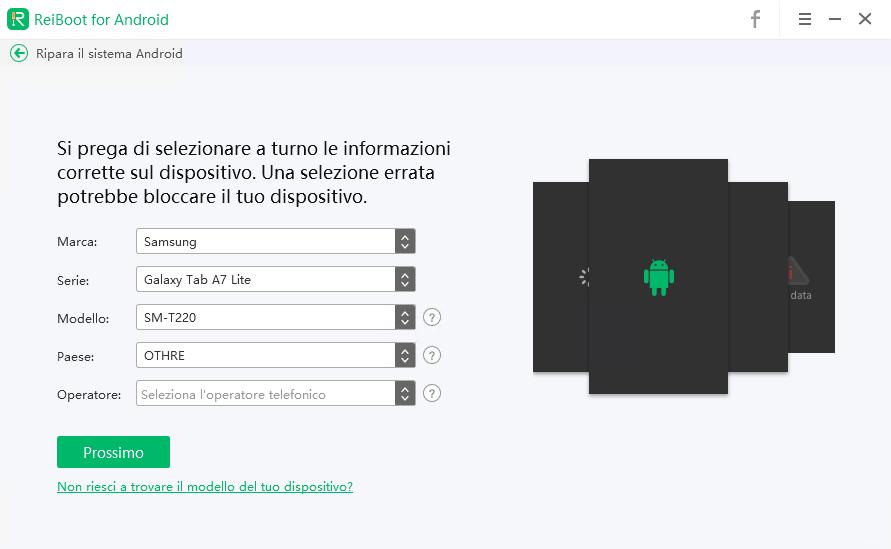
- Verifica Aggiornamenti Sistema:
- Android: Impostazioni > Sistema > Aggiornamento software (il percorso esatto può variare leggermente a seconda del produttore).
- iOS: Impostazioni > Generali > Aggiornamento Software.
- Verifica Aggiornamenti App Telefono:
- Android: Aprite il Google Play Store, cercate "Telefono" (o l'app predefinita del vostro produttore, ad esempio "Samsung Telefono"), e verificate se è disponibile un aggiornamento.
- iOS: L'app Telefono è integrata nel sistema operativo. Gli aggiornamenti avvengono tramite l'aggiornamento generale del sistema.
Un aggiornamento recente potrebbe contenere la correzione specifica per il bug che state sperimentando.
3. Pulizia della Cache e dei Dati dell'App Telefono
Se il problema persiste dopo il riavvio e gli aggiornamenti, la cache dell'app Telefono potrebbe essere la colpevole. La pulizia della cache rimuove i file temporanei senza cancellare i vostri dati personali o le impostazioni.
- Android:
- Andate su Impostazioni.
- Selezionate "App" o "Applicazioni".
- Trovate e selezionate l'app "Telefono" (o quella che usate per le chiamate).
- Toccate "Spazio di archiviazione" o "Memoria interna".
- Selezionate "Svuota cache".
- Se il problema persiste, potete provare a selezionare "Cancella dati", ma attenzione: questo riporterà l'app alle impostazioni predefinite e potreste perdere registri chiamate recenti o altre configurazioni personalizzate. Procedete con cautela.
- iOS: Su iOS, non è possibile cancellare direttamente la cache di singole app in questo modo. L'opzione più simile è la disinstallazione e reinstallazione dell'app, sebbene l'app Telefono non possa essere disinstallata. In questo caso, un ripristino delle impostazioni del telefono (vedi punto successivo) potrebbe essere necessario.
4. Verifica delle Impostazioni di Notifica
Assicuratevi che le notifiche per l'app Telefono siano attivate correttamente.
- Android: Impostazioni > App > Telefono > Notifiche. Assicuratevi che siano attivate le notifiche per le chiamate in arrivo.
- iOS: Impostazioni > Notifiche > Telefono. Verificate che sia abilitata la visualizzazione delle notifiche.
Controllate anche che non siano attivate modalità che silenziano le notifiche, come la modalità "Non Disturbare" o "Full immersion", a meno che non sia intenzionale. Verificate le eccezioni che avete impostato.
5. Modalità Provvisoria (Solo Android)
La modalità provvisoria avvia il telefono con solo le app di sistema essenziali, disabilitando temporaneamente tutte le app scaricate dall'utente. Questo è un ottimo modo per capire se un'app di terze parti sta causando il problema.

- Come avviare la modalità provvisoria (varia leggermente per modello):
- Tenete premuto il pulsante di accensione finché non appare il menu di spegnimento.
- Tenete premuto a lungo l'opzione "Spegni" o "Riavvia".
- Apparirà un messaggio che vi chiederà se volete riavviare in modalità provvisoria. Confermate.
- Una volta in modalità provvisoria, effettuate una chiamata di prova. Se il display mostra correttamente la chiamata, il problema è causato da un'app che avete installato. Dovrete quindi procedere disinstallando le app installate di recente una per una fino a quando il problema non si risolve.
6. Ripristino delle Impostazioni di Rete
A volte, problemi con le impostazioni di rete possono influenzare la corretta ricezione e visualizzazione delle chiamate. Il ripristino delle impostazioni di rete può aiutare a risolvere questi inconvenienti senza cancellare i vostri dati personali.
- Android: Impostazioni > Sistema > Opzioni di ripristino > Ripristina Wi-Fi, dati mobili e Bluetooth.
- iOS: Impostazioni > Generali > Trasferisci o inizializza iPhone > Ripristina > Ripristina impostazioni di rete.
Nota: Questo processo rimuoverà tutte le reti Wi-Fi salvate e le password, oltre ai dati di rete mobili e alle connessioni Bluetooth. Dovrete riconfigurare queste connessioni successivamente.
7. Ripristino delle Impostazioni di Fabbrica (Soluzione Drastica)
Se nessuna delle soluzioni precedenti ha funzionato, il ripristino delle impostazioni di fabbrica è una soluzione più drastica che riporterà il vostro telefono allo stato in cui era quando lo avete acquistato. Questo cancellerà tutti i dati presenti sul dispositivo, quindi è fondamentale eseguire un backup completo prima di procedere.
- Prima di procedere: Effettuate un backup di foto, video, contatti, messaggi e qualsiasi altro dato importante utilizzando servizi cloud (Google Drive, iCloud) o collegando il telefono a un computer.
- Android: Impostazioni > Sistema > Opzioni di ripristino > Cancella tutti i dati (ripristino dati fabbrica).
- iOS: Impostazioni > Generali > Trasferisci o inizializza iPhone > Inizializza contenuto e impostazioni.
Dopo il ripristino, dovrete riconfigurare il telefono da zero o ripristinare i dati dal vostro backup. Se il problema persiste anche dopo un ripristino completo, è molto probabile che ci sia un problema hardware.

8. Controllo del Sensore di Prossimità e dello Schermo
Se sospettate un problema hardware, ci sono alcuni controlli che potete fare, anche se limitati:
- Pulizia del Sensore di Prossimità: Assicuratevi che l'area intorno alla capsula auricolare (la parte superiore dello schermo dove si appoggia l'orecchio) sia pulita. A volte, polvere o sporcizia possono ostacolare il funzionamento del sensore. Utilizzate un panno morbido e asciutto per pulire delicatamente questa zona.
- Test dello Schermo: Se notate che alcune aree dello schermo non funzionano o sono nere anche in altre circostanze, è probabile che lo schermo sia danneggiato.
9. Contattare l'Assistenza Tecnica
Se avete provato tutte le soluzioni software e il problema persiste, o se sospettate un danno hardware, è il momento di rivolgersi a un professionista. Contattate il produttore del vostro telefono o un centro assistenza autorizzato. Loro potranno diagnosticare accuratamente il problema, che potrebbe essere dovuto a un componente difettoso, e fornire una soluzione, che potrebbe includere la riparazione o la sostituzione del dispositivo.
Non esitate a descrivere dettagliatamente i sintomi e le soluzioni che avete già tentato. Questo aiuterà i tecnici a velocizzare il processo di diagnosi.
Prevenire il Problema: Mantenere il Vostro Telefono in Salute
Per ridurre la probabilità che questo inconveniente si ripresenti, è utile adottare alcune buone pratiche:
- Aggiornamenti Costanti: Mantenete sempre il vostro sistema operativo e le app aggiornati.
- Installazione di App da Fonti Attendibili: Scaricate app solo dagli store ufficiali e prestate attenzione ai permessi richiesti.
- Protezione Fisica: Utilizzate una custodia protettiva e un vetro temperato per proteggere il vostro telefono da urti e cadute.
- Pulizia Regolare: Pulite delicatamente lo schermo e le aree sensibili (come il sensore di prossimità) con un panno morbido.
- Evitare Condizioni Estreme: Proteggete il vostro telefono da temperature estreme (troppo calde o troppo fredde) e dall'umidità.
Affrontare il problema del telefono che squilla ma non mostra nulla sul display può essere frustrante, ma seguendo questi passaggi sistematici, è spesso possibile identificare e risolvere la causa sottostante. Ricordate che la pazienza e un approccio metodico sono le chiavi per risolvere la maggior parte degli inconvenienti tecnologici.