/https://www.ilsoftware.it/app/uploads/2024/12/schermata-home-riquadro-di-spostamento.png)
Ti è mai capitato di sentirti perso nel labirinto di cartelle e file del tuo computer? Magari stai cercando quel documento importantissimo per la presentazione di domani, o quella foto che vorresti condividere con gli amici. La frustrazione di non trovare subito ciò che ti serve è un'esperienza comune a molti, soprattutto quando si è alle prime armi con un nuovo sistema operativo come Windows 11.
Fortunatamente, Windows 11 offre uno strumento potente e intuitivo per navigare nel tuo computer: il Riquadro di Spostamento. Spesso trascurato, questo elemento dell'Esplora File può diventare il tuo migliore amico per organizzare, trovare e gestire i tuoi file in modo efficiente. In questo articolo, esploreremo a fondo il Riquadro di Spostamento, scoprendo come sfruttarlo al massimo per semplificare la tua vita digitale.
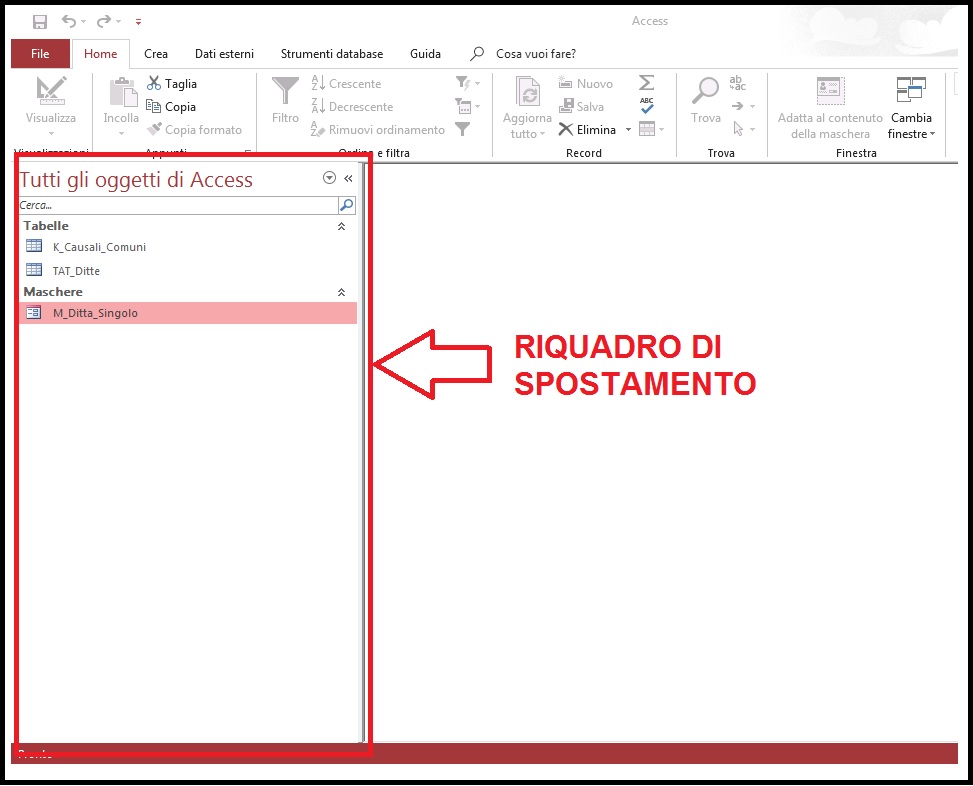
Cos'è il Riquadro di Spostamento?
Il Riquadro di Spostamento, situato di solito sul lato sinistro della finestra di Esplora File, è una sorta di indice o menu di navigazione che ti permette di accedere rapidamente a diverse aree del tuo computer. Pensa ad esso come al sommario di un libro: ti offre una panoramica dei contenuti principali e ti permette di saltare direttamente alla sezione che ti interessa.
Il Riquadro di Spostamento include:
- Accesso Rapido: Un elenco di cartelle e file a cui accedi frequentemente.
- Questo PC: Mostra i dischi rigidi, le unità USB e le posizioni di rete a cui sei connesso.
- OneDrive: Se utilizzi il servizio di cloud storage di Microsoft, qui troverai i tuoi file sincronizzati.
- Rete: Visualizza i computer e i dispositivi condivisi sulla tua rete locale.
Secondo uno studio condotto dall'Università di Stanford sull'interazione uomo-computer, "una chiara struttura di navigazione è fondamentale per migliorare l'usabilità e l'efficienza di un sistema operativo." Il Riquadro di Spostamento, con la sua organizzazione logica, contribuisce proprio a questo.
Come Visualizzare o Nascondere il Riquadro di Spostamento
Se il Riquadro di Spostamento non è visibile, non preoccuparti, è facile riattivarlo. Segui questi passaggi:
- Apri Esplora File (puoi farlo cliccando sull'icona della cartella nella barra delle applicazioni o premendo i tasti Windows + E).
- Clicca sulla scheda Visualizza nella barra multifunzione in alto.
- Nel gruppo Mostra, assicurati che la casella di controllo Riquadro di spostamento sia selezionata.
- Per nasconderlo, deseleziona semplicemente la casella.
Alcune persone preferiscono nascondere il Riquadro di Spostamento per avere più spazio per la visualizzazione dei file. Altre lo trovano indispensabile per una navigazione rapida. La scelta dipende dalle tue preferenze personali e dal tuo flusso di lavoro.
Personalizzare l'Accesso Rapido
L'Accesso Rapido è una delle sezioni più utili del Riquadro di Spostamento. Ti permette di avere sempre a portata di mano le cartelle e i file a cui accedi più spesso. Ma sapevi che puoi personalizzarlo per renderlo ancora più efficiente?
Aggiungere una Cartella all'Accesso Rapido
Ci sono diversi modi per aggiungere una cartella all'Accesso Rapido:
- Metodo 1: Trascinamento. Apri la cartella che vuoi aggiungere. Clicca sulla barra degli indirizzi in alto e trascina l'icona della cartella direttamente nell'Accesso Rapido nel Riquadro di Spostamento.
- Metodo 2: Menu Contestuale. Clicca con il tasto destro del mouse sulla cartella che vuoi aggiungere. Nel menu che appare, seleziona l'opzione Aggiungi ad Accesso rapido.
- Metodo 3: Dalla Barra Multifunzione. Seleziona la cartella. Nella scheda Home della barra multifunzione, clicca sul pulsante Aggiungi ad Accesso rapido.
Rimuovere una Cartella dall'Accesso Rapido
Se una cartella nell'Accesso Rapido non ti serve più, puoi rimuoverla facilmente:
- Clicca con il tasto destro del mouse sulla cartella che vuoi rimuovere nell'Accesso Rapido.
- Nel menu che appare, seleziona l'opzione Rimuovi da Accesso rapido.
Ricorda che rimuovere una cartella dall'Accesso Rapido non elimina la cartella stessa dal tuo computer. Semplicemente, la rimuove dall'elenco di accesso rapido.
Organizzare l'Accesso Rapido
Puoi anche riordinare le cartelle nell'Accesso Rapido per dare priorità a quelle che usi più frequentemente. Semplicemente, clicca e trascina le cartelle nell'ordine desiderato.
Secondo Jane Hart, un'esperta di apprendimento sul lavoro, "la personalizzazione degli strumenti digitali è essenziale per aumentare la produttività e il coinvolgimento." Personalizzare l'Accesso Rapido ti permette di creare un ambiente di lavoro digitale su misura per le tue esigenze.
/https://www.ilsoftware.it/app/uploads/2024/12/riquadro-di-spostamento-windows-11.png)
Opzioni Avanzate del Riquadro di Spostamento
Oltre alle funzionalità di base, il Riquadro di Spostamento offre anche alcune opzioni avanzate che possono migliorare ulteriormente la tua esperienza di navigazione.
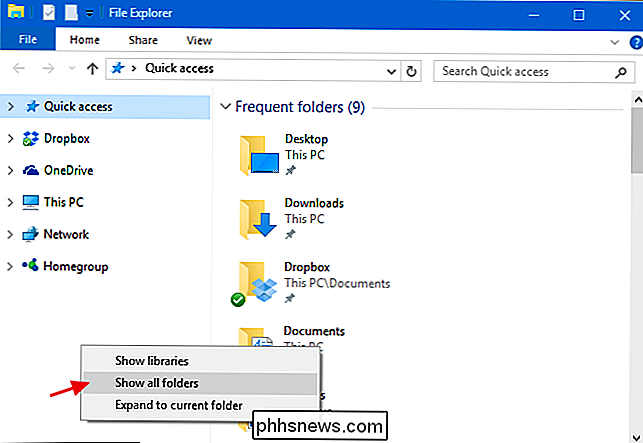
Mostra tutte le cartelle
Questa opzione, se attivata, fa sì che il Riquadro di Spostamento visualizzi tutte le cartelle presenti nel tuo computer, inclusi i dischi rigidi, le unità USB e le posizioni di rete. Questo può essere utile se vuoi avere una panoramica completa del tuo sistema di archiviazione.
Per attivare questa opzione:
- Apri Esplora File.
- Clicca sulla scheda Visualizza.
- Nel gruppo Mostra, clicca sulla freccia sotto il pulsante Riquadro di spostamento.
- Seleziona l'opzione Mostra tutte le cartelle.
Mostra automaticamente le cartelle
Questa opzione fa sì che Esplora File espanda automaticamente le cartelle nel Riquadro di Spostamento quando le selezioni. Questo può essere utile per navigare più rapidamente all'interno di una struttura di cartelle complessa.
/https://www.ilsoftware.it/app/uploads/2024/12/riquadro-spostamento-windows-11.jpg)
Per attivare questa opzione:
- Apri Esplora File.
- Clicca sulla scheda Visualizza.
- Nel gruppo Mostra, clicca sulla freccia sotto il pulsante Riquadro di spostamento.
- Seleziona l'opzione Mostra automaticamente le cartelle.
Esempi Pratici di Utilizzo
Vediamo ora alcuni esempi pratici di come puoi utilizzare il Riquadro di Spostamento per semplificare la tua vita digitale:
- Organizzare le foto delle vacanze: Crea una cartella per ogni viaggio e aggiungila all'Accesso Rapido per accedervi rapidamente ogni volta che vuoi rivedere le foto o condividerle con gli amici.
- Gestire i documenti di lavoro: Aggiungi all'Accesso Rapido le cartelle contenenti i progetti su cui stai lavorando. Questo ti permetterà di trovare rapidamente i file necessari e di tenere tutto organizzato.
- Accedere ai file sul cloud: Se utilizzi OneDrive, usa il Riquadro di Spostamento per navigare tra i tuoi file sincronizzati e accedervi da qualsiasi dispositivo.
- Condividere file sulla rete locale: Utilizza la sezione Rete nel Riquadro di Spostamento per accedere ai file condivisi da altri computer sulla tua rete domestica o in ufficio.
Conclusioni
Il Riquadro di Spostamento è uno strumento potente e versatile che può semplificare notevolmente la tua esperienza di navigazione in Windows 11. Imparando a sfruttare al massimo le sue funzionalità, potrai organizzare i tuoi file in modo efficiente, trovare rapidamente ciò che ti serve e aumentare la tua produttività. Non aver paura di sperimentare e personalizzare il Riquadro di Spostamento per adattarlo alle tue esigenze specifiche. Come diceva Albert Einstein, "L'unico modo per fare un ottimo lavoro è amare quello che fai." Amare il modo in cui gestisci i tuoi file è un buon punto di partenza!
Ricorda, la chiave per padroneggiare qualsiasi strumento è la pratica. Inizia ad utilizzare il Riquadro di Spostamento oggi stesso e scopri quanto può semplificare la tua vita digitale!