Ciao! Allora, sei lì, tutto concentrato sul tuo PC, magari stai per inviare quell'email super importante, o forse ti sei appena imbattuto in un video di gattini che ti sta facendo morire dal ridere. E poi... puff! Il tuo fedele puntatore del mouse, quel piccolo amico che ti guida nel mondo digitale, decide di prendersi una vacanza non autorizzata. Congelato. Statico. Immoto. Come un piccolo totem di frustrazione in mezzo al tuo schermo. Ti suona familiare? A me un sacco! È una di quelle cose che ti fanno venire voglia di lanciare il mouse fuori dalla finestra, vero?
Non ti preoccupare, non sei l'unico a cui capita. Questa cosa del puntatore del mouse che si blocca su Windows 10 è un po' come quel parente che ti fa una visita a sorpresa: mai gradita, ma purtroppo succede. E diciamocelo, quando succede, ti senti un po' perso, no? È come avere una macchina senza volante. Come fai ad andare da qualche parte? Dove clicchi? Dove apri quella cosa che ti serve disperatamente?
Ma non temere, mio caro amico del mouse bloccato! Siamo qui, seduti metaforicamente davanti a una tazza di caffè fumante (o magari un tè, se sei di quelli fancy), pronti a sconfiggere questo nemico digitale. Pensala come una piccola avventura, una missione segreta per riportare il tuo puntatore alla vita. Pronto? Andiamo!
Il Mistero del Puntatore Congelato: Cosa Succede?
Allora, prima di entrare nel vivo delle soluzioni, facciamo un attimo il punto. Perché diavolo il puntatore del mouse decide di piantarsi? Le ragioni possono essere un sacco, e a volte sembrano uscire dal nulla. A volte è solo un piccolo singhiozzo del sistema operativo, altre volte c'è qualcosa di un po' più profondo che non va. Ma non ti preoccupare, non è necessario essere un mago dell'informatica per capirci qualcosa. Di solito, sono cose che possiamo risolvere con un po' di pazienza e qualche trucchetto.
Pensa al tuo computer come a un corpo. A volte, semplicemente, si sente un po' indisposto. Ha mangiato troppo (troppi programmi aperti!), ha preso freddo (aggiornamenti mancanti?), o magari ha semplicemente bisogno di un riposino. E il puntatore bloccato è solo uno dei sintomi di questo malessere.
Ma la cosa bella è che, proprio come per i malanni umani, ci sono rimedi! E noi siamo qui per scoprirli insieme.
Passo 1: Le Soluzioni Veloci (Quelle che ti salvano la vita in 5 secondi)
Ok, partiamo dalle cose semplici. Quelle che puoi fare anche se il panico ti sta assalendo e stai sudando freddo. A volte, la soluzione è così ovvia che ce la dimentichiamo. Chi non ha mai fatto così? Sguardo fisso sullo schermo, il mouse immobile, e poi ti ricordi che c'è un tasto magico sul tuo computer...
1. Il Sacro Restart (Non ridere, funziona!)
Sì, lo so, il classico consiglio da "mamma informatica". Ma seriamente, quante volte un semplice riavvio ha risolto problemi che sembravano insormontabili? È come dire al tuo computer: "Ok, amico, respira. Facciamo un bel reset."
Se il mouse è completamente bloccato e non riesci a fare nulla, niente panico! Puoi usare la magia della tastiera. Premi il tasto Windows (quello con la finestrella) insieme alla freccia Su o Giù per accedere alle opzioni di spegnimento. Oppure, prova la combinazione classica: Ctrl + Alt + Canc. Da lì, dovresti poter accedere al menu per spegnere o riavviare il computer. Una vera e propria manna dal cielo quando il puntatore fa lo sciopero!
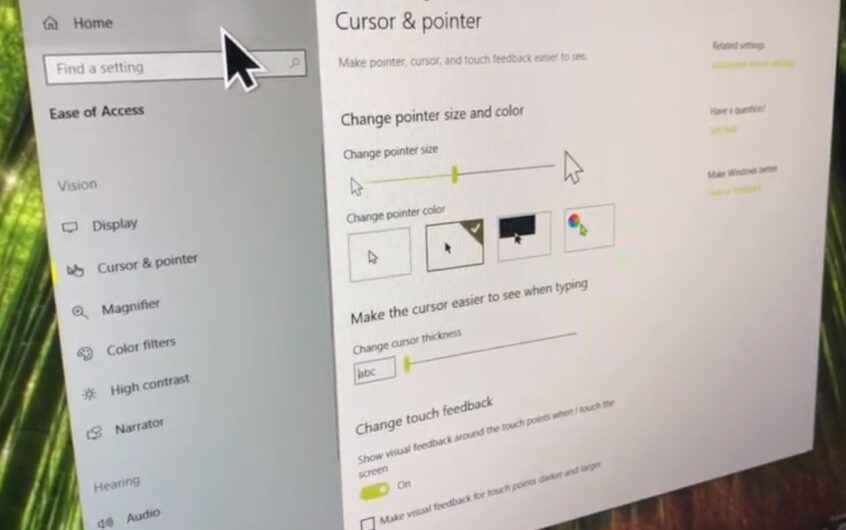
Ricorda, a volte il problema è solo un piccolo intoppo temporaneo, e un riavvio lo resetta tutto. Magico, no?
2. Il Tasto Magico (Esiste, fidati!)
E se il mouse è solo lento o scattoso, ma non completamente bloccato? A volte, semplicemente, il cursore è diventato un po' pigro. In questi casi, prova a spostare il mouse con un po' più di decisione. A volte basta solo dargli una bella scrollata!
Oppure, se stai usando un laptop, prova a staccare e riattaccare la tastiera esterna (se ne usi una) o disattiva temporaneamente il touchpad (se hai un mouse esterno). Piccoli aggiustamenti possono fare grandi differenze!
Passo 2: Scaviamo un Po' Più a Fondo (Quando le cose semplici non bastano)
Ok, se il riavvio non ha fatto miracoli, è ora di mettersi il cappello da detective. Dobbiamo capire quale pezzo del puzzle è quello che non va.
1. I Driver del Mouse: I Veri Eroi (O i Cattivi?)
I driver sono come i traduttori tra il tuo hardware (il mouse) e il tuo software (Windows). Se questi "traduttori" sono vecchi, corrotti o semplicemente non aggiornati, beh, la comunicazione si interrompe. E il puntatore va in sciopero.
Come fai a controllare i driver? È più facile di quanto pensi:
- Premi il tasto Windows + X per aprire il menu rapido.
- Seleziona Gestione dispositivi. È un po' intimidatorio come nome, ma è solo un elenco di tutto quello che c'è nel tuo PC.
- Cerca la categoria Mouse e altri dispositivi di puntamento.
- Fai clic destro sul tuo mouse (potrebbe apparire con un nome tipo "Mouse compatibile HID" o simile) e seleziona Aggiorna driver.
- Poi, scegli Cerca automaticamente i driver. Windows farà del suo meglio per trovare qualcosa di nuovo e funzionante.
Se Windows non trova nulla, puoi provare a selezionare Disinstalla dispositivo e poi riavviare il computer. Spesso, Windows reinstalla automaticamente il driver corretto all'avvio. È come un piccolo reboot del sistema per i driver!
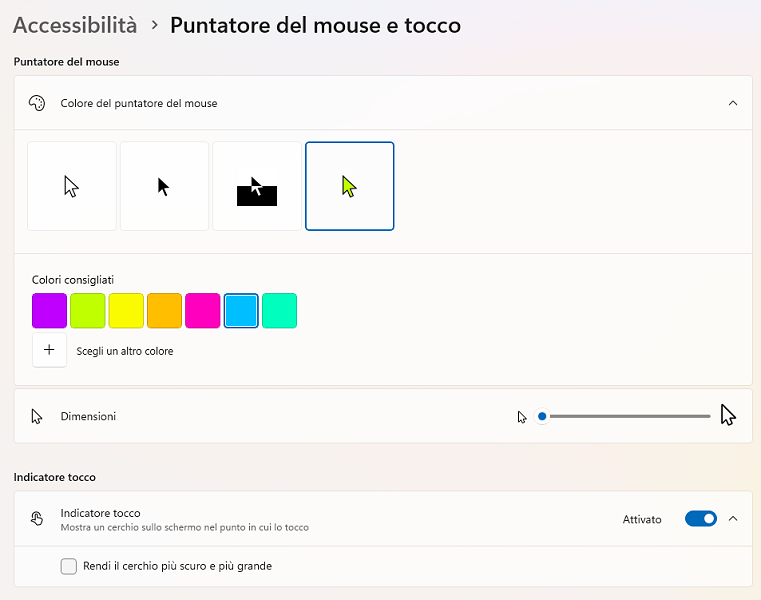
A volte, il problema è che i driver sono stati aggiornati troppo di recente e quello nuovo è un po'... difettoso. In quel caso, puoi provare a tornare a una versione precedente: sempre nel menu di Gestione dispositivi, fai clic destro sul mouse, scegli Proprietà, vai alla scheda Driver e clicca su Ripristina driver (se l'opzione è disponibile).
2. Il Surriscaldamento: Il Nemico Silenzioso
Hai mai notato che il tuo PC diventa un po' più "lento" quando fa molto caldo, o quando lo hai acceso da tantissimo tempo? Il surriscaldamento è un nemico giurato delle prestazioni! E indovina un po'? Può far impazzire anche il puntatore del mouse.
Cosa puoi fare?
- Assicurati che le ventole del tuo PC non siano bloccate da polvere. Una bella soffiata (con una bomboletta d'aria compressa, non con la tua bocca, non vorrai creare umidità!) può fare miracoli.
- Posiziona il tuo laptop in un posto ben ventilato. Evita il letto, le coperte o qualsiasi cosa che possa ostruire le prese d'aria.
- Se il problema si presenta solo quando usi programmi molto esigenti, forse è ora di fare una pausa e far raffreddare un po' la macchina.
Un computer troppo caldo è un computer infelice. E un computer infelice fa il puntatore bloccato. Semplice, no?
3. Malware? Dobbiamo Controllare!
Ok, questo è un po' più spaventoso, lo so. Ma a volte, un malware o un virus possono interferire con il corretto funzionamento del tuo sistema. E chi lo sa, magari è lui il colpevole dietro al puntatore bloccato.
Quindi, una buona idea è eseguire una scansione completa del sistema con il tuo antivirus. Se non ne hai uno, ci sono ottime opzioni gratuite disponibili (come Avast o AVG, solo per citarne un paio). E non dimenticare di aggiornare sempre il tuo antivirus prima di eseguire la scansione!
Se l'antivirus trova qualcosa, lascialo fare il suo lavoro. E poi, speriamo, il tuo puntatore tornerà a fare quello che deve fare.
Passo 3: Le Mosse da Grandi (Quando hai provato di tutto)
Se siamo arrivati fin qui, significa che le soluzioni "facili" e "medie" non hanno funzionato. Non ti preoccupare, non è il momento di mollare! Ci sono ancora un paio di cosette che possiamo provare.
1. Il Mouse Senza Fili: Batterie e Interferenze
Se stai usando un mouse wireless, le cause del blocco potrebbero essere un po' diverse.
- Batterie scariche: Sembra banale, ma quante volte abbiamo pensato fosse un problema complesso e invece erano solo le batterie scariche? Prova a sostituirle! È la prima cosa da fare.
- Interferenze: I dispositivi wireless possono essere sensibili alle interferenze. Ci sono altri dispositivi wireless nelle vicinanze che potrebbero creare disturbo? Prova ad avvicinare il ricevitore del mouse al PC, o a rimuovere altri dispositivi wireless per un test.
- Riconnessione del ricevitore: A volte, semplicemente, staccare e riattaccare il piccolo ricevitore USB del mouse può risolvere il problema.
Se il problema persiste con il mouse wireless, prova a collegare un mouse USB cablato. Se quello funziona, allora sai che il problema è con il tuo mouse wireless.
2. Il Pannello di Controllo delle Impostazioni del Mouse
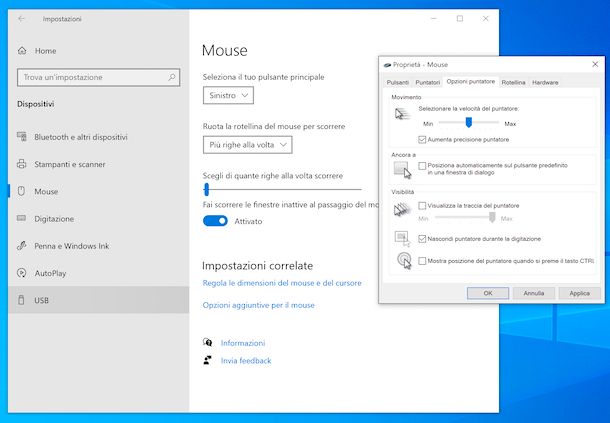
Windows ha una serie di impostazioni dedicate al mouse che a volte possono essere modificate accidentalmente, o corrotte. Torniamo nel Pannello di controllo (cerca "Pannello di controllo" nella barra di ricerca di Windows) e poi cerca Mouse.
Qui puoi trovare un sacco di opzioni. Controlla le impostazioni relative alla velocità del puntatore, ai doppi clic, e a eventuali funzioni speciali che potresti aver attivato (come il "mostra posizione del puntatore quando si preme il tasto CTRL"). A volte, disattivare o riattivare alcune di queste opzioni può fare la differenza.
Se hai paura di combinare pasticci, puoi sempre provare a ripristinare le impostazioni predefinite del mouse. Di solito c'è un pulsante per farlo.

3. La Modalità Provvisoria: Il Test Definitivo
La modalità provvisoria è un po' come la terapia intensiva per il tuo PC. Avvia Windows con solo i driver e i programmi essenziali. Se il puntatore del mouse funziona correttamente in modalità provvisoria, allora sai che il problema è causato da qualche programma o driver che si carica normalmente all'avvio.
Per avviare in modalità provvisoria:
- Vai su Impostazioni > Aggiornamento e sicurezza > Ripristino.
- Sotto "Avvio avanzato", clicca su Riavvia ora.
- Una volta riavviato, scegli Risoluzione dei problemi > Opzioni avanzate > Impostazioni di avvio > Riavvia.
- Dopo il riavvio, vedrai un elenco di opzioni. Premi il tasto 4 o F4 per avviare in modalità provvisoria.
Se il puntatore funziona lì, il problema è sicuramente qualcosa che si carica normalmente. A quel punto, dovrai procedere per esclusione, disattivando i programmi all'avvio uno per uno (tramite Gestione attività > Avvio) fino a quando non trovi il colpevole.
E se Niente Funziona?
Se hai provato di tutto e il tuo puntatore continua a fare lo sciopero, beh, potremmo dover considerare che c'è un problema un po' più serio. Magari il tuo mouse è proprio "andato". Oppure, in casi più rari, potrebbe esserci un problema con le porte USB del tuo computer.
La cosa più semplice in questo caso è provare un altro mouse. Se anche il nuovo mouse ha lo stesso problema, allora potresti avere un problema più hardware con il tuo PC. In quel caso, potrebbe essere il momento di rivolgerti a un tecnico.
Ma non perderti d'animo! La maggior parte delle volte, il puntatore che si blocca è un problema risolvibile. E ora, con questa guida, hai un sacco di armi per combatterlo!
Spero che questa chiacchierata ti sia stata utile! Ricorda, la tecnologia a volte ci fa impazzire, ma con un po' di pazienza e i giusti trucchi, possiamo riconquistare il controllo. Ora vai e domina quel cursore ribelle! E se ti capita di nuovo, sai dove tornare per un altro caffè virtuale e qualche consiglio. In bocca al lupo!