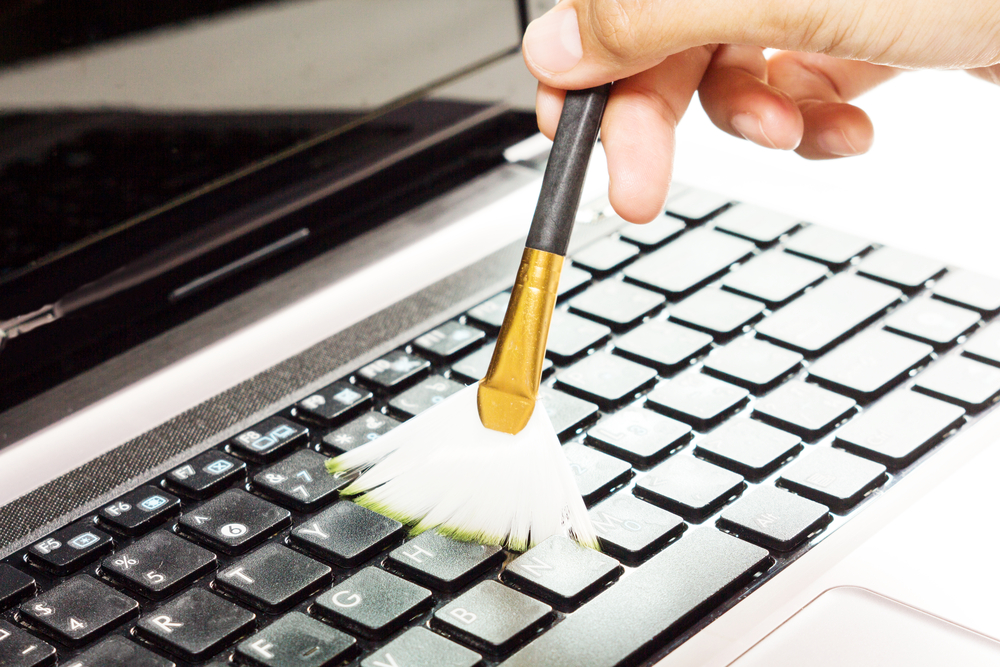
Capita a tutti: la tastiera del nostro computer, quell'estensione delle nostre dita, quella compagna fedele di mille battaglie digitali, inizia a dare segni di stanchezza. Forse un tasto si blocca, forse una scritta appare a intermittenza, o peggio, l'intera tastiera ha deciso di smettere di rispondere. E la prima cosa che ci viene in mente è: "Ho pulito la tastiera e ora non funziona". Un senso di frustrazione, di panico persino, ci assale. Abbiamo cercato di fare qualcosa di buono, di prendercene cura, e invece abbiamo causato un problema. È un sentimento comprensibile, perché la tastiera è uno strumento fondamentale per la nostra produttività e per il nostro svago.
Quante volte abbiamo trascorso ore davanti al computer, scrivendo e-mail importanti, creando documenti, programmando, giocando ai nostri videogiochi preferiti, o semplicemente navigando sul web? In ognuno di questi momenti, la tastiera è stata protagonista. Ma con l'uso, accumula polvere, briciole, residui di cibo, e persino liquidi (prevenire è meglio che curare, ma a volte gli incidenti accadono). La pulizia sembra quindi un passo logico e necessario. Ci immaginiamo di restituire alla tastiera la sua freschezza originale, di far scorrere meglio i tasti, di eliminare quella patina di unto che si forma inevitabilmente. L'intenzione è sempre quella di migliorare, mai di peggiorare la situazione.
Il problema nasce quando, dopo il nostro intervento di "manutenzione", il risultato è l'opposto di quello sperato. La tastiera, invece di essere più reattiva e pulita, diventa silenziosa e inerte. Questo può accadere per svariate ragioni, e capire il "perché" è il primo passo per trovare una soluzione. È importante sottolineare che non è colpa vostra, seppur la frustrazione possa farvi pensare il contrario. La tecnologia, per quanto avanzata, può essere delicata, e a volte anche le azioni più ben intenzionate possono avere conseguenze inaspettate. L'importante è non arrendersi e cercare di capire cosa è successo.
I Possibili Colpevoli: Cosa Può Essere Andato Storto?
Quando dici: "Ho pulito la tastiera e non funziona", le cause possono essere molteplici. Dalla semplice disconnessione a danni più seri causati dall'acqua o da prodotti chimici aggressivi. Analizziamo i potenziali colpevoli in modo chiaro e schematico.
1. Danni da Liquidi: L'Nemico Nascosto
Se avete utilizzato liquidi per la pulizia, questo è il sospetto numero uno. Anche una piccola quantità di umidità penetrata sotto i tasti può causare cortocircuiti nei circuiti interni della tastiera. Pensate ai circuiti come a delle piccole strade elettroniche: l'acqua, essendo conduttrice, può creare dei "traffici" indesiderati, deviando il flusso elettrico e danneggiando i componenti.
- Cosa è successo: I liquidi sono entrati in contatto con i componenti elettronici sensibili.
- Impatto: Possono verificarsi corrosione, ossidazione e cortocircuiti, che portano al malfunzionamento.
- Controesempio: Molti computer portatili hanno tastiere resistenti agli schizzi, ma "resistente" non significa "impermeabile".
2. Prodotti Chimici Aggressivi: Un Amore Tossico
Alcuni prodotti per la pulizia, come l'alcool isopropilico puro in concentrazioni elevate, o detergenti a base di solventi, possono danneggiare la plastica dei tasti, le serigrafie (le scritte sui tasti), o persino i componenti interni. È un po' come usare un solvente potente su una plastica delicata: tende a scioglierla o a renderla opaca e fragile.
- Cosa è successo: I prodotti chimici hanno reagito negativamente con i materiali della tastiera.
- Impatto: Deterioramento dei tasti, cancellazione delle scritte, danni ai circuiti interni.
- Controesempio: L'alcool isopropilico diluito (tipicamente al 70%) è spesso consigliato per la pulizia, ma la concentrazione fa la differenza.
3. Danni Fisici Durante la Pulizia
Anche la forza bruta può essere un problema. Se avete esercitato troppa pressione, usato spazzole troppo dure, o tentato di rimuovere tasti con forza eccessiva, potreste aver danneggiato i meccanismi di aggancio dei tasti o i delicati interruttori sottostanti.
- Cosa è successo: È stata applicata troppa forza, danneggiando componenti meccanici o elettronici.
- Impatto: Tasti bloccati, rimossi in modo permanente, o interruttori rotti.
- Controesempio: La pulizia a vapore, ad esempio, pur sembrando delicata, può introdurre troppa umidità e calore.
4. Problemi di Connessione (Soprattutto per Tastiere Esterne)
A volte, la causa è molto più semplice: la tastiera si è semplicemente scollegata durante la pulizia, oppure il cavo è stato danneggiato accidentalmente. Potrebbe anche essersi verificato un problema con la porta USB del computer.
- Cosa è successo: La tastiera non è più correttamente collegata al computer.
- Impatto: La tastiera non viene riconosciuta dal sistema operativo.
- Controesempio: Le tastiere wireless potrebbero avere problemi con le batterie scariche o con la ricezione del segnale.
5. Accumulo di Elettricità Statica
In ambienti secchi, durante la manipolazione di componenti elettronici, si può generare elettricità statica. Una scarica elettrostatica, seppur a volte impercettibile, può danneggiare i componenti elettronici interni della tastiera.
- Cosa è successo: Una scarica elettrostatica ha danneggiato i circuiti interni.
- Impatto: Malfunzionamenti intermittenti o danni permanenti ai chip.
- Controesempio: Utilizzare un braccialetto antistatico durante la manipolazione di componenti elettronici riduce notevolmente questo rischio.
Soluzioni: Come Salvare la Tua Tastiera (o Almeno Capire Cosa Fare)
Ora che abbiamo identificato i possibili problemi, passiamo alle soluzioni. Non scoraggiatevi, ci sono diverse strade da percorrere prima di dichiarare la tastiera "morta e sepolta".
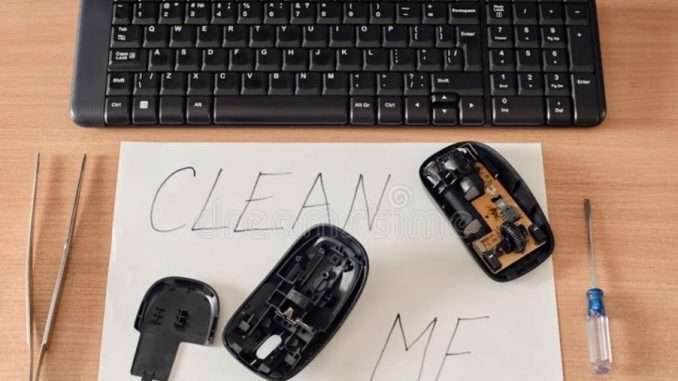
1. Controlli Preliminari: Le Cose Più Semplici Prima
Prima di addentrarci in procedure complesse, verifichiamo i controlli più basilari. A volte, la risposta è più vicina di quanto pensiamo.
- Per tastiere esterne:
- Scollegare e Ricollegare: Staccate la tastiera dal computer e ricollegatela. Assicuratevi che sia inserita correttamente.
- Cambiare Porta USB: Provate a collegare la tastiera a una porta USB diversa sul computer. A volte, una porta può avere problemi.
- Testare su un Altro Computer: Se possibile, provate la tastiera su un altro computer. Se funziona altrove, il problema è nel vostro computer.
- Per tastiere di portatili:
- Riavvio del Computer: Un semplice riavvio può risolvere problemi temporanei di riconoscimento dei dispositivi.
- Per tastiere wireless:
- Batterie: Controllate lo stato delle batterie e, se necessario, sostituitele.
- Ricevitore USB (Dongle): Assicuratevi che il ricevitore sia ben collegato e provate a ricollegarlo.
- Accoppiamento: In alcuni casi, potrebbe essere necessario rifare l'accoppiamento tra tastiera e ricevitore. Consultate il manuale del vostro modello.
2. La Pazienza del "De-moisturizing"
Se sospettate un'eccessiva umidità, la pazienza è la vostra alleata.
- Asciugatura all'aria: Lasciate la tastiera scollegata in un luogo asciutto e ventilato per almeno 24-48 ore. Posizionarla a testa in giù può aiutare a far defluire eventuali residui liquidi.
- Utilizzo di disidratanti: Potete posizionare la tastiera in un contenitore sigillato con del riso crudo (come si faceva con i cellulari bagnati) o bustine di gel di silice (quelle che trovate nelle scatole delle scarpe, ad esempio). Questi materiali assorbono l'umidità.
Attenzione: Non utilizzate fonti di calore dirette come asciugacapelli, poiché il calore eccessivo può danneggiare i componenti.

3. La Grande Speranza: La Pulizia Mirata (con Cautela!)
Se, nonostante tutto, la tastiera presenta ancora sporcizia visibile o vi sentite in dovere di riprovare una pulizia, fatelo con estrema cautela.
- Prodotti Consigliati: Utilizzate panni in microfibra leggermente umidificati con acqua distillata o una soluzione molto diluita di acqua e sapone neutro. Per disinfettare, una soluzione di alcool isopropilico al 70% (mai puro) su un panno, non direttamente sulla tastiera, è generalmente sicura.
- Tecniche:
- Rimuovere i Tasti (Solo se Sapete Cosa Fate): Per alcuni modelli di tastiere, è possibile rimuovere i tasti per una pulizia più profonda. Utilizzate uno strumento apposito (keycap puller) per evitare di danneggiarli. Pulite i tasti rimossi singolarmente.
- Spazzole Delicate: Utilizzate pennelli morbidi, cotton fioc (meglio se non troppo pelosi), o aria compressa in bomboletta (tenendola dritta e spruzzando a brevi intervalli) per rimuovere polvere e detriti dagli spazi tra i tasti.
Regola d'oro: Mai spruzzare liquidi direttamente sulla tastiera. Assicuratevi sempre che tutto sia perfettamente asciutto prima di ricollegare la tastiera o riaccendere il computer.
4. Quando è il Momento di Arrendersi e Considerare la Sostituzione
Se dopo tutti questi tentativi la tastiera ancora non funziona, potrebbe essere il momento di accettare che il danno sia più profondo. A volte, i costi di riparazione superano il valore della tastiera stessa, specialmente per modelli economici o tastiere integrate nei portatili.
- Valutare il Costo/Beneficio: Confrontate il costo di una nuova tastiera (o di una riparazione professionale) con il prezzo di un ricambio.
- Tastiere Esterne vs. Tastiere Integrate: La sostituzione di una tastiera esterna è solitamente più semplice ed economica rispetto alla riparazione di quella integrata in un portatile, che spesso richiede l'intervento di un tecnico.
Riflessioni Finali: Imparare dall'Esperienza
La frase "Ho pulito la tastiera e non funziona" è un campanello d'allarme. Ci ricorda che anche le attività di manutenzione ordinaria richiedono attenzione e conoscenza. L'intento era nobile, ma l'esecuzione, a volte, può rivelarsi problematica.

L'impatto reale di una tastiera malfunzionante va oltre il semplice fastidio. Immaginate di essere uno studente che deve consegnare un elaborato, un professionista che deve rispondere a un cliente urgente, o un gamer che è nel bel mezzo di una partita importante. L'impossibilità di utilizzare questo strumento fondamentale può causare stress, perdita di produttività e persino perdite economiche.
Ricordate, la tecnologia non è infinita né invulnerabile. La cura è essenziale, ma la metodologia è fondamentale. Informarsi sulle migliori pratiche di pulizia per il proprio specifico modello di tastiera è un investimento di tempo che può prevenire futuri mal di testa.
E se la vostra tastiera è definitivamente fuori uso, non preoccupatevi. Ci sono sempre opzioni: una nuova tastiera, magari anche ergonomica o meccanica per migliorare l'esperienza di scrittura, può essere un nuovo inizio. A volte, un problema può portare a una soluzione ancora migliore.
Quindi, la prossima volta che vi trovate di fronte a una tastiera "silenziosa" dopo una pulizia, non disperate. Analizzate la situazione con calma, seguite i passaggi suggeriti e, se necessario, considerate la sostituzione. Avete mai avuto un'esperienza simile con la pulizia del vostro computer o dei suoi accessori? Qual è stata la vostra soluzione?