
Ti sei mai chiesto se Google Chrome, il browser che utilizzi quotidianamente, potesse fare di più che semplicemente navigare sul web? Molti utenti lo usano per controllare la posta, guardare video e magari fare acquisti online, ma forse non sanno che, in un certo senso, Chrome offre anche delle funzionalità simili al cloud storage. Questo articolo esplorerà in dettaglio come Chrome, attraverso le sue diverse caratteristiche e integrazioni, si avvicina al concetto di archiviazione e gestione dei dati nel cloud, offrendo agli utenti un modo per sincronizzare, salvare e accedere alle loro informazioni ovunque si trovino.
Questo articolo è pensato per tutti gli utenti di Google Chrome, dai più occasionali ai più esperti. Che tu stia cercando un modo più efficiente per gestire i tuoi segnalibri, sincronizzare le tue password, o semplicemente capire meglio come Google Chrome gestisce i tuoi dati, troverai informazioni utili e pratiche qui di seguito.
Chrome: Non Proprio un Cloud Storage, Ma Quasi
È importante chiarire subito un punto: Google Chrome non è, nel senso stretto del termine, un servizio di cloud storage come Google Drive, Dropbox o OneDrive. Non puoi semplicemente trascinare e rilasciare file direttamente in Chrome per archiviarli e condividerli. Tuttavia, Chrome offre una serie di funzionalità che, combinate insieme, creano un'esperienza che simula in parte l'utilizzo del cloud storage.
La Sincronizzazione Account Google: Il Cuore del Sistema
La base di questa "nuvola personale" di Chrome è la sincronizzazione dell'account Google. Quando accedi a Chrome con il tuo account Google, puoi sincronizzare diverse tipologie di dati, tra cui:
- Segnalibri: Tutti i tuoi siti preferiti salvati e accessibili da qualsiasi dispositivo.
- Cronologia: La tua cronologia di navigazione, utile per ritrovare pagine visitate in precedenza.
- Password: Le password salvate vengono sincronizzate in modo sicuro e riempite automaticamente.
- Impostazioni: Le tue preferenze, temi, estensioni e impostazioni personalizzate.
- Estensioni: Le estensioni installate vengono sincronizzate, facilitando la configurazione su nuovi dispositivi.
- Schede aperte: Puoi vedere le schede aperte su altri dispositivi e riaprirle facilmente.
- Dati di compilazione automatica: I dati di compilazione automatica, come indirizzi e informazioni di pagamento, vengono sincronizzati.
Immagina di aver creato una serie di segnalibri accuratamente organizzati sul tuo computer di casa. Grazie alla sincronizzazione di Chrome, questi segnalibri saranno immediatamente disponibili anche sul tuo laptop, sul tuo smartphone e su qualsiasi altro dispositivo su cui hai effettuato l'accesso con il tuo account Google. Questo elimina la necessità di trasferire manualmente i segnalibri o di ricordarti i siti web preferiti su ogni dispositivo.
Come Abilitare e Gestire la Sincronizzazione
Abilitare la sincronizzazione di Chrome è semplice:
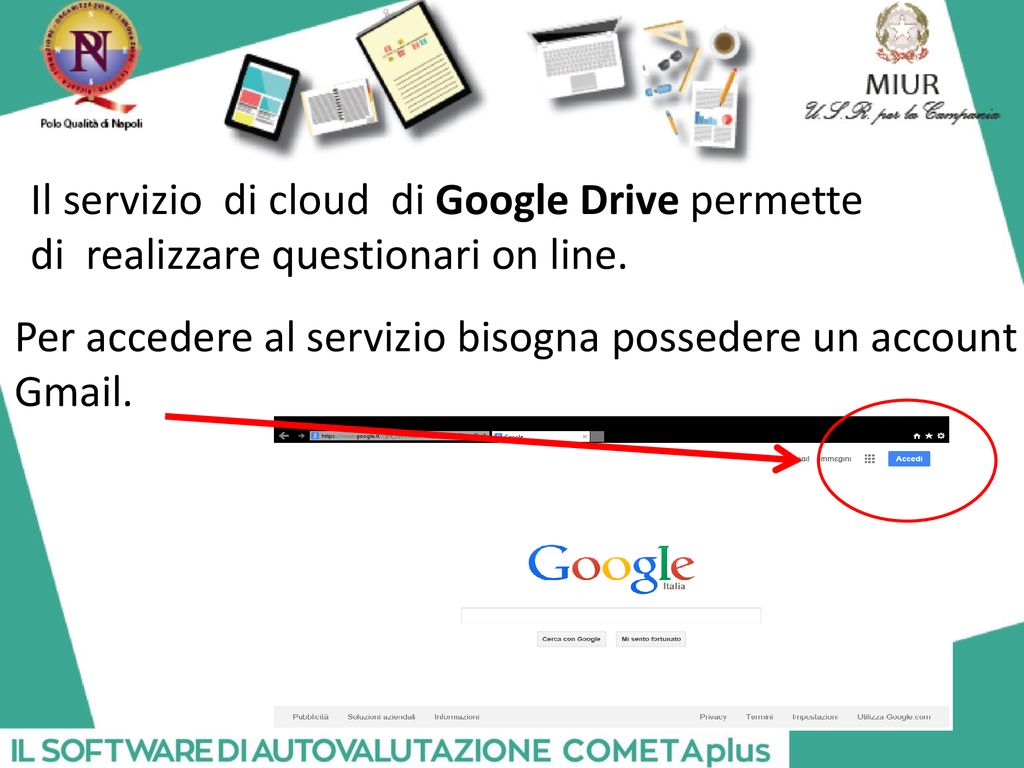
- Apri Chrome.
- In alto a destra, fai clic sull'icona del tuo profilo.
- Seleziona "Attiva la sincronizzazione".
- Accedi con il tuo account Google.
- Segui le istruzioni sullo schermo.
Per gestire quali dati vengono sincronizzati, segui questi passaggi:
- Apri Chrome.
- In alto a destra, fai clic sui tre puntini verticali (menu).
- Seleziona "Impostazioni".
- Nel menu a sinistra, fai clic su "Tu e Google".
- Fai clic su "Sincronizzazione".
- Qui puoi scegliere "Gestisci sincronizzazione" e selezionare i tipi di dati che desideri sincronizzare.
È fondamentale rivedere periodicamente le impostazioni di sincronizzazione per assicurarti che solo i dati che desideri vengano sincronizzati e per proteggere la tua privacy.
Estensioni di Chrome: Ampliare le Funzionalità di Archiviazione (Indiretta)
Le estensioni di Chrome offrono un modo indiretto per ampliare le funzionalità di archiviazione e gestione dei dati. Molte estensioni si integrano con servizi di cloud storage esistenti o offrono funzionalità di backup e sincronizzazione.
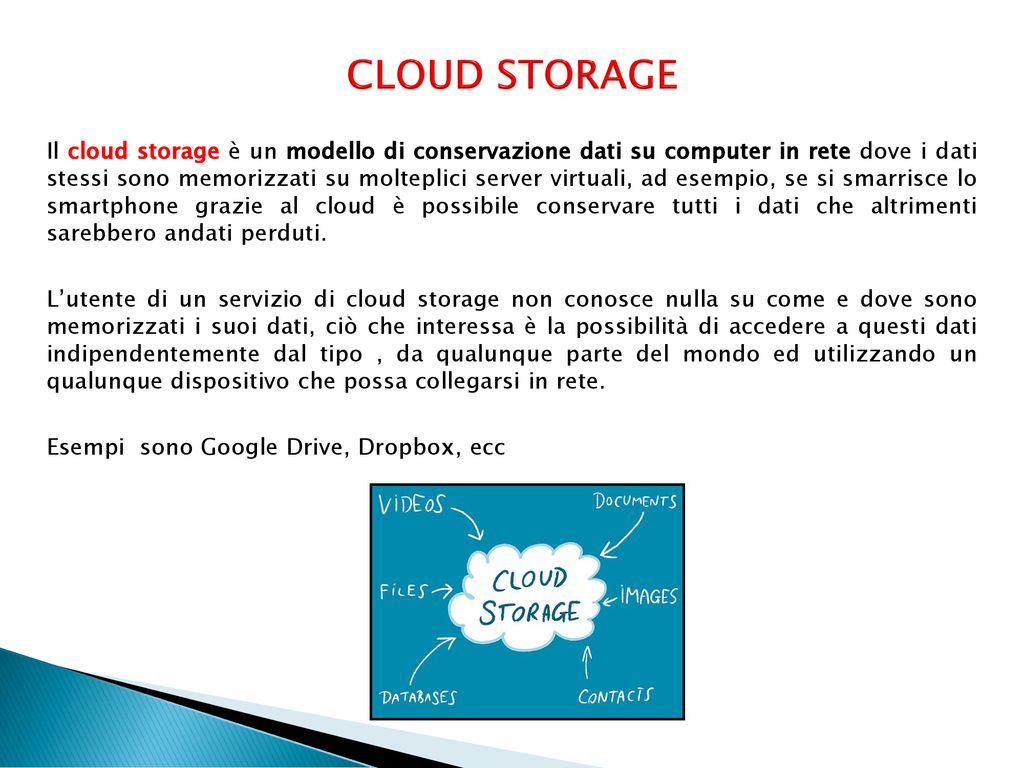
- Salvataggio di Pagine Web: Esistono estensioni che permettono di salvare intere pagine web come file HTML, PDF o in altri formati e di caricarle direttamente su servizi di cloud storage come Google Drive o Dropbox. Questo può essere utile per archiviare informazioni importanti o per consultarle offline.
- Gestori di Password Avanzati: Oltre al gestore di password integrato di Chrome, esistono estensioni più avanzate che offrono funzionalità aggiuntive, come la generazione di password complesse, l'archiviazione di note sicure e la sincronizzazione multi-piattaforma.
- Prendere Appunti e Sincronizzare: Molte estensioni per prendere appunti si integrano con servizi di cloud storage, permettendoti di salvare le tue note e i tuoi appunti in modo sicuro e di accedervi da qualsiasi dispositivo.
- Gestione dei Download: Alcune estensioni per la gestione dei download permettono di salvare automaticamente i file scaricati in cartelle specifiche di servizi di cloud storage.
Ad esempio, immagina di trovare un articolo online particolarmente interessante. Invece di stamparlo o di salvarlo manualmente, puoi utilizzare un'estensione per salvarlo direttamente nel tuo Google Drive, organizzandolo in una cartella specifica. In questo modo, avrai sempre a disposizione l'articolo, indipendentemente dal dispositivo che stai utilizzando.
I Vantaggi (e i Limiti) dell'Approccio "Cloud-Like" di Chrome
L'approccio di Chrome alla sincronizzazione e alla gestione dei dati offre una serie di vantaggi:
- Comodità: Avere tutti i tuoi dati sincronizzati su tutti i tuoi dispositivi ti fa risparmiare tempo e fatica.
- Accessibilità: Puoi accedere ai tuoi dati da qualsiasi luogo, purché tu abbia una connessione a Internet e un dispositivo con Chrome installato.
- Backup: La sincronizzazione funge da backup dei tuoi dati. Se perdi il tuo dispositivo o se il tuo computer si guasta, i tuoi dati sono al sicuro nel cloud.
- Personalizzazione: Puoi personalizzare Chrome con estensioni e impostazioni e avere la stessa esperienza su tutti i tuoi dispositivi.
Tuttavia, è importante essere consapevoli anche dei limiti:

- Dipendenza da Google: I tuoi dati sono archiviati sui server di Google. Se hai preoccupazioni sulla privacy o sulla sicurezza, potresti preferire utilizzare servizi di cloud storage più orientati alla privacy.
- Nessuno Spazio di Archiviazione Dedicato: Chrome non offre spazio di archiviazione dedicato per i file. Devi utilizzare altri servizi di cloud storage (come Google Drive) per archiviare i tuoi file.
- Funzionalità Limitata: Chrome non offre tutte le funzionalità avanzate dei servizi di cloud storage, come la condivisione di file con password o il controllo delle versioni.
Quindi, mentre Chrome non è un vero e proprio servizio di cloud storage, offre un'esperienza simile attraverso la sincronizzazione e l'integrazione con estensioni e altri servizi Google. Per l'utente medio che desidera sincronizzare segnalibri, password e impostazioni, Chrome è una soluzione comoda ed efficiente. Tuttavia, per esigenze di archiviazione più complesse o per una maggiore attenzione alla privacy, è consigliabile utilizzare servizi di cloud storage dedicati.
Chrome e la Privacy: Un Aspetto Importante da Considerare
La privacy è un aspetto fondamentale da considerare quando si utilizza Chrome e la sua funzionalità di sincronizzazione. Poiché i tuoi dati vengono archiviati sui server di Google, è importante comprendere come Google gestisce i tuoi dati e quali opzioni hai a disposizione per proteggere la tua privacy.
- Norme sulla Privacy di Google: Leggi attentamente le norme sulla privacy di Google per capire come vengono raccolti, utilizzati e condivisi i tuoi dati.
- Impostazioni sulla Privacy di Chrome: Chrome offre diverse impostazioni sulla privacy che puoi personalizzare per controllare quali dati vengono condivisi con Google. Ad esempio, puoi disattivare l'invio di statistiche di utilizzo e rapporti sugli arresti anomali.
- Cronologia di Navigazione: Puoi cancellare regolarmente la tua cronologia di navigazione per proteggere la tua privacy.
- Cookie: Gestisci i cookie per controllare quali siti web possono tracciare la tua attività online.
- Estensioni: Fai attenzione alle estensioni che installi. Alcune estensioni potrebbero raccogliere i tuoi dati di navigazione o compromettere la tua privacy.
È buona norma rivedere periodicamente le impostazioni sulla privacy di Chrome e prendere le misure necessarie per proteggere i tuoi dati. Se hai serie preoccupazioni sulla privacy, potresti preferire utilizzare un browser più orientato alla privacy o un servizio VPN.

Conclusioni: Chrome Come Ponte Verso il Cloud
In conclusione, Google Chrome, pur non essendo un vero e proprio servizio di cloud storage, offre una serie di funzionalità che lo rendono un valido strumento per la gestione e la sincronizzazione dei dati. La sincronizzazione dell'account Google, combinata con le estensioni e l'integrazione con altri servizi Google, crea un'esperienza "cloud-like" che può semplificare la vita di molti utenti.
Speriamo che questo articolo ti abbia fornito una comprensione più approfondita di come Chrome si avvicina al concetto di cloud storage e di come puoi sfruttare al meglio le sue funzionalità. Ricorda di valutare attentamente le tue esigenze e le tue preoccupazioni sulla privacy prima di decidere se utilizzare o meno la sincronizzazione di Chrome e le sue estensioni. Sfruttando consapevolmente le potenzialità di Chrome, puoi rendere la tua esperienza di navigazione più efficiente, comoda e sicura.
Quindi, la prossima volta che utilizzi Chrome, pensa a tutte le funzionalità che offre e a come puoi sfruttarle per semplificare la tua vita digitale! Che si tratti di sincronizzare i tuoi segnalibri, salvare le tue password o archiviare le tue pagine web preferite, Chrome può essere un valido alleato nella tua "avventura" nel cloud.