
Avete mai guardato una vecchia fotografia in bianco e nero e pensato "Quanto sarebbe stato magico se solo quel dettaglio fosse a colori?" Bene, amici miei, preparatevi a un piccolo viaggio nel mondo incantato di Photoshop, dove trasformare un'immagine monocromatica in un capolavoro con tocchi di colore è più facile di quanto pensiate. Dimenticatevi complicati tecnicismi, oggi parliamo di stile, di emozione e di come dare una marcia in più alle vostre foto preferite.
Il fascino del bianco e nero è intramontabile. Pensate ai ritratti iconici di Marilyn Monroe, ai paesaggi urbani di Cartier-Bresson, a quel senso di profondità e di drammaticità che solo l'assenza di colore sembra poter evocare. Ma a volte, un singolo elemento cattura l'occhio, un dettaglio che chiede a gran voce di essere messo in risalto. Un rossetto scarlatto su un volto enigmatico, il blu elettrico di un occhio che brilla, o il rosso vibrante di un fiore in un campo grigio. Ed è qui che entra in gioco la magia di Photoshop, con la sua capacità di iniettare vita in un mondo senza tempo.
Un Ritocco con Anima: Il Segreto del "Pop" Colorato
L'obiettivo non è quello di trasformare una foto in bianco e nero in una a colori completa. No, il vero segreto sta nel creare un contrasto studiato. Vogliamo che il resto dell'immagine rimanga fedele alla sua essenza monocromatica, mentre il particolare scelto risplende con la sua tonalità originale. Questo effetto, spesso definito "spot color" o "color pop", attira immediatamente l'attenzione dello spettatore e aggiunge un livello di narrazione all'immagine.
Pensateci come a una piccola sorpresa visiva, un sussurro colorato in un mare di grigi. È un po' come quando, durante una conversazione tranquilla, qualcuno pronuncia una frase particolarmente intensa che cattura tutta la vostra attenzione. La foto funziona allo stesso modo: il colore diventa il protagonista silenzioso che racconta una storia più profonda.
Come Fare? Semplice, Praticamente!
Non serve essere dei geni di Photoshop per ottenere risultati sorprendenti. In realtà, i passaggi sono piuttosto intuitivi. Il metodo più comune e accessibile si basa sull'uso dei livelli di maschera e degli strumenti di selezione.
Innanzitutto, aprite la vostra foto in Photoshop. Se la foto è già in bianco e nero, perfetto! Se invece è a colori e volete trasformarla in bianco e nero mantenendo un dettaglio a colori, il primo passo è crearne una versione monocromatica. Ci sono diversi modi per farlo: potete andare su Immagine > Regolazioni > Bianco e Nero, oppure utilizzare un livello di Tonalità/Saturazione e abbassare la saturazione al minimo. Quest'ultima opzione è particolarmente utile perché vi permette di tornare indietro facilmente se decidete di cambiare idea.

Ora, il momento clou: isolare il colore. Il metodo più efficace, anche per i principianti, è utilizzare lo Strumento Selezione Rapida o lo Strumento Bacchetta Magica. Se il vostro dettaglio colorato ha bordi ben definiti, come un oggetto o un singolo fiore, questi strumenti faranno un ottimo lavoro. Cliccate sull'area colorata che volete conservare e Photoshop la selezionerà.
Una volta selezionata l'area, dovete fare un passaggio cruciale: invertire la selezione. Questo perché vogliamo rendere in bianco e nero tutto tranne ciò che abbiamo selezionato. Andate su Seleziona > Inverti. Ora, con questa nuova selezione attiva, tornate al vostro livello di foto in bianco e nero (o create un nuovo livello di bianco e nero se non l'avete ancora fatto) e applicate la maschera. In sostanza, la maschera dirà a Photoshop: "mostra questo livello solo dove la selezione è attiva".
Un altro approccio, leggermente più avanzato ma ugualmente potente, utilizza lo Strumento Pennello Miscelatore o lo Strumento Pennello in combinazione con un livello di colore. Potete creare un nuovo livello vuoto sopra la vostra foto in bianco e nero. Impostate il metodo di fusione di questo nuovo livello su "Colore". Poi, utilizzando lo strumento Pennello e scegliendo il colore esatto del dettaglio che volete evidenziare, dipingete delicatamente su quell'area. Questo metodo offre un controllo incredibile sulla sfumatura e sull'intensità del colore.
Trucchetto da professionisti: Se il dettaglio è complesso, come un volto con un'espressione particolare, potreste aver bisogno di affinare la vostra selezione con lo Strumento Lazo o lo Strumento Penna per creare contorni più precisi.
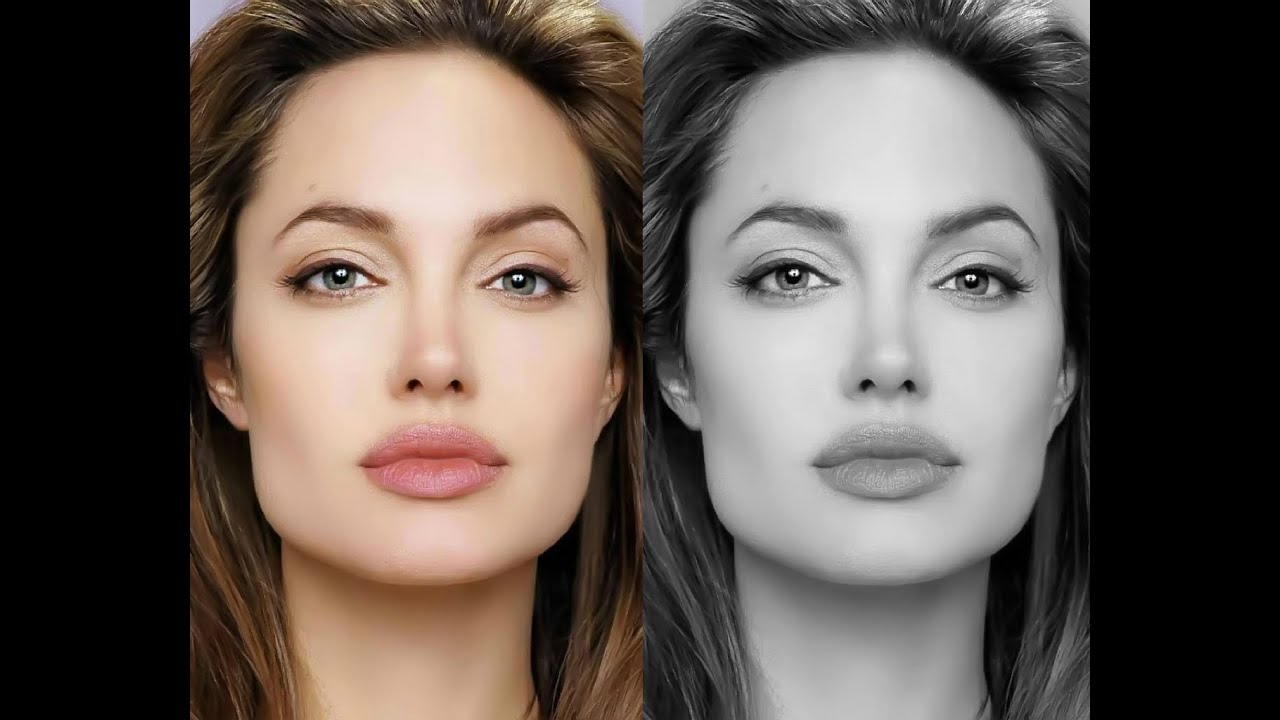
Cosa Mettere in Risalto? L'Arte della Scelta
La scelta del dettaglio da colorare è fondamentale. Non esiste una regola universale, ma ci sono alcune linee guida che possono aiutarvi a creare un impatto maggiore:
- L'elemento che cattura l'occhio: Cosa attira la vostra attenzione per primo nella foto originale? Spesso è proprio quell'elemento che merita di essere evidenziato.
- Il soggetto principale: In un ritratto, gli occhi o un accessorio come un cappello o un gioiello possono essere punti focali perfetti.
- Un elemento di contrasto: Un fiore rosso in un giardino autunnale, una barca blu in un mare grigio. Il contrasto cromatico è un'arma potente.
- Un dettaglio emotivo: Un palloncino sfuggito dalle mani di un bambino, un lettera tenuta stretta. Questi piccoli elementi possono aggiungere una carica emotiva inaspettata.
Pensate ai film classici. Vi ricordate Sin City? Quell'uso audace del bianco e nero con tocchi di rosso e giallo era pura genialità visiva. O ancora, il look di Schindler's List, dove il cappotto rosso della bambina rompete la monotonia del grigio e rende la scena indimenticabile. Questi sono esempi di come un singolo colore possa trasformare un'intera narrazione.
Curiosità: Il primo film a utilizzare l'effetto "spot color" in modo significativo fu probabilmente "The Wizard of Oz" (Il Mago di Oz) nel 1939, dove Dorothy passa dal mondo in bianco e nero del Kansas alla vibrante Oz a colori.

Un Tocco di Modernità alle Vostre Ricordi
Questa tecnica non è solo per fotografi professionisti o per appassionati di editing avanzato. È uno strumento meraviglioso per tutti noi che amiamo conservare i nostri ricordi in modo speciale. Avete una vecchia foto di famiglia? Magari un ritratto dei vostri nonni. Se c'è un dettaglio che vi sta particolarmente a cuore, come il bouquet di fiori che teneva in mano la nonna, o la cravatta particolare del nonno, perché non dargli vita con un tocco di colore?
Immaginate di stampare una di queste foto modificate e appenderla in salotto. Sarà sicuramente un punto di conversazione interessante, un modo per condividere una storia che va oltre il semplice scatto. È un modo per dire: "Guarda questa foto, c'è un dettaglio che voglio che tu noti, che voglio che tu senta."
Non abbiate paura di sperimentare. Photoshop offre infinite possibilità. Se un primo tentativo non è perfetto, non scoraggiatevi. La pratica rende perfetti, e ogni tentativo vi avvicinerà a padroneggiare questa tecnica affascinante.
Potreste anche provare ad applicare questo effetto a foto più moderne. Una foto di un tramonto in bianco e nero, con solo il sole che mantiene il suo colore arancione vibrante. O un ritratto di un amico, con solo il colore dei suoi occhi che risalta. Il limite è la vostra immaginazione.

Consiglio extra: Quando scegliete il colore da mantenere, pensate alla sua simbologia. Il rosso può evocare passione o pericolo, il blu tranquillità o tristezza, il giallo gioia o cautela. Lasciate che il colore aggiunga un ulteriore strato di significato alla vostra immagine.
Questa tecnica è un invito a guardare le nostre fotografie, vecchie e nuove, con occhi diversi. È un modo per scoprire la bellezza nascosta nei dettagli, per dare un nuovo significato alle immagini che pensavamo di conoscere. È un piccolo gesto di cura verso i nostri ricordi, un modo per renderli ancora più vivi e personali.
Una Riflessione sull'Essenza del Colore
In un mondo sempre più veloce e digitale, dove le immagini scorrono sui nostri schermi a una velocità vertiginosa, fermarsi a osservare un dettaglio, a dargli la giusta importanza attraverso il colore, diventa quasi un atto di resistenza. È un invito a rallentare, a connettersi con ciò che stiamo vedendo a un livello più profondo. È un po' come quando, dopo una lunga giornata, ci fermiamo a osservare un singolo raggio di sole che filtra tra le nuvole, portando con sé un calore e una luce che sembrano dire "tutto andrà bene".
La vita stessa è fatta di questi piccoli dettagli colorati, di momenti che risaltano nella tessitura quotidiana delle nostre giornate. A volte sono eventi gioiosi, altre volte sono sfide che ci rendono più forti. E proprio come in una fotografia, imparare a riconoscere e a valorizzare questi dettagli, a dare loro il giusto "colore", può rendere la nostra esperienza della vita più ricca, più intensa e infinitamente più bella. Quindi, prendete le vostre foto, sperimentate con Photoshop, e lasciate che i vostri ricordi risplendano con una nuova e vibrante luce.