
Ehi, amico! Parliamo di una cosa un po' strana, ma in realtà molto divertente. Avete presente quel vostro vecchio, fedele amico chiamato Windows 7?
Sì, sì, quello con le finestre simpatiche e l'avvio veloce che vi sembrava una magia. Ecco, immaginate che questo amico voglia fare un upgrade pazzesco. Vuole passare al livello successivo: Windows 10! Sembra un film, vero?
Forzare l'aggiornamento da Windows 7 a Windows 10. Suona quasi come un'operazione segreta, tipo "Missione: Aggiornamento Impossibile". Ma tranquilli, non c'è bisogno di occhiali da sole oscuri né di comunicatori cifrati. È più un "aiutare" il vostro PC a fare un salto nel futuro.
Perché mai dovremmo fare questa cosa?
Beh, Windows 7 è stato un grande. Davvero. Ha tenuto compagnia a milioni di noi per anni. Ma, diciamocelo, il tempo passa per tutti, anche per i sistemi operativi. Windows 7 non è più ufficialmente supportato da Microsoft. Questo significa che non riceve più aggiornamenti di sicurezza importanti. Non è proprio il massimo per la salute digitale del vostro PC, capito?
E poi c'è Windows 10. È più moderno, più sicuro, con funzionalità nuove di zecca. Tipo quel menu Start che a qualcuno piace e a qualcun altro meno. Ma è lì, pronto a offrirvi un'esperienza più fresca. E poi, diciamocelo, è un po' come vestirsi con abiti nuovi per una festa: ti senti subito diverso e più alla moda!
Forzare l'aggiornamento, in questo caso, non è essere maleducati con Windows 7. È più un incoraggiamento a fare il grande passo. Un po' come convincere vostro zio a provare il sushi quando ha sempre mangiato solo cotoletta. Un po' di resistenza iniziale, ma poi il risultato potrebbe essere sorprendente!
I metodi "alternativi" per un aggiornamento "volontario"
Ok, ora entriamo nel vivo. Microsoft offre dei modi per passare a Windows 10, ma a volte, per varie ragioni, il vostro PC potrebbe fare il difficile. Magari non vede l'ora di aggiornare, ma qualcosa lo frena. O magari, state cercando di convincerlo con tutte le vostre forze.
Ecco dove entrano in gioco le tecniche un po' più... creative. Pensatele come dei piccoli trucchi da mago del computer. Non è stregoneria, eh! Solo un po' di intelligenza e conoscenza di come funziona il tutto.
Strumento di creazione media: il passe-partout ufficiale
Questo è il metodo più consigliato da Microsoft. È come avere un biglietto d'accesso VIP per Windows 10. Lo scaricate dal sito ufficiale e vi guida passo passo. Potete creare una chiavetta USB o un DVD con l'installazione di Windows 10.

Una volta creata la chiavetta, la inserite nel PC con Windows 7. Riavviate e, dalla schermata di avvio del PC (quella con il logo della marca, tipo HP, Dell, Lenovo), dovete dirgli di avviare dalla chiavetta USB invece che dal disco rigido.
Questo di solito si fa premendo un tasto specifico subito dopo aver acceso il PC. Di solito è F2, F10, F12, Canc o Esc. Ogni PC è un po' un tipo a sé! Una volta entrati nel BIOS o UEFI, cercate le opzioni di avvio (Boot Options) e selezionate la vostra chiavetta USB come prima opzione.
Una volta avviato da lì, parte l'installazione di Windows 10. Qui potete scegliere di "aggiornare" il vostro sistema attuale, mantenendo file e programmi. È la strada più pulita e sicura, un po' come scegliere il treno ad alta velocità invece della bici da passeggio per arrivare a destinazione.
Dettaglio divertente: a volte, il PC è talmente abituato a Windows 7 che far partire la chiavetta sembra un po' come cercare di far girare un vinile su un lettore CD. Ci vuole un po' di pazienza per convincerlo!
L'assistente per l'aggiornamento: il gentile richiamo
Microsoft ha anche un "Assistente per l'aggiornamento a Windows 10". Lo trovate sempre sul loro sito. Questo strumento è un po' più diretto. Analizza il vostro PC, vede se è compatibile e, se lo è, vi aiuta a scaricare e installare Windows 10.
È un po' come chiedere a un amico esperto di venire a darvi una mano. "Ciao, ho bisogno di aggiornare, mi aiuti?". Lui arriva, guarda, scarica, installa. Più semplice di così!

Quirky fact: questo assistente, a volte, sembra quasi un piccolo detective che controlla ogni singolo componente del vostro PC per assicurarsi che tutto sia in ordine per l'arrivo del nuovo sistema operativo. Nessun dettaglio è troppo piccolo per lui!
Il "trucchetto" con il registro di sistema: per i più coraggiosi
Ok, questo è per chi ha un pizzico di audacia in più. A volte, anche se tutto sembra a posto, Windows 7 non "vede" l'opzione per aggiornare a Windows 10. Qui possiamo fare un piccolo intervento nel "cervello" del sistema: il registro di sistema.
Attenzione, però! Il registro di sistema è un po' come una scatola di medicinali: va usato con cura. Se sbagliate qualcosa, rischiate di avere qualche effetto collaterale indesiderato sul vostro PC.
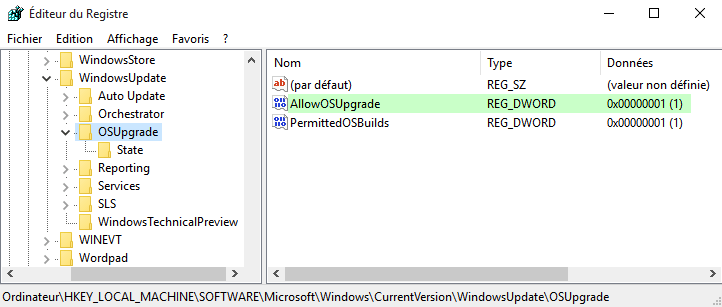
Dovete aprire l'editor del registro di sistema (scrivete "regedit" nella barra di ricerca di Windows 7 e premete Invio). Poi navigate fino a una chiave specifica (HKEY_LOCAL_MACHINE\SOFTWARE\Microsoft\Windows\CurrentVersion\WindowsUpdate\OSUpgrade). Se questa chiave non esiste, dovete crearla.
Una volta lì, create un nuovo valore DWORD (32-bit) chiamato AllowOSUpgrade e impostate il suo valore a 1.
Perché questo funziona? In pratica, state dicendo a Windows 7: "Ehi, amico, il sistema mi dice che puoi aggiornare a Windows 10. Non fare il difficile!". È come sussurrargli un piccolo segreto che gli apre le porte. Una magia digitale, diciamocelo!
Dettaglio divertente: immaginate il registro di sistema come una libreria gigante piena di libri. E voi state solo aggiungendo un piccolo post-it su un libro specifico dicendo: "Hey, c'è un nuovo capitolo disponibile!". Semplice, ma efficace.
La modifica del file di configurazione: un altro piccolo hack
Un altro metodo per "convincere" Windows 7 è modificare un file di configurazione. Questo file, chiamato appraiserres.dll, si trova all'interno della cartella di Windows Update.
Dovete localizzare questo file (di solito in C:\Windows\Setup\Scripts\ o in una cartella simile durante il processo di aggiornamento, potrebbe essere necessario estrarre i file da un ISO di Windows 10). Una volta trovato, potete fare un backup (sempre bene avere un piano B!) e poi modificarlo.
Alcune versioni di questo file potrebbero avere delle righe che indicano che il sistema non è compatibile. Modificando queste righe o, in alcuni casi, sostituendo l'intero file con una versione più "aperta", si può bypassare il controllo di compatibilità.
Curiosità da nerd: è un po' come cambiare le regole di un gioco a metà partita. Ma visto che le regole del "gioco" di aggiornamento non ci stavano più bene, cambiamo qualche tessera per far andare le cose secondo i nostri desideri.
Cosa succede dopo? La magia si compie!
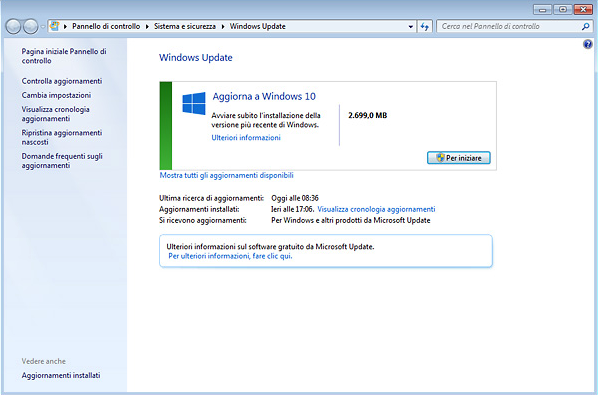
Una volta che avete fatto questi piccoli "trucchi" o seguito le procedure ufficiali, se tutto è andato per il verso giusto, dovreste vedere apparire Windows 10 pronto per l'installazione. Potete scegliere se fare un aggiornamento completo (mantenendo i vostri file, programmi e impostazioni) o un'installazione pulita (che è come dare una ripulita generale al PC, partendo da zero).
L'aggiornamento di solito richiede un bel po' di tempo. Preparatevi a prendere un caffè, leggere un libro o persino a fare un pisolino. Il vostro PC starà lavorando sodo per trasformarsi.
Consiglio spassionato: prima di iniziare qualsiasi operazione, fate sempre un backup dei vostri dati importanti! Non si sa mai, un piccolo intoppo tecnico potrebbe farvi perdere qualche ricordo prezioso. E questo non sarebbe divertente.
Perché è divertente parlare di questi "trucchetti"?
Perché ci ricordano che la tecnologia non è una scatola nera impenetrabile. Possiamo capirla, interagire con essa, e a volte, con un po' di conoscenza, possiamo anche fargli fare quello che vogliamo noi. È un po' come essere un domatore di leoni, ma con i bit e i byte invece dei frustini!
Inoltre, è una testimonianza della longevità di Windows 7. Tanti utenti lo amavano così tanto che volevano farlo funzionare anche con le nuove tecnologie. Un po' come un vecchio amico che, anche se va in pensione, viene invitato a tutte le feste.
E poi, diciamocelo, c'è una certa soddisfazione nel risolvere un piccolo problema tecnico da soli, vero? È come un piccolo trofeo digitale che potete esporre con orgoglio (magari sulla vostra scrivania, tipo un piccolo adesivo virtuale).
Quindi, se vi sentite audaci, o semplicemente curiosi, potete provare a dare una spintarella al vostro vecchio Windows 7 per fargli fare il grande salto. Ricordate, è tutto un gioco di piccoli aggiustamenti e un po' di pazienza.
Magari scoprirete che Windows 10 non è poi così male. E se proprio non vi piace, beh, potete sempre tornare indietro (ma questa è un'altra storia, per un'altra chat!).
Insomma, aggiornare da Windows 7 a Windows 10, anche quando sembra un po' complicato, può essere un'avventura. Un'avventura che vi porta a scoprire un po' di più sul funzionamento del vostro PC e, perché no, a sentirvi un po' più padroni della vostra tecnologia. E questo, amico mio, è sempre una cosa positiva!