
Quante volte ti sei trovato di fronte a un foglio Excel, con l'urgenza di calcolare una percentuale tra due numeri, sentendo crescere la frustrazione? Che tu sia uno studente alle prese con i compiti a casa, un genitore che cerca di aiutare i propri figli, o un insegnante che vuole semplificare la vita dei suoi alunni, la percentuale può sembrare un ostacolo insormontabile. Non sei solo! Molti si sentono così. Ma non temere, con questa guida trasformeremo questo ostacolo in un gioco da ragazzi.
Comprendere la Percentuale: Una Definizione Chiara
Prima di tuffarci in Excel, capiamo cosa significa "percentuale". La percentuale è semplicemente un modo per esprimere una parte di un intero, dove l'intero è considerato come 100. Il simbolo "%" significa "per cento". Quindi, il 25% significa 25 parti su 100.
Ad esempio, se hai 10 mele e ne mangi 3, hai mangiato il 30% delle tue mele (3/10 * 100 = 30%). Capire questo concetto di base è fondamentale per applicarlo in Excel.
La Formula Magica: Calcolare la Percentuale in Excel
La formula base per calcolare la percentuale in Excel è sorprendentemente semplice:
(Parte / Totale) * 100
Dove:
* Parte è il numero che rappresenta la porzione dell'intero che ti interessa. * Totale è il numero che rappresenta l'intero.Excel automatizza questo processo, rendendolo ancora più facile. Ecco come applicare la formula in pratica:
- Inserisci i tuoi dati: Inserisci la "Parte" in una cella (ad esempio, A1) e il "Totale" in un'altra cella (ad esempio, B1).
- Applica la formula: In una cella vuota (ad esempio, C1), digita la seguente formula: = (A1/B1)100
- Formattazione: Seleziona la cella con la formula (C1) e applica il formato percentuale. Puoi farlo cliccando sull'icona "%" nella barra degli strumenti di Excel, oppure premendo Ctrl+Shift+%. Excel arrotonderà automaticamente il risultato alla cifra decimale più vicina (solitamente due decimali), ma puoi modificare questa impostazione.
Esempi Pratici: Dal Compito a Casa alla Gestione Finanziaria
Vediamo alcuni esempi concreti per chiarire ulteriormente il concetto:

Esempio 1: Il Compito di Matematica
Immagina che tuo figlio abbia fatto un compito in classe. Ha risposto correttamente a 18 domande su 20. Qual è la sua percentuale di risposte corrette?
In Excel:
* A1: 18 (Parte) * B1: 20 (Totale) * C1: = (A1/B1)100 (Risultato: 90%)Quindi, tuo figlio ha ottenuto un 90% nel compito!
Esempio 2: Sconto su un Prodotto
Un paio di scarpe che costavano 80€ sono scontate del 20%. Qual è il prezzo scontato?
In questo caso, dobbiamo calcolare l'importo dello sconto e poi sottrarlo dal prezzo originale.
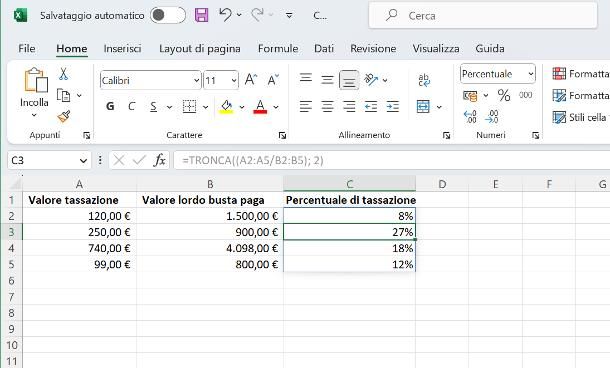
Calcolo dello sconto:
* A1: 20 (Percentuale di sconto) * B1: 80 (Prezzo originale) * C1: = (A1/100)B1 (Risultato: 16€)Prezzo scontato:
* D1: 80 (Prezzo originale) * E1: 16 (Sconto) * F1: = D1-E1 (Risultato: 64€)Le scarpe scontate costano 64€.
Esempio 3: Aumento di Prezzo
Il prezzo di un libro è aumentato da 25€ a 28€. Qual è l'aumento percentuale?
In questo caso, dobbiamo prima calcolare la differenza tra i due prezzi, e poi calcolare la percentuale di aumento rispetto al prezzo originale.
Calcolo della differenza:
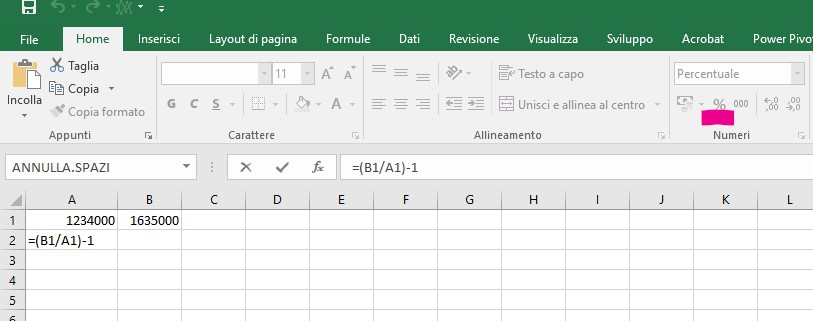
Calcolo dell'aumento percentuale:
* D1: 3 (Differenza) * E1: 25 (Vecchio prezzo) * F1: = (D1/E1)100 (Risultato: 12%)Il prezzo del libro è aumentato del 12%.
Errori Comuni da Evitare
Anche se la formula è semplice, ci sono alcuni errori comuni da evitare:
* Dimenticare di moltiplicare per 100: Se dimentichi di moltiplicare per 100, otterrai un risultato decimale invece di una percentuale. * Invertire Parte e Totale: Assicurati di dividere la "Parte" per il "Totale", non il contrario. * Formattazione errata: Se il risultato non è visualizzato come percentuale, controlla di aver applicato il formato percentuale alla cella.Funzioni Avanzate per Percentuali in Excel
Excel offre anche alcune funzioni più avanzate per lavorare con le percentuali:
PERCENTRANK.INC e PERCENTRANK.EXC
Queste funzioni calcolano il percentile di un valore all'interno di un intervallo di dati. PERCENTRANK.INC include il valore minimo e massimo dell'intervallo, mentre PERCENTRANK.EXC li esclude. Queste funzioni sono utili per analizzare la posizione relativa di un valore rispetto ad altri valori.
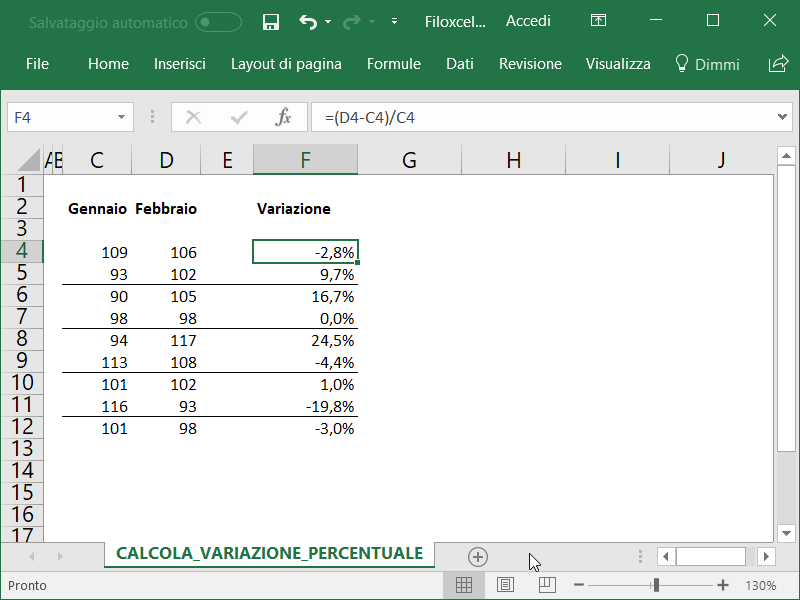
Ad esempio, se vuoi sapere a quale percentile appartiene un punteggio di 75 in un test, puoi usare queste funzioni.
CRESCITA
La funzione CRESCITA prevede una crescita esponenziale basata sui dati esistenti. Può essere utilizzata per proiettare vendite, investimenti o altre metriche nel tempo.
Ad esempio, se le vendite di un'azienda sono cresciute del 10% ogni anno negli ultimi 5 anni, puoi usare la funzione CRESCITA per prevedere le vendite future.
Consigli Extra per Diventare un Maestro delle Percentuali in Excel
* Usa i nomi delle celle: Invece di usare A1, B1, ecc., puoi assegnare nomi significativi alle celle (es. "Parte", "Totale"). Questo rende le formule più facili da leggere e capire. Per fare ciò, seleziona la cella, vai nella casella del nome (in alto a sinistra) e digita il nome desiderato. * Crea tabelle: Usa le tabelle di Excel per organizzare i tuoi dati. Le tabelle semplificano l'applicazione di formule a intere colonne e righe. * Sperimenta: Non aver paura di sperimentare con diverse formule e funzioni. Il modo migliore per imparare è provare! * Cerca aiuto: Se ti blocchi, non esitare a cercare aiuto online. Ci sono molte risorse disponibili, inclusi forum, tutorial e video.Conclusione: La Percentuale, un Amico, Non un Nemico
Spero che questa guida ti abbia aiutato a demistificare il calcolo delle percentuali in Excel. Ricorda, la chiave è la pratica. Più ti eserciti, più ti sentirai a tuo agio con le formule e le funzioni. E ora, vai e conquista quei fogli di calcolo!
Non dimenticare: La percentuale è uno strumento potente che può essere utilizzato in molti ambiti diversi. Padroneggiarla ti aprirà nuove porte e ti aiuterà a prendere decisioni più informate.
In bocca al lupo!