
Capita a tutti: il vostro fidato PC con Windows XP inizia a mostrare i segni dell'età, rallentando in modo frustrante, bloccandosi improvvisamente o semplicemente non funzionando più come dovrebbe. La tentazione è grande: buttarlo via e comprarne uno nuovo. Ma se vi dicessi che esiste un modo per ridargli nuova vita, un po' come una restaurazione completa, senza dover cercare quel vecchio CD di installazione che ormai avrete smarrito? In questo articolo, scopriremo insieme come formattare il vostro PC con Windows XP senza utilizzare il CD di installazione, una guida pensata per chiunque desideri risparmiare tempo, denaro e magari anche salvare un PC che ancora può darci soddisfazioni.
Abbiamo tutti vissuto quella sensazione di impotenza quando un computer smette di rispondere e ci rendiamo conto di non avere a portata di mano gli strumenti necessari per risolvere il problema. Molti, di fronte alla necessità di reinstallare il sistema operativo, pensano subito al CD di Windows XP, ma la realtà è che quel supporto fisico sta diventando sempre più un ricordo del passato. Per fortuna, la tecnologia ci offre soluzioni alternative, più moderne e accessibili. Il nostro obiettivo è guidarvi passo dopo passo attraverso un processo che potrebbe sembrare complesso, ma che, con le giuste istruzioni, diventa perfettamente fattibile anche per chi non è un esperto di informatica. Preparatevi a rivitalizzare il vostro computer e a riscoprire la velocità e la fluidità che pensavate perdute per sempre.
Perché Formattare il Vostro PC con Windows XP?
Prima di addentrarci nel "come", è fondamentale capire il "perché". La formattazione, in parole povere, consiste nel cancellare tutto il contenuto presente sul disco rigido e reinstallare da zero il sistema operativo. Immaginate di dover pulire a fondo una stanza disordinata: buttate via le cose inutili, riordinate e poi riposizionate tutto al suo posto. Lo stesso concetto si applica al vostro PC. Ma quali sono i benefici tangibili di questa operazione?
- Prestazioni Migliorate: Con il tempo, i file temporanei, i programmi disinstallati in modo incompleto e le modifiche al registro di sistema si accumulano, rallentando notevolmente il vostro PC. Una formattazione elimina tutto questo "rumore" digitale, riportando il sistema a una velocità quasi pari al nuovo.
- Eliminazione di Virus e Malware: Se il vostro computer è stato infettato da virus o altri software malevoli, la formattazione è spesso l'unico modo sicuro per rimuoverli completamente. I software antivirus non sempre riescono a eliminare le minacce più ostinate.
- Risoluzione di Problemi Comuni: Schermate blu improvvise, programmi che si bloccano senza motivo, errori inspiegabili: molti di questi problemi possono essere risolti reinstallando Windows XP da zero.
- Una Tabula Rasa: Avete installato molti programmi che ora non usate più? Volete iniziare una nuova esperienza utente più pulita e organizzata? La formattazione vi offre una "tabula rasa", permettendovi di scegliere con cura quali programmi reinstallare e quali lasciare fuori.
Capire questi vantaggi dovrebbe darvi la motivazione necessaria per intraprendere questa operazione. Pensateci come a una visita medica approfondita per il vostro computer, che vi permetterà di diagnosticare e risolvere tutti i piccoli malanni che lo affliggono.
Le Alternative al CD di Installazione: Il Nostro Strumento Principale
Dato che non vogliamo utilizzare il CD di Windows XP, quale sarà il nostro "ferro del mestiere"? Fortunatamente, esistono metodi molto efficaci che sfruttano altri supporti o direttamente il disco rigido stesso. Il metodo più comune e accessibile oggi è l'utilizzo di una chiavetta USB avviabile (o anche un DVD, se preferite) contenente i file di installazione di Windows XP. Ma cosa significa esattamente creare una chiavetta USB avviabile?
In pratica, trasformeremo una normale chiavetta USB in un mini-computer portatile, in grado di avviare il processo di installazione di Windows XP prima che il sistema operativo vero e proprio venga caricato dal disco rigido. Questo è possibile grazie a specifici software di "masterizzazione" che prendono l'immagine ISO di Windows XP (un file che contiene tutti i dati dell'installazione) e la rendono compatibile con l'avvio da USB. Anche se Windows XP è un sistema operativo datato, l'idea di creare chiavette USB avviabili era già diffusa ai suoi tempi, anche se forse meno immediata.
Creare una Chiavetta USB Avviabile di Windows XP: I Passaggi Fondamentali
Questo è il cuore del nostro intervento. Ci sono diversi modi per ottenere questo risultato, ma ne illustreremo uno dei più semplici e affidabili. Avrete bisogno di:
- Una chiavetta USB di almeno 1 GB di spazio (meglio se 2 GB per stare più tranquilli). Assicuratevi che non contenga dati importanti, perché verrà formattata durante il processo.
- Il file ISO di Windows XP: Questo è il file dell'installazione. Potreste averlo conservato in passato, oppure potreste doverlo reperire da fonti affidabili online (si parla di driver e sistemi operativi datati, quindi la ricerca potrebbe richiedere un po' di attenzione). Assicuratevi che sia un'immagine pulita e senza modifiche non autorizzate.
- Un software di creazione di USB avviabili: Ne esistono diversi, ma uno dei più noti e utilizzati in passato per Windows XP era "Rufus" o anche "HP USB Disk Storage Format Tool" combinato con il comando di copia dei file. Oggi esistono tool più moderni come YUMI o Ventoy che possono gestire anche sistemi operativi più vecchi. Per questa guida, ipotizzeremo l'uso di un tool che renda la procedura il più intuitiva possibile.
Passo 1: Preparare la Chiavetta USB
Inserite la chiavetta USB nel vostro computer. Se decidete di usare uno strumento che richiede la formattazione preliminare della chiavetta (come il vecchio "HP USB Disk Storage Format Tool"), assicuratevi di selezionare il file system corretto (solitamente FAT32 è la scelta migliore per la compatibilità con XP) e di avviare il processo. Questo cancellerà tutti i dati presenti sulla chiavetta.
Passo 2: Utilizzare il Software di Creazione USB Avviabili
Aprite il software scelto. Di solito, vi verrà chiesto di:
- Selezionare la chiavetta USB da utilizzare.
- Selezionare il file ISO di Windows XP che avete scaricato.
- Avviare il processo. Il software si occuperà di copiare i file di installazione sulla chiavetta e di renderla avviabile.
Questo passaggio potrebbe richiedere diversi minuti, a seconda della velocità della vostra chiavetta e del computer. Siate pazienti!
Passo 3: Verificare la Creazione (Opzionale ma Consigliato)
Alcuni software offrono la possibilità di verificare l'integrità dei file copiati. Se non fosse così, potrete sempre tentare di avviare il PC dalla chiavetta per assicurarvi che il processo sia andato a buon fine.
Il Processo di Formattazione: Dal BIOS all'Installazione
Ora che abbiamo la nostra preziosa chiavetta USB avviabile, siamo pronti per il grande passo: la formattazione. Questo passaggio implica l'accesso al BIOS (o UEFI sui sistemi più recenti, ma XP è generalmente su BIOS) del vostro computer, che è come il "cervello" iniziale del PC, responsabile dell'avvio dell'hardware. Dobbiamo "dire" al BIOS di avviare da USB invece che dal disco rigido.
Accedere al BIOS e Modificare l'Ordine di Avvio
Passo 1: Riavviare il Computer
Riavviate il vostro PC. Non appena appare la prima schermata (spesso con il logo del produttore del computer o della scheda madre), dovrete premere ripetutamente un tasto specifico per entrare nel BIOS. I tasti più comuni sono Canc (Del), F1, F2, F10 o F12. Se non siete sicuri, cercate un messaggio sullo schermo che dice "Press [Tasto] to enter Setup" o simili.
Passo 2: Navigare nel BIOS
Una volta dentro il BIOS, l'interfaccia può variare notevolmente tra i diversi produttori. Di solito, si naviga con i tasti freccia e si confermano le scelte con il tasto Invio. Cercate una sezione chiamata "Boot", "Boot Order", "Boot Sequence" o qualcosa di simile.
Passo 3: Impostare l'Ordine di Avvio Corretto
All'interno della sezione "Boot", vedrete un elenco dei dispositivi da cui il computer può avviarsi (hard disk, CD-ROM, USB, ecc.). Il vostro obiettivo è spostare la chiavetta USB (potrebbe apparire come "USB-HDD", "Removable Device" o con il nome specifico della vostra chiavetta) in cima alla lista, prima del disco rigido. Assicuratevi di selezionare l'opzione corretta per muovere gli elementi nella lista. Una volta fatto, salvate le modifiche e uscite dal BIOS. Di solito, si fa premendo il tasto F10 e confermando con "Y" o "Yes".
Passo 4: Avvio da Chiavetta USB
Il computer si riavvierà. Se avete impostato tutto correttamente, vedrete un messaggio simile a "Press any key to boot from USB..." (Premi un tasto per avviare da USB...). Premete un tasto qualsiasi. Se non premete nulla, il computer potrebbe provare ad avviarsi dal disco rigido come al solito.
Il Processo di Installazione di Windows XP
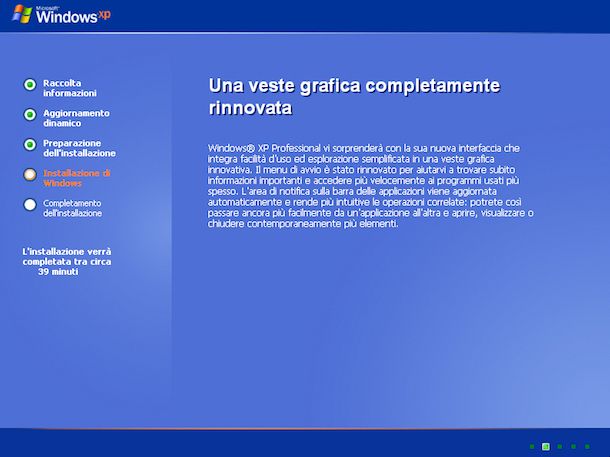
Una volta avviati dalla chiavetta USB, inizierà il processo di installazione di Windows XP. Potrebbe apparire una schermata di caricamento dei file, seguita dall'installer di Windows XP.
1. Selezione della Partizione e Formattazione
Vi verrà presentata la lista delle partizioni presenti sul vostro disco rigido. Per una formattazione completa, dovrete:
- Selezionare la partizione principale dove è installato attualmente Windows XP (solitamente è la partizione C:).
- Premere il tasto "F" per formattare la partizione.
- Verrà chiesto di scegliere il file system. NTFS è generalmente la scelta consigliata per Windows XP per prestazioni e sicurezza.
- Confermare la formattazione. ATTENZIONE: Questo cancellerà irrevocabilmente tutti i dati presenti sulla partizione. Assicuratevi di aver salvato tutto ciò che vi serve prima di questo passaggio!
Una volta formattata la partizione, selezionatela nuovamente e premete Invio per iniziare l'installazione. In alternativa, potreste avere l'opzione di creare nuove partizioni se voleste ridisegnare la struttura del vostro disco rigido.
2. Copia dei File
L'installer di Windows XP inizierà a copiare i file necessari sul disco rigido. Questo processo richiederà un po' di tempo. Il computer potrebbe riavviarsi automaticamente durante questa fase.
3. Configurazione Iniziale

Dopo la copia dei file e il primo riavvio, inizierà la fase di configurazione. Vi verranno chieste informazioni come:
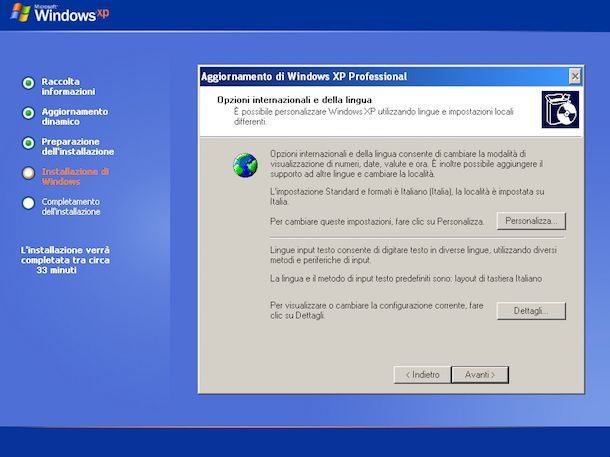
- La lingua e le impostazioni regionali.
- Il nome del computer e l'organizzazione (opzionale).
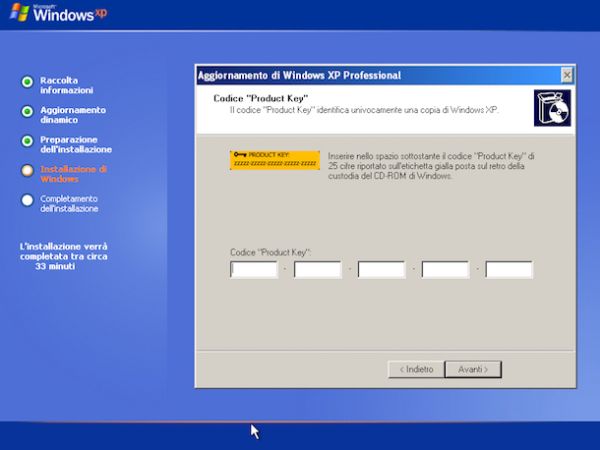
- La chiave del prodotto (Product Key) di Windows XP. Se non avete più quella originale, potreste dover utilizzare una chiave generica trovata online, ma ricordate che questo potrebbe avere implicazioni legali o di attivazione a lungo termine.
- La creazione di un account utente e la definizione di una password.
4. Completamento dell'Installazione
Una volta inserite tutte le informazioni, Windows XP completerà l'installazione. Il computer si riavvierà ancora una volta, e finalmente vedrete il familiare desktop di Windows XP, pulito e pronto all'uso.
Dopo la Formattazione: I Passaggi Post-Installazione Indispensabili
Avete completato la formattazione e l'installazione di Windows XP! Congratulazioni! Ma il lavoro non è ancora finito. Ci sono alcuni passaggi cruciali da eseguire subito per assicurarvi che il vostro sistema sia sicuro, funzionale e pronto per essere utilizzato al meglio.
- Installare i Driver: Windows XP è un sistema operativo datato e potrebbe non riconoscere automaticamente tutto l'hardware del vostro PC. Dovrete installare i driver per la scheda madre, la scheda video, la scheda audio, la scheda di rete e altri dispositivi. Questi driver si trovano solitamente sul sito web del produttore del vostro computer o dei singoli componenti. Se non li avete, potreste dover cercare su siti specializzati per trovare driver compatibili con Windows XP.
- Installare gli Aggiornamenti di Windows: Anche se Microsoft ha interrotto il supporto ufficiale per Windows XP, è ancora possibile scaricare gli ultimi aggiornamenti di sicurezza disponibili dal sito Microsoft (spesso tramite "Windows Update"). È fondamentale per cercare di proteggere il vostro sistema da vulnerabilità note.
- Installare un Antivirus Aggiornato: Questo è forse il passo più importante per la sicurezza. Dato che Windows XP non riceve più aggiornamenti di sicurezza regolari, è estremamente vulnerabile alle minacce online. Cercate un antivirus che supporti ancora Windows XP (come alcuni software antivirus gratuiti meno recenti o versioni specifiche di antivirus più famosi) e aggiornatelo regolarmente. Siate consapevoli dei rischi di navigare su internet con un sistema operativo non più supportato e prendete precauzioni aggiuntive.
- Installare i Programmi Essenziali: Ora potete iniziare a reinstallare i programmi che vi servono: un browser web compatibile con XP (come una versione aggiornata di Firefox o Chrome che ancora lo supporti, o un browser più leggero), un lettore multimediale, una suite per l'ufficio, ecc.
- Recuperare i Vostri Dati: Se avete salvato i vostri file importanti su un hard disk esterno o su un altro supporto, è il momento di ripristinarli sul vostro PC appena formattato.
Ricordate sempre che l'uso di Windows XP oggi comporta dei rischi intrinseci a causa della mancanza di supporto e aggiornamenti di sicurezza. Usatelo con consapevolezza e limitate le attività online ad alto rischio, come transazioni bancarie o navigazione su siti non sicuri.
Conclusione: Un PC Rinnovato Senza Stress
Formattare il vostro PC con Windows XP senza CD è un'operazione che, se eseguita correttamente, può portare a risultati sorprendenti. Avete imparato come trasformare una semplice chiavetta USB in uno strumento di installazione potente, come navigare nel BIOS per impostare l'ordine di avvio e come guidare l'installer di Windows XP verso una installazione pulita e fresca. Abbiamo anche sottolineato l'importanza dei passaggi successivi per garantire la sicurezza e la funzionalità del vostro sistema rinnovato.
Pensate a questo processo come a un investimento di tempo che vi permette di estendere la vita utile del vostro hardware, risparmiando denaro e riducendo gli sprechi elettronici. Anche se Windows XP è un sistema operativo datato, con le giuste precauzioni, può ancora essere uno strumento utile per determinate attività, specialmente se avete bisogno di eseguire software specifici che non sono compatibili con versioni più recenti di Windows. Ora avete la conoscenza e gli strumenti per ridare nuova vita al vostro PC. Godetevi la velocità ritrovata e la fluidità di un sistema operativo reinstallato da zero!