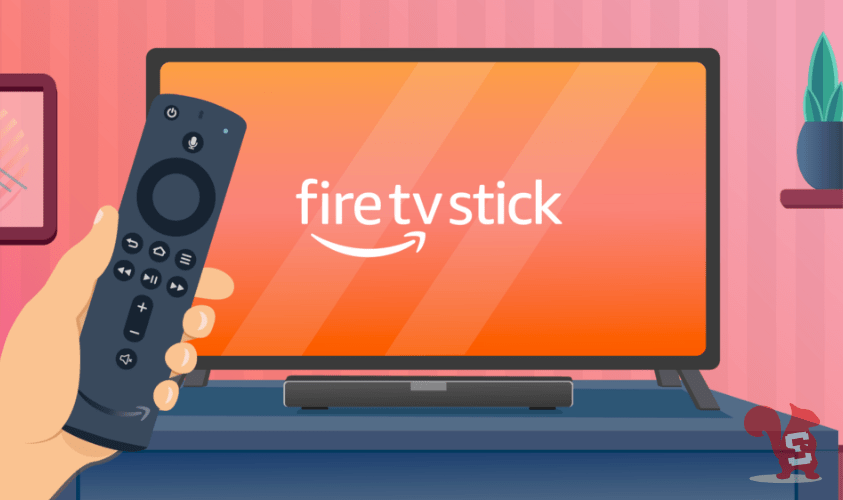
Ti è mai capitato? Sei pronto per rilassarti sul divano, avviare il tuo film preferito o goderti una partita sul tuo Fire Stick, e all'improvviso... silenzio totale. Non un suono. Nessuna colonna sonora, nessun dialogo, niente. La frustrazione è palpabile, vero? Se ti trovi nella situazione in cui "Fire Stick non si sente audio", non sei solo. Migliaia di utenti si imbattono in questo problema comune, e la buona notizia è che spesso la soluzione è più semplice di quanto pensi.
Questo articolo è pensato per te, che usi il Fire Stick per il tuo intrattenimento e ti sei imbattuto in questo fastidioso inconveniente. Non importa se sei un esperto di tecnologia o se hai appena iniziato a esplorare il mondo dello streaming, ti guideremo passo dopo passo attraverso le cause più comuni e le soluzioni più efficaci. Il nostro obiettivo è farti tornare a goderti l'audio dei tuoi contenuti preferiti nel minor tempo possibile, senza dover chiamare un tecnico o spendere soldi inutilmente.
Perché il Tuo Fire Stick Potrebbe Aver Scomparso l'Audio? Le Cause Più Comuni
Capire la radice del problema è il primo passo per risolverlo. Ci sono diverse ragioni per cui il tuo Fire Stick potrebbe non emettere più suono. Dalle impostazioni di configurazione errate a problemi hardware più profondi, esploriamole insieme:
1. Impostazioni Audio del Fire Stick Non Corrette
Questo è spesso il colpevole più frequente. A volte, durante un aggiornamento, un cambio di canale o semplicemente per un errore di configurazione, le impostazioni audio del tuo dispositivo potrebbero essere state modificate inavvertitamente.
- Verifica il Volume: Sembra ovvio, ma quante volte ci siamo dimenticati di controllare il volume sul telecomando del Fire Stick o sulla TV stessa? Assicurati che il volume non sia impostato su zero o su mute. Potrebbe esserci anche un controllo del volume separato sul tuo sistema audio, se ne utilizzi uno (soundbar, ricevitore AV).
- Controlla la Modalità Audio: Il Fire Stick supporta diverse modalità audio (Dolby Digital, Dolby Digital Plus, Stereo, ecc.). A volte, il tuo sistema audio (TV o soundbar) potrebbe non essere compatibile con la modalità audio selezionata dal Fire Stick. Prova a cambiare la modalità audio nelle impostazioni del Fire Stick. Vai su Impostazioni > Schermo e Suoni > Audio > Output Audio e prova a selezionare Stereo invece di Dolby Digital Plus o Dolby Digital. Questa è una delle soluzioni più rapide e spesso risolutive.
- Sincronizzazione Labiale (Lip Sync): Anche se non è strettamente un problema di "nessun audio", un problema di sincronizzazione labiale può dare la sensazione che qualcosa non vada. Se senti l'audio ma è fuori fase con le immagini, potresti trovare un'opzione per correggere la sincronizzazione labiale nelle impostazioni audio.
2. Problemi di Connessione HDMI
La connessione HDMI è il canale attraverso cui l'audio e il video viaggiano dal Fire Stick al tuo televisore o sistema audio. Qualsiasi interruzione in questo canale può causare la perdita dell'audio.
- Cavo HDMI Danneggiato o Mal Collegato: Assicurati che il cavo HDMI sia inserito saldamente sia nel Fire Stick che nella porta HDMI del televisore. Prova a scollegare e ricollegare il cavo. Se hai un cavo HDMI di riserva, prova a sostituirlo. I cavi danneggiati, anche se solo leggermente piegati o consumati, possono causare perdite di segnale audio e video.
- Porta HDMI Difettosa: Potrebbe esserci un problema con la porta HDMI del tuo televisore. Prova a collegare il Fire Stick a un'altra porta HDMI disponibile sul tuo televisore. Se hai altri dispositivi collegati tramite HDMI, verifica se funzionano correttamente su quella porta specifica.
- Specifiche HDMI: Assicurati che il tuo cavo HDMI e le porte supportino le versioni necessarie per il tuo Fire Stick (ad esempio, HDMI 1.4 o superiore per 4K). Sebbene raro per l'audio, potrebbe essere un fattore in alcuni casi.
3. Problemi con il Telecomando del Fire Stick
Anche se meno comune, problemi con il telecomando stesso potrebbero influire sulla trasmissione audio, soprattutto se il problema è legato ai comandi vocali o alle impostazioni audio che gestisci tramite telecomando.
- Batterie Scariche: Un telecomando con batterie quasi scariche potrebbe avere difficoltà a comunicare correttamente con il Fire Stick, influenzando potenzialmente le funzioni audio. Prova a sostituire le batterie del telecomando.
- Abbinamento del Telecomando: A volte, il telecomando può perdere la connessione o l'abbinamento con il Fire Stick. Prova a riavviare il Fire Stick e poi a tenere premuto il pulsante Home sul telecomando per circa 10 secondi per tentare di riaccoppiarlo.
4. Aggiornamenti Software e Bug
Come ogni dispositivo tecnologico, anche il Fire Stick riceve aggiornamenti software che mirano a migliorare le prestazioni e correggere bug. Tuttavia, a volte questi aggiornamenti possono introdurre nuovi problemi o interferire con le impostazioni esistenti.
- Aggiorna il Fire Stick: Se non l'hai fatto di recente, verifica la presenza di aggiornamenti software. Vai su Impostazioni > Il mio Fire TV > Informazioni > Verifica Aggiornamenti di Sistema. Un aggiornamento potrebbe risolvere bug noti che causano problemi audio.
- Riavvia il Fire Stick: Un semplice riavvio può risolvere molti problemi temporanei. Scollega l'alimentatore del Fire Stick, attendi circa 30 secondi e ricollegalo. In alternativa, puoi riavviare tramite il menu: Impostazioni > Il mio Fire TV > Riavvia.
5. Problemi del Dispositivo Audio (TV, Soundbar, Ricevitore AV)
Il problema potrebbe non essere il Fire Stick stesso, ma il dispositivo a cui è collegato.

- Verifica la Sorgente Audio: Se utilizzi una soundbar o un ricevitore AV, assicurati che sia impostato sulla sorgente corretta (ad esempio, HDMI 1, HDMI 2) che corrisponde alla porta a cui è collegato il Fire Stick.
- Riavvia il Dispositivo Audio: Come per il Fire Stick, riavviare la tua TV, soundbar o ricevitore AV può risolvere problemi temporanei di comunicazione audio. Scollega l'alimentazione, attendi un minuto e ricollega.
- Aggiorna il Firmware del Dispositivo Audio: Controlla se ci sono aggiornamenti firmware disponibili per la tua TV, soundbar o ricevitore AV. Questi aggiornamenti possono migliorare la compatibilità con i segnali audio provenienti da dispositivi esterni come il Fire Stick.
Soluzioni Dettagliate: Cosa Fare Passo Dopo Passo
Ora che abbiamo esplorato le possibili cause, passiamo alle soluzioni pratiche. Segui questi passaggi in ordine, poiché spesso le soluzioni più semplici risolvono il problema.
Passo 1: Controlli Preliminari – Le Basi Fondamentali
Prima di immergerci in impostazioni complesse, eseguiamo una serie di controlli rapidi e fondamentali:
- Volume e Mute: Controlla il volume sia sul telecomando del Fire Stick che sulla TV. Assicurati che nessuno dei due sia in modalità "muto". Se stai usando una soundbar o un ricevitore AV, controlla anche quelli.
- Alimentazione: Assicurati che il Fire Stick sia correttamente alimentato e che il cavo di alimentazione sia ben collegato sia al dispositivo che alla presa a muro.
- Cavi HDMI: Scollega e ricollega saldamente il cavo HDMI dal Fire Stick e dal televisore. Prova una porta HDMI diversa sulla TV. Se hai un altro cavo HDMI, usalo per escludere un problema del cavo.
Passo 2: Modifica delle Impostazioni Audio sul Fire Stick
Se i controlli preliminari non hanno risolto il problema, è il momento di approfondire le impostazioni audio del tuo Fire Stick. Questo è il passaggio più critico per molti problemi audio.
- Accedi alle Impostazioni: Dal menu principale del Fire Stick, vai su Impostazioni (icona a forma di ingranaggio).
- Schermo e Suoni: Seleziona Schermo e Suoni.
- Audio: Scorri verso il basso e seleziona Audio.
- Output Audio: Qui troverai diverse opzioni.
- Dolby Digital Output: Prova a selezionare Dolby Digital Plus, Dolby Digital o PCM (quest'ultimo corrisponde spesso allo Stereo). Se stai avendo problemi con l'audio surround, cambiare questa impostazione in PCM può forzare il Fire Stick a inviare un segnale audio stereo più compatibile con la maggior parte dei televisori e delle soundbar base. Questo è un trucco che risolve moltissimi casi.
- Controllo Livello Audio: Assicurati che questa opzione sia attiva se la utilizzi, ma in caso di assenza totale di audio, potrebbe non essere il problema principale.
- Sincronizzazione Labiale: Se senti l'audio ma è ritardato, puoi provare a regolare questa impostazione.
- Test Audio: Dopo aver modificato le impostazioni, esci dal menu e prova a riprodurre un video per vedere se l'audio è tornato.
Passo 3: Riavvio e Aggiornamenti del Sistema
Se le modifiche alle impostazioni audio non hanno avuto effetto, è ora di un "reset" più profondo.
- Riavvia il Fire Stick: Scollega il cavo di alimentazione del Fire Stick, attendi 30 secondi, quindi ricollegalo. Accendi la TV e il Fire Stick e verifica se l'audio è tornato.
- Controlla gli Aggiornamenti: Come menzionato, un aggiornamento software potrebbe risolvere problemi di compatibilità. Vai su Impostazioni > Il mio Fire TV > Informazioni > Verifica Aggiornamenti di Sistema. Installa eventuali aggiornamenti disponibili.
Passo 4: Controlli sul Dispositivo di Output (TV, Soundbar, ecc.)
Se ancora non senti nulla, il problema potrebbe risiedere nel tuo setup audio.
- Verifica la Sorgente Corretta: Assicurati che la tua TV, soundbar o ricevitore AV sia sintonizzato sulla porta HDMI corretta a cui è collegato il Fire Stick.
- Riavvia il Dispositivo Audio: Scollega l'alimentazione della tua TV, soundbar o ricevitore AV per circa 60 secondi e poi ricollegala.
- Prova un Altro Dispositivo: Se possibile, collega il Fire Stick direttamente alla TV senza passare per una soundbar o un ricevitore AV, per vedere se il problema persiste. Questo ti aiuterà a isolare il componente difettoso.
Passo 5: Ripristino delle Impostazioni di Fabbrica (Ultima Risorsa)
Se nessuna delle soluzioni precedenti ha funzionato, potresti dover considerare un ripristino delle impostazioni di fabbrica del tuo Fire Stick. Attenzione: questo cancellerà tutte le tue app, le impostazioni e i dati. Dovrai riconfigurare il tuo Fire Stick da capo.

- Accedi alle Impostazioni: Vai su Impostazioni > Il mio Fire TV.
- Ripristino Impostazioni di Fabbrica: Seleziona Ripristino Impostazioni di Fabbrica.
- Conferma: Segui le istruzioni sullo schermo per confermare il ripristino.
Dopo il ripristino, dovrai configurare nuovamente il tuo Fire Stick come se fosse nuovo, inclusa la riconnessione al Wi-Fi e la reinstallazione delle app. Speriamo che questo passo non sia necessario, ma è un'opzione valida per risolvere problemi software più ostinati.
Considerazioni Aggiuntive per un'Esperienza Ottimale
Oltre a risolvere il problema immediato del "Fire Stick non si sente audio", ecco alcuni consigli per mantenere il tuo dispositivo sempre funzionante al meglio:
- Utilizza Porte HDMI di Alta Qualità: Se hai una TV 4K, assicurati di utilizzare un cavo HDMI e porte che supportino la versione HDMI adeguata (spesso HDMI 2.0 o superiore) per garantire la migliore trasmissione audio e video.
- Evita di Sovraccaricare le Porte HDMI: Se utilizzi molti dispositivi HDMI, assicurati che le porte e i cavi siano di buona qualità per evitare interferenze.
- Mantieni Aggiornato Tutto: Non solo il Fire Stick, ma anche la tua TV e i tuoi dispositivi audio dovrebbero ricevere aggiornamenti regolari per garantire la massima compatibilità.
Affrontare problemi audio con il Fire Stick può essere frustrante, ma nella maggior parte dei casi, la soluzione è a portata di mano. Seguendo questi passaggi, hai a disposizione una guida completa per diagnosticare e risolvere il problema. Ricorda che la pazienza è fondamentale. A volte, un semplice riavvio o una piccola modifica nelle impostazioni possono riportare l'audio ai tuoi contenuti preferiti, permettendoti di tornare a goderti il tuo intrattenimento senza interruzioni. Speriamo che questo articolo ti sia stato d'aiuto e che tu possa presto tornare a sentire ogni dialogo, ogni nota musicale e ogni effetto sonoro dei tuoi film e serie TV preferite!