Ti ritrovi a fissare quelle strane parole che iniziano con " = " in Excel, sentendoti come se stessi guardando un codice alieno? Ti sei mai chiesto come fanno le persone a fare calcoli complessi, creare grafici accattivanti o organizzare dati in modo così efficiente, tutto all'interno di un foglio di calcolo? Se la risposta è sì, allora sei esattamente nel posto giusto. Sappiamo bene quanto possa essere frustrante sentirsi sopraffatti dalla quantità di informazioni e dalle potenzialità di uno strumento come Excel, soprattutto quando si ha bisogno di ottenere risultati concreti e veloci. Ma la buona notizia è che non devi essere un genio della matematica o un esperto di informatica per padroneggiare le formule e le funzioni di Excel. Anzi, questo strumento è stato pensato proprio per rendere la vita più facile a tutti, anche a chi parte da zero.
Immagina di poter trasformare montagne di dati in informazioni preziose in pochi secondi. Pensa a quanto tempo potresti risparmiare automatizzando calcoli ripetitivi. Questo è il potere di Excel, e le formule e le funzioni sono le chiavi per sbloccarlo. Non si tratta di imparare a memoria centinaia di codici, ma di comprendere i concetti fondamentali e le logiche che stanno dietro. E noi siamo qui per guidarti, passo dopo passo, in questo entusiasmante viaggio.
Svelare il Mistero: Cosa Sono le Formule e le Funzioni?
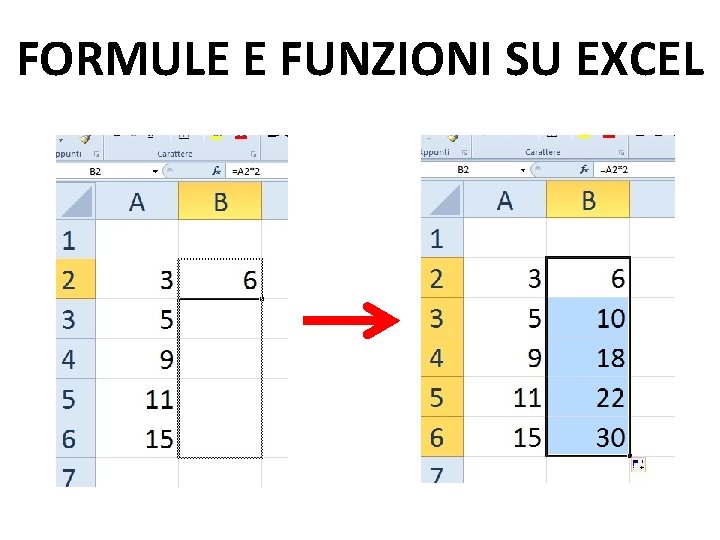
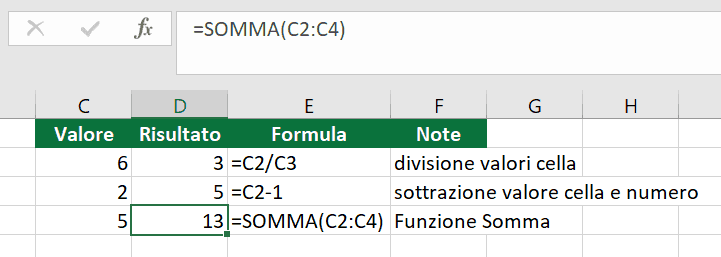
Prima di addentrarci nel vivo, facciamo chiarezza. In Excel, una formula è un'espressione che esegue calcoli diretti sui valori nelle celle del tuo foglio di lavoro. Inizia sempre con un segno di uguale (=). Questo dice a Excel: "Ehi, quello che segue è un calcolo, non del testo da visualizzare!". Ad esempio, `=A1+B1` dice a Excel di prendere il valore nella cella A1 e sommarlo al valore nella cella B1.
Le funzioni, invece, sono formule predefinite che eseguono calcoli specifici utilizzando argomenti. Sono come dei piccoli aiutanti intelligenti che fanno lavori complessi per te. Invece di dover scrivere una formula complessa per calcolare la media di un intervallo di numeri, puoi semplicemente usare la funzione `MEDIA()`. Questo rende le formule più leggibili e veloci da scrivere. Pensa alla funzione `SOMMA()` che è più semplice che scrivere `=A1+A2+A3+A4+A5`.
La differenza, in sintesi, è che le formule sono le tue istruzioni di calcolo personalizzate, mentre le funzioni sono strumenti potenti già pronti all'uso, inclusi in Excel per semplificarti la vita. E la parte migliore? Puoi combinarle insieme per creare soluzioni ancora più sofisticate!
Le Basi Fondamentali: Operatori Aritmetici
Ogni formula, che sia semplice o complessa, si basa su alcuni operatori matematici fondamentali. Questi sono gli ingredienti base per la maggior parte dei tuoi calcoli:
- Somma: `+` (es. `=A1+B1`)
- Sottrazione: `-` (es. `=A1-B1`)
- Moltiplicazione: `` (es. `=A1B1`)
- Divisione: `/` (es. `=A1/B1`)
- Percentuale: `%` (es. `=A15%`)
- Esponenziale: `^` (es. `=A1^2` per elevare al quadrato)
È importante notare l'ordine delle operazioni, comunemente noto come PEMDAS (Parentesi, Esponenti, Moltiplicazione e Divisione da sinistra a destra, Addizione e Sottrazione da sinistra a destra). Excel segue questa regola per garantire che i calcoli siano sempre coerenti. Ad esempio, in `=2+34`, Excel calcolerà prima `34` (12) e poi aggiungerà 2, ottenendo 14, e non `2+3` (5) moltiplicato per 4.
Consiglio pratico: Usa le parentesi `()` per forzare un ordine di calcolo specifico. Se vuoi sommare A1 e B1 prima di moltiplicare per 2, scriverai `=(A1+B1)2`.
Le Funzioni Essenziali per Iniziare
Ora che abbiamo le basi degli operatori, esploriamo alcune delle funzioni più utili e frequentemente utilizzate. Queste sono le tue compagne fidate per la maggior parte delle attività quotidiane con Excel.
1. La Potente `SOMMA()`
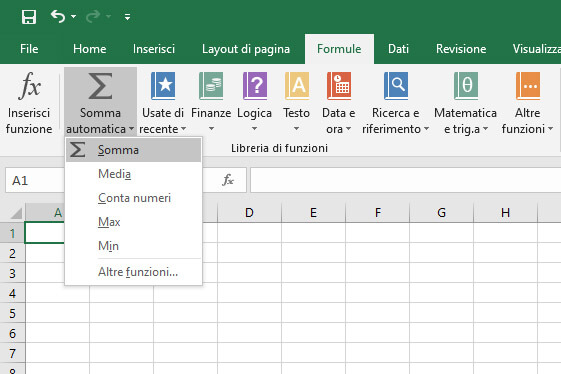
Questa è probabilmente la funzione più utilizzata in assoluto. Come suggerisce il nome, calcola la somma di un intervallo di numeri. Invece di scrivere `=A1+A2+A3+A4+A5`, puoi semplicemente scrivere `=SOMMA(A1:A5)`. L'intervallo `A1:A5` indica a Excel di considerare tutte le celle da A1 ad A5.
Esempio: Se hai le vendite mensili nelle celle da B2 a B7, puoi calcolare le vendite totali annuali con `=SOMMA(B2:B7)`.
2. Calcolare la Media con `MEDIA()`
La funzione `MEDIA()` calcola la media aritmetica di un intervallo di numeri. È incredibilmente utile per capire la tendenza centrale dei tuoi dati.
Esempio: Se hai le temperature giornaliere in un mese nelle celle C2 a C31, puoi calcolare la temperatura media mensile con `=MEDIA(C2:C31)`.
3. Trovare il Massimo e il Minimo con `MAX()` e `MIN()`
Queste due funzioni sono perfette per identificare i valori più alti e più bassi all'interno di un set di dati. Sono fondamentali per analisi rapide e per identificare estremi.
- `MAX(intervallo)`: Restituisce il valore massimo nell'intervallo.
- `MIN(intervallo)`: Restituisce il valore minimo nell'intervallo.
Esempio: In un elenco di punteggi di esami nelle celle D2 a D20, puoi facilmente trovare il punteggio più alto con `=MAX(D2:D20)` e il più basso con `=MIN(D2:D20)`.
4. Contare gli Elementi con `CONTA.NUMERI()`
La funzione `CONTA.NUMERI()` conta quante celle contengono numeri in un intervallo specificato. È diversa da altre funzioni di conteggio perché si concentra esclusivamente sui valori numerici.
Esempio: Se hai una lista di studenti e una colonna per i voti (colonna E), ma alcune celle sono vuote (studenti assenti o non ancora valutati), `=CONTA.NUMERI(E2:E50)` ti dirà quanti studenti hanno effettivamente ricevuto un voto.

Nota importante: Esiste anche `CONTA.VALORI()` che conta le celle non vuote, indipendentemente dal loro contenuto (testo, numeri, errori).
5. Funzioni Logiche: `SE()`
La funzione `SE()` è un vero e proprio cambio di gioco. Ti permette di eseguire test logici e restituire un valore se il test è VERO, e un altro valore se è FALSO. È la base dell'automazione delle decisioni in Excel.
La sua sintassi è: `SE(test_logico; valore_se_vero; valore_se_falso)`
Esempio: Immagina di voler etichettare gli studenti come "Promosso" se il loro voto (nella cella F2) è maggiore o uguale a 60, altrimenti "Bocciato". La formula sarebbe: `=SE(F2>=60; "Promosso"; "Bocciato")`.
La funzione `SE()` può essere annidata, il che significa che puoi inserire un'altra funzione `SE()` all'interno del `valore_se_falso` (o `valore_se_vero`) per creare condizioni più complesse. Ad esempio, potresti avere "Eccellente", "Buono", "Sufficiente" o "Insufficiente" basandoti su diversi intervalli di punteggio.
Un Tuffo più Profondo: Funzioni di Testo e Data/Ora
Oltre ai numeri, Excel gestisce anche testo e date con una serie di funzioni potenti.
Funzioni di Testo Utili
- Concatenare Testo: La funzione `CONCATENA()` (o l'operatore `&`) ti permette di unire più stringhe di testo. Esempio: `=CONCATENA(A1;" ";B1)` unirà il contenuto della cella A1, uno spazio, e il contenuto della cella B1. Questo è ottimo per creare nomi completi da nome e cognome separati.
- Estrarre Parti di Testo: Le funzioni `SINISTRA()`, `DESTRA()` e `STRINGA.ESTRAI()` ti consentono di prelevare specifiche porzioni di testo da una cella. Ad esempio, `=SINISTRA(A1; 3)` restituirà i primi 3 caratteri dalla cella A1.
- Convertire Maiuscole/Minuscole: `MAIUSC()`, `MINUSC()` e `NON.SPEZZARE.TESTO()` ti aiutano a standardizzare il testo, rendendo più facili i confronti o la presentazione dei dati.
Gestire Date e Ore
Lavorare con date e ore può essere complicato, ma Excel semplifica le cose:
- Data odierna: La funzione `OGGI()` restituisce la data corrente. Utile per report che devono essere sempre aggiornati.
- Ora attuale: La funzione `ADESSO()` restituisce data e ora attuali.
- Calcolare Differenze tra Date: Puoi semplicemente sottrarre due date per ottenere il numero di giorni tra di esse. Tuttavia, per calcoli più precisi (come anni, mesi e giorni distinti), la funzione `GIORNI.TRA()` è estremamente utile. Esempio: `=GIORNI.TRA(data_inizio; data_fine)`
- Aggiungere Giorni a una Data: Puoi semplicemente aggiungere un numero di giorni a una data. Esempio: `=A1 + 7` aggiungerà 7 giorni alla data presente nella cella A1.
Consigli Essenziali per Padronggiare le Formule
Oltre a conoscere le funzioni, ci sono alcune best practice che ti aiuteranno a diventare un mago delle formule:
- Usa nomi descrittivi per le celle: Invece di fare riferimento a `C5`, puoi nominare quella cella "TassoInteresse" andando nella casella dei nomi (a sinistra della barra della formula) e digitando il nome. Nelle formule, userai poi `=ImportoTassoInteresse` che è molto più leggibile.
- Fai attenzione ai riferimenti assoluti e relativi: Quando copi una formula in altre celle, i riferimenti cambiano automaticamente (relativi). Se vuoi che un riferimento rimanga fisso, usa il simbolo del dollaro `$`. Ad esempio, `$A$1` è un riferimento assoluto che non cambierà mai quando copi la formula. `$A1` blocca la colonna A ma permette alla riga di cambiare, mentre `A$1` blocca la riga 1 ma permette alla colonna di cambiare.
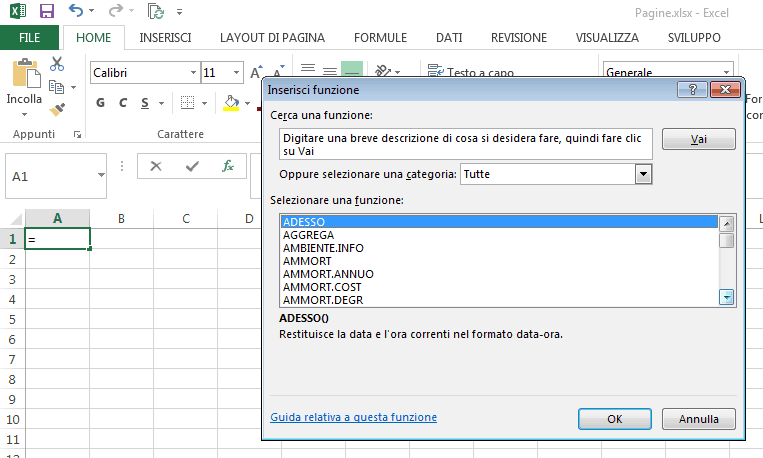
- Utilizza la Barra della Formula e la Guida Funzioni: Quando inizi a scrivere una formula, Excel ti suggerisce le funzioni disponibili. Passandoci sopra con il mouse, vedrai una descrizione. Cliccando sul pulsante `fx` vicino alla barra della formula, si aprirà una finestra con una guida dettagliata per ogni funzione, spiegandoti gli argomenti e fornendo esempi.
- Controlla gli Errori: Excel ti avviserà con messaggi di errore comuni come `#VALORE!`, `#RIF!`, `#DIV/0!`. Impara a riconoscerli e a capire cosa significano per poterli correggere. Spesso un errore è dovuto a un riferimento errato, a un tipo di dato incompatibile, o a una divisione per zero.
- Testa le tue formule: Inserisci dati di esempio noti e verifica che i risultati delle tue formule siano corretti. Questo ti aiuterà a identificare eventuali errori prima di utilizzarle su dati reali.
- Organizza i tuoi fogli di lavoro: Tieni i dati grezzi separati dai calcoli e dai report. Usa fogli diversi per scopi diversi. Questo rende più facile gestire e aggiornare le tue formule.
Ricorda, la padronanza di Excel non si raggiunge da un giorno all'altro, ma con la pratica costante e l'esplorazione di nuove funzioni, diventerai sempre più confidente. Ogni formula che impari a scrivere ti apre nuove possibilità e ti avvicina a sfruttare appieno il potenziale di questo strumento incredibilmente versatile.
Non temere di sperimentare. Excel è un ambiente di prova. Prova a inserire diverse funzioni, a combinarle, a vedere cosa succede. Ogni "errore" è un'opportunità di apprendimento. Con questi concetti di base e un po' di pratica, sarai presto in grado di creare fogli di calcolo che non solo funzionano, ma che lavorano davvero *per te, facendoti risparmiare tempo, riducendo gli errori e fornendoti le informazioni di cui hai bisogno per prendere decisioni migliori. Inizia con le funzioni che ti abbiamo presentato e vedrai presto la differenza!