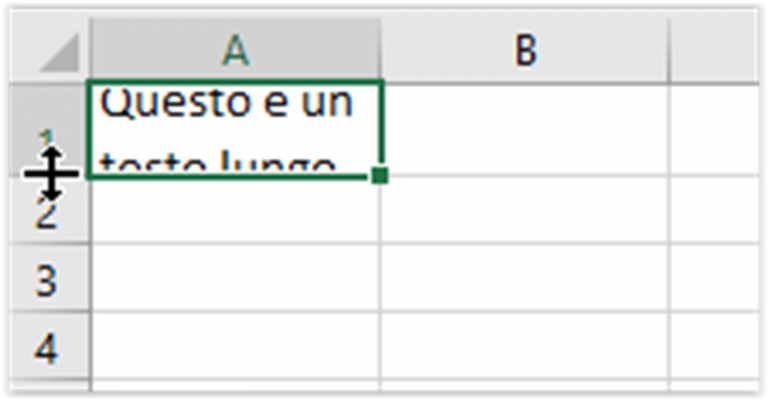
Ciao! Oggi parliamo di una cosetta super utile in Excel, che a volte ci fa fare un po' di fatica: come mettere un "a capo" dentro una cella. Sì, hai presente quella sensazione quando hai un testo lungo e ti scappa fuori dalla casellina come un limone spremuto troppo forte? Beh, abbiamo la soluzione!
Immagina di avere una cella con una descrizione super dettagliata del tuo ultimo capolavoro culinario, tipo "La mia torta al cioccolato con crema diplomatica e lamponi freschi, decorata con riccioli di cioccolato fondente e una spolverata di zucchero a velo scintillante." Bello, vero? Ma se tutto questo finisce in un'unica riga, sembra più un romanzo che una descrizione! E noi vogliamo chiarezza, no? Che sia una lista della spesa o una poesia, vogliamo che sia leggibile.
Allora, come si fa questa magia? È più facile di quanto pensi! Hai due modi principali, e sono entrambi dei veri e propri passe-partout.
Metodo 1: La Scorciatoia Magica da Tastiera
Questo è il mio preferito, perché è veloce e ti fa sentire un po' un hacker di Excel. Quando sei dentro la cella, a scrivere il tuo capolavoro (o magari solo la lista del supermercato, non giudico!), premi semplicemente:
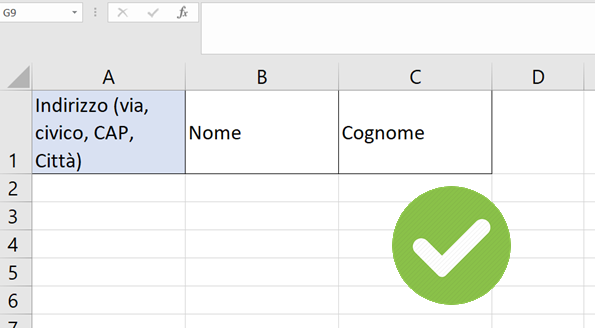
- ALT + INVIO (su Windows)
- Control + Opzione + Invio (su Mac)
Ecco fatto! Vedrai che il testo, magicamente, andrà a capo proprio dove hai premuto la combinazione. È come avere un piccolo assistente personale che riordina le tue frasi. Non è fantastico? Fa anche un bel suono nella tua testa, tipo "ta-daaa!".
Metodo 2: L'Opzione da Menu (per i più tranquilli)
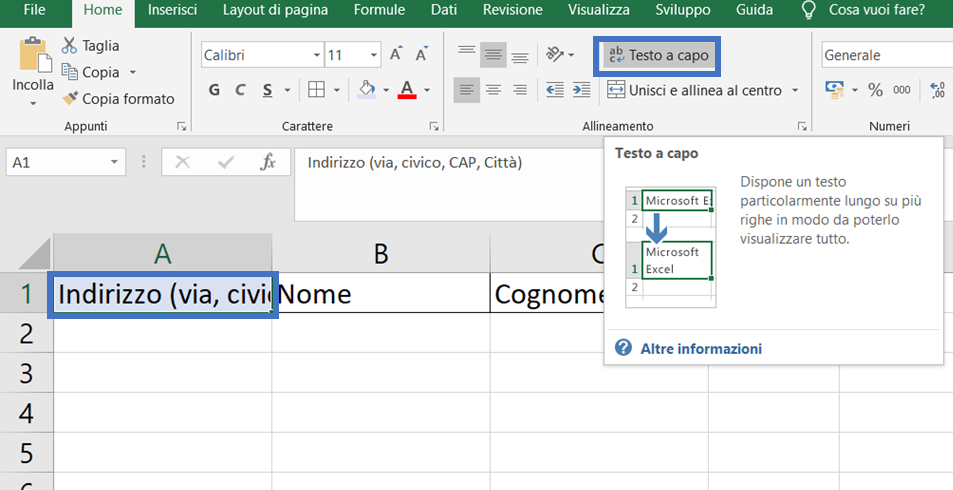
Se sei uno di quelli che preferisce vedere cosa sta succedendo, o se la tua tastiera fa un po' i capricci, puoi sempre usare il menu. Seleziona la cella in cui vuoi andare a capo, poi vai nella scheda Home. Cerca il gruppo chiamato Allineamento. Qui troverai un'opzione fantastica chiamata Testo a capo. Cliccala! Excel farà automaticamente a capo le righe per adattarsi alla larghezza della cella. È come dire a Excel: "Ehi, non farmi uscire pazzo, riordina tu!".
Un piccolo consiglio extra: Se usi "Testo a capo", potresti voler assicurarti che l'altezza della riga si adatti automaticamente. Solitamente Excel lo fa da solo, ma se noti che il testo è ancora un po' schiacciato, puoi andare su Formato Celle (fai clic destro sulla cella e scegli questa opzione) e nella scheda Allineamento, assicurati che "Testo a capo" sia spuntato e che l'opzione "Adatta" sia attiva. Semplice, no?
Ecco, ora hai tutti gli strumenti per rendere le tue tabelle di Excel non solo funzionali, ma anche super belle da leggere. Immagina le tue note di progetti, i tuoi elenchi di cose da fare, o persino le tue ricette segrete, tutte ordinate e perfette. La prossima volta che ti troverai a combattere con un testo ribelle, pensa a queste piccole dritte e sorridi: Excel può essere il tuo migliore amico!