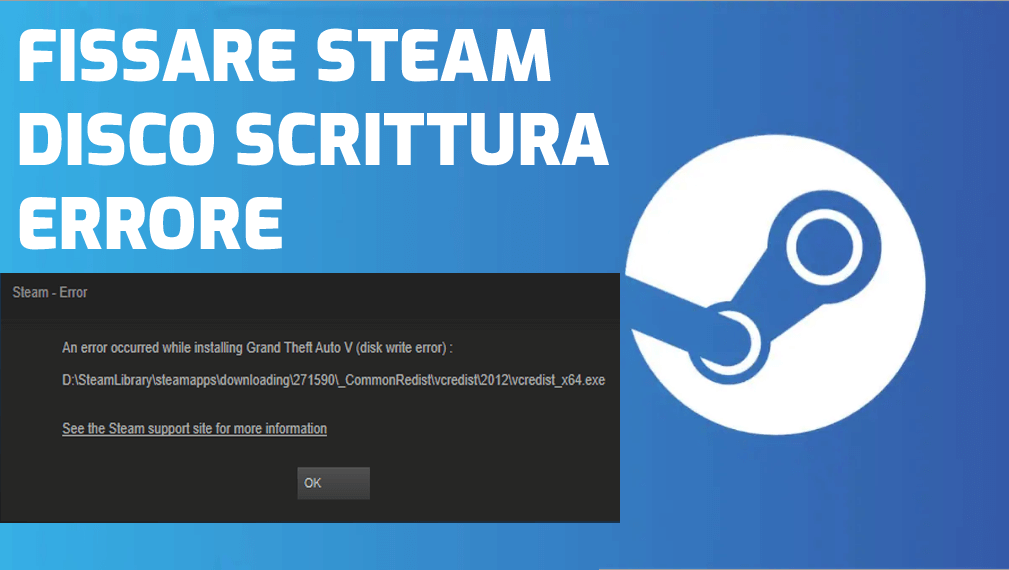
Capita a tutti, vero? Sei pronto per una nuova avventura videoludica, hai appena finito di scaricare un gioco che aspettavi da tempo su Steam, e proprio quando stai per iniziare la tua sessione di gioco, ti imbatti in un frustrante errore durante la scrittura sul disco. Quel messaggio enigmatico che blocca tutto, lasciandoti a fissare lo schermo con un misto di delusione e confusione. Sappiamo quanto possa essere irritante, specialmente quando hai già investito tempo prezioso nel download. Ma non preoccuparti, sei nel posto giusto. In questo articolo, ti guideremo passo dopo passo attraverso le cause più comuni di questo problema e, soprattutto, ti forniremo soluzioni pratiche e concrete per risolverlo e tornare a giocare il prima possibile.
L'errore di scrittura su disco su Steam può manifestarsi in diverse forme, ma il suo significato di base è sempre lo stesso: il client di Steam non riesce a scrivere i dati del gioco (o dell'aggiornamento) nella cartella di destinazione sul tuo disco rigido. Questo può accadere per una miriade di ragioni, alcune delle quali piuttosto semplici da risolvere, altre un po' più complesse. L'importante è non scoraggiarsi e affrontare il problema in modo sistematico.
Comprendere il Problema: Cosa Significa "Errore Durante La Scrittura Sul Disco"?
Fondamentalmente, quando Steam tenta di installare o aggiornare un gioco, deve scrivere una grande quantità di file sul tuo disco. L'errore di scrittura indica che questo processo è stato interrotto o non è riuscito a completarsi. Le cause possono essere molteplici, ma tendono a ricadere in alcune categorie principali: problemi con il disco rigido stesso, permessi insufficienti, conflitti software, o addirittura problemi con i server di Steam.
Pensala così: stai costruendo un castello di LEGO. Steam sta portando i mattoncini (i file del gioco) e li sta posizionando sul tuo tavolo (il disco rigido). Se il tavolo è instabile, se qualcuno ti impedisce di mettere i mattoncini, o se i mattoncini stessi sono danneggiati, la costruzione non può procedere. L'errore di scrittura è quel momento in cui la costruzione si ferma.
Le Cause Più Comuni Dell'Errore di Scrittura su Disco
Prima di passare alle soluzioni, è utile capire quali sono i colpevoli più probabili. Questo non solo ti aiuterà a risolvere il problema attuale, ma anche a prevenire futuri inconvenienti.
1. Spazio su Disco Insufficiente
Potrebbe sembrare ovvio, ma è una delle cause più frequenti. Molti giochi moderni richiedono decine o addirittura centinaia di gigabyte di spazio libero. Se il tuo disco è quasi pieno, Steam non avrà spazio sufficiente per scrivere i file necessari. Non si tratta solo dello spazio richiesto dal gioco, ma anche di quello necessario per i file temporanei di installazione e per il sistema operativo stesso per funzionare correttamente durante il processo.
Statistica Rilevante: Secondo varie analisi sul mercato dei videogiochi, la dimensione media dei titoli AAA rilasciati negli ultimi anni è aumentata costantemente. Si parla di una media che spesso supera i 50-70 GB, con alcuni titoli che arrivano ben oltre i 100 GB. Questo rende lo spazio su disco una risorsa sempre più preziosa.
2. Permessi Insufficienti o Corrotti
Steam, come qualsiasi altro programma, ha bisogno dei permessi corretti per leggere e scrivere file nelle cartelle di installazione. Se i permessi di accesso alla cartella di Steam o alla cartella di destinazione del gioco sono stati modificati o corrotti, Steam non potrà eseguire le operazioni necessarie. Questo può accadere a seguito di aggiornamenti di Windows, installazioni di altri software o modifiche manuali alle impostazioni di sistema.
3. Problemi con il Disco Rigido (HDD/SSD)
Il tuo disco rigido potrebbe avere settori danneggiati (bad sectors) o altri problemi hardware che impediscono la scrittura corretta dei dati. Con il tempo, i dischi rigidi possono deteriorarsi. Se stai riscontrando questo errore su più giochi o su diversi programmi, è probabile che il problema risieda nel disco stesso.
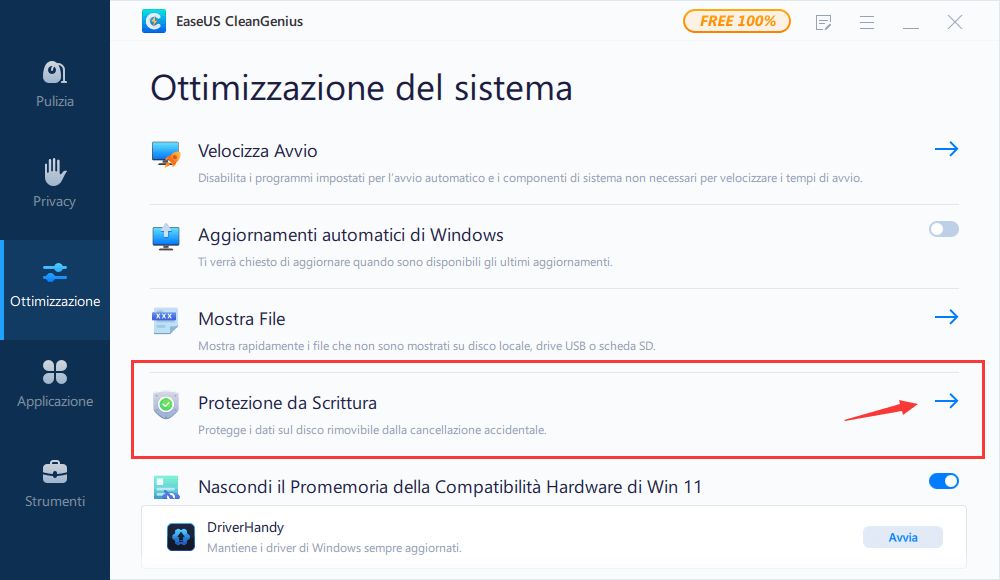
Citazione Esperta: "I dischi a stato solido (SSD) tendono ad essere più affidabili dei tradizionali hard disk meccanici (HDD) per quanto riguarda la velocità e la resistenza ai danni fisici, ma anche loro hanno una vita utile determinata dal numero di cicli di scrittura," spiega un articolo tecnico di TechRadar. "È importante monitorare la salute del proprio disco per evitare perdite di dati e problemi di prestazioni."
4. File di Steam Corrotti o Mancanti
A volte, i file di configurazione o i dati di Steam stessi possono corrompersi. Questo può impedire a Steam di comunicare correttamente con il sistema operativo o di gestire i file dei giochi.
5. Antivirus o Firewall Eccessivamente Restrittivi
Il tuo software antivirus o il firewall di Windows potrebbero erroneamente identificare le operazioni di scrittura di Steam come un'attività sospetta e bloccarle. Questo è più comune se hai impostazioni di sicurezza molto rigorose.
6. Problemi di Connessione ai Server di Steam
Sebbene meno comune per un errore di scrittura, una connessione instabile o interrotta con i server di Steam durante il download può portare a file incompleti o corrotti, che poi causano problemi durante la fase di scrittura sul disco.
7. Cartelle di Download Multiple o Percorsi di Installazione non Standard
Se hai configurato più cartelle di download su Steam, o se stai tentando di installare giochi su unità esterne o partizioni non comuni, potrebbero sorgere problemi di permessi o di riconoscimento del percorso.
Soluzioni Pratiche per Risolvere l'Errore di Scrittura su Disco
Ora che abbiamo analizzato le possibili cause, passiamo alle soluzioni. Segui questi passaggi in ordine, poiché spesso le soluzioni più semplici sono anche le più efficaci.
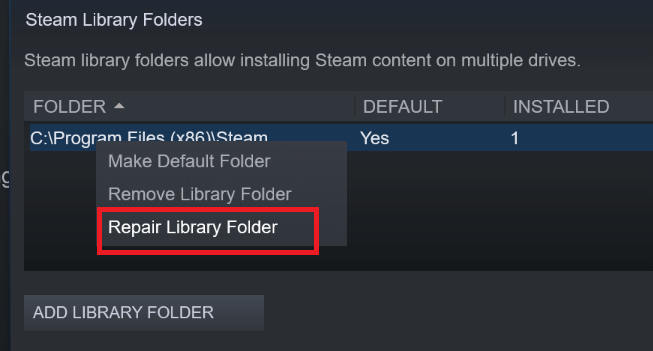
Passo 1: Verifica lo Spazio su Disco
Prima di tutto, controlla quanto spazio libero hai sull'unità dove Steam sta cercando di installare il gioco.
- Su Windows: Apri "Esplora file", clicca su "Questo PC", e visualizza lo spazio disponibile per ogni unità. Assicurati di avere almeno la dimensione del gioco più un margine del 15-20% di spazio libero.
Se lo spazio è insufficiente, dovrai liberare spazio eliminando file non necessari o disinstallando altri programmi.
Passo 2: Riavvia il Client Steam e il Computer
A volte, un semplice riavvio può risolvere problemi temporanei.
- Chiudi completamente Steam (assicurati che non sia in esecuzione in background andando nel Task Manager).
- Riavvia il tuo computer.
- Apri Steam e prova a riprendere il download/installazione.
Passo 3: Verifica l'Integrità dei File di Gioco
Questa è una funzione di Steam che controlla se i file di un gioco sono corrotti o mancanti e li scarica nuovamente se necessario.
- Apri Steam.
- Vai nella tua "Libreria".
- Clicca con il tasto destro sul gioco che presenta problemi.
- Seleziona "Proprietà".
- Nel menu a sinistra, seleziona "File installati".
- Clicca su "Verifica integrità dei file di gioco...".
Steam impiegherà un po' di tempo per completare questa operazione. Una volta terminato, prova nuovamente a scaricare o aggiornare il gioco.
Passo 4: Modifica la Cartella di Download di Steam
Potrebbe esserci un problema con la cartella di installazione corrente. Prova a spostare il gioco o a crearne una nuova.
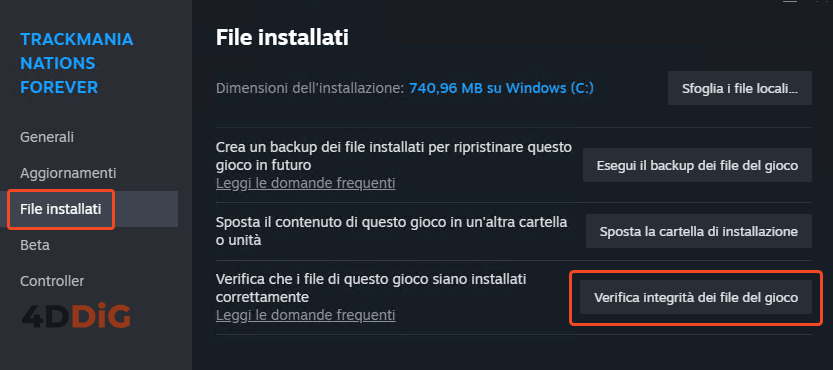
- Apri Steam.
- Vai su "Steam" (in alto a sinistra) > "Impostazioni".
- Seleziona "Download".
- Sotto "Cartelle della libreria Steam", puoi vedere le tue cartelle attuali. Clicca su "Aggiungi nuova cartella libreria" se vuoi crearne una nuova (ad esempio, su un'altra unità).
- Se stai già installando un gioco e riscontri l'errore, prova a fare clic destro sul gioco nella libreria, scegli "Proprietà" > "File installati" > "Sposta cartella di installazione". Seleziona la nuova cartella creata e segui le istruzioni.
Questo passaggio è particolarmente utile se sospetti problemi con l'unità disco o la sua struttura di directory.
Passo 5: Esegui Steam come Amministratore
Concedere a Steam i permessi di amministratore può risolvere problemi legati ai permessi di scrittura.
- Chiudi Steam completamente.
- Trova il collegamento di Steam sul tuo desktop o nella cartella di installazione.
- Clicca con il tasto destro sul collegamento e seleziona "Esegui come amministratore".
- Una volta che Steam è aperto, prova a continuare il download.
Per rendere questa impostazione permanente, puoi cliccare con il tasto destro sul collegamento, selezionare "Proprietà", andare nella scheda "Compatibilità" e spuntare "Esegui questo programma come amministratore". Ricorda che questo potrebbe avere implicazioni di sicurezza su alcuni sistemi, quindi usalo con cautela se non sei sicuro.
Passo 6: Controlla il tuo Antivirus e Firewall
Il tuo software di sicurezza potrebbe bloccare Steam.
- Prova a disabilitare temporaneamente il tuo antivirus e il firewall di Windows.
- Avvia Steam e tenta il download.
- Importante: Ricordati di riattivare immediatamente il tuo antivirus e firewall dopo aver testato.
Se disabilitarli risolve il problema, dovrai aggiungere Steam e le sue cartelle di installazione alle eccezioni del tuo antivirus e firewall. Le istruzioni su come fare variano a seconda del software che utilizzi.
Passo 7: Controlla la Salute del tuo Disco Rigido
Se sospetti problemi hardware, è il momento di verificare.
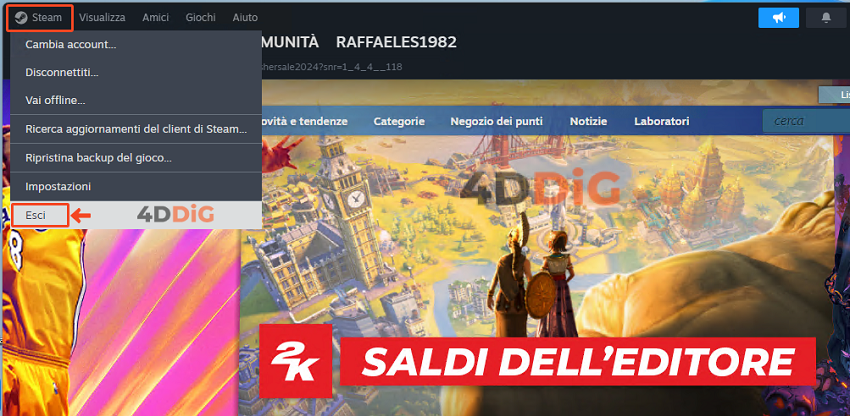
- Su Windows: Apri il Prompt dei comandi come amministratore (cerca "cmd" nel menu Start, clicca con il tasto destro e scegli "Esegui come amministratore").
- Digita il comando: `chkdsk /f /r` e premi Invio.
- Ti verrà probabilmente chiesto di pianificare il controllo al prossimo riavvio. Digita 'S' (o 'Y' a seconda della lingua del sistema) e premi Invio, poi riavvia il computer.
Questo processo può richiedere molto tempo, a seconda delle dimensioni e delle condizioni del tuo disco. Se `chkdsk` rileva e corregge molti errori, è un chiaro segnale che il tuo disco potrebbe avere problemi.
Passo 8: Pulisci la Cache di Download di Steam
A volte, i dati memorizzati nella cache di download di Steam possono corrompersi.
- Apri Steam.
- Vai su "Steam" > "Impostazioni".
- Seleziona "Download".
- Clicca su "Cancella cache di download".
- Dovrai effettuare nuovamente l'accesso a Steam dopo questa operazione.
Passo 9: Cancella i File Temporanei di Steam
I file scaricati da Steam ma non ancora installati possono a volte causare conflitti.
- Chiudi Steam completamente.
- Naviga alla cartella di installazione di Steam (solitamente `C:\Program Files (x86)\Steam`).
- Trova la cartella `steamapps`.
- Al suo interno, dovresti trovare una cartella chiamata `download`. Elimina tutti i file e le cartelle presenti al suo interno. Non eliminare la cartella `steamapps` stessa!
- Riavvia Steam e prova a riprendere il download.
Passo 10: Controlla le Connessioni di Rete
Anche se è un errore di scrittura, una connessione di rete instabile può portare a file corrotti che poi causano problemi.
- Riavvia il tuo router e modem.
- Se possibile, prova a connetterti via cavo Ethernet invece che Wi-Fi per escludere problemi di segnale wireless.
Quando le Soluzioni Semplici Non Bastano
Se hai provato tutti questi passaggi e l'errore persiste, potrebbe essere il momento di considerare scenari più complessi:
- Problemi Hardware del Disco Rigido: Come accennato, il tuo disco potrebbe essere alla fine della sua vita utile. In questo caso, l'unica soluzione a lungo termine è sostituirlo. Prima di farlo, assicurati di eseguire un backup completo dei tuoi dati importanti.
- Corruzione del Sistema Operativo: Raramente, un problema profondo nel sistema operativo Windows può interferire con le operazioni di scrittura. Un ripristino o una reinstallazione di Windows potrebbero essere necessari, ma questa è una soluzione drastica da considerare solo come ultima spiaggia.
- Bug di Steam o del Gioco: In casi ancora più rari, il problema potrebbe essere un bug specifico di Steam o del gioco stesso. In questi casi, l'unica cosa da fare è attendere che Valve (o lo sviluppatore del gioco) rilasci una patch o una correzione. Puoi cercare nei forum di supporto di Steam o della community del gioco per vedere se altri utenti riscontrano lo stesso problema.
Affrontare un errore di scrittura su disco su Steam può essere un'esperienza frustrante, ma come hai visto, ci sono molteplici soluzioni che puoi provare. Iniziando dalle verifiche più semplici e procedendo gradualmente, hai ottime probabilità di risolvere il problema e tornare a goderti i tuoi giochi preferiti. Ricorda sempre di procedere con cautela quando si tratta di impostazioni di sistema e software di sicurezza, e non esitare a cercare ulteriore aiuto nei forum di supporto di Steam se necessario. Buona fortuna e buon gioco!