Capita a tutti. Ci troviamo di fronte a una cartella sul computer, una che sembra non voler essere eliminata. Che si tratti di una cartella piena di vecchie foto, di file di lavoro obsoleti, o di un download fallito, l'esperienza può essere frustrante. Niente panico! Non siete soli. Questo articolo è pensato per aiutarvi a superare questo ostacolo con una guida chiara e pratica.
Comprendere il Problema: Perché Succede?
Prima di tuffarci nelle soluzioni, è importante capire perché una cartella potrebbe resistere all'eliminazione. Spesso, il problema risiede in uno dei seguenti motivi:
- File in uso: Il motivo più comune. Un file all'interno della cartella è attualmente aperto da un programma.
- Permessi insufficienti: Il vostro account utente non ha i permessi necessari per eliminare la cartella o i suoi contenuti.
- File corrotti: Un file danneggiato all'interno della cartella può bloccare l'eliminazione.
- Programmi in background: Un programma in esecuzione "silenziosamente" potrebbe utilizzare file nella cartella.
- Virus o Malware: In rari casi, un malware potrebbe impedire l'eliminazione.
Identificare la causa sottostante è il primo passo verso la risoluzione. Consideratelo come un piccolo enigma da risolvere! (Si, un po' di gamification aiuta sempre!)
Soluzioni Passo Dopo Passo: Liberare lo Spazio!
Metodo 1: La Via Più Semplice (e Spesso Efficace)
Iniziate con la soluzione più ovvia: assicuratevi che nessun file all'interno della cartella sia aperto. Chiudete tutti i programmi che potrebbero potenzialmente utilizzare i file nella cartella. Questo include editor di testo, visualizzatori di immagini, software di editing video, ecc.
Provate quindi a eliminare la cartella di nuovo. Spesso, questo è sufficiente. È come quando cercate le chiavi di casa: a volte sono proprio lì, davanti ai vostri occhi!
Metodo 2: Il Task Manager (Gestione Attività) in Soccorso
Se la prima soluzione non funziona, il Task Manager (o Gestione Attività) di Windows è il vostro alleato. Premete Ctrl+Shift+Esc per aprirlo. Nella scheda "Processi", cercate eventuali processi che potrebbero stare utilizzando file nella cartella incriminata. Se ne trovate, selezionateli e cliccate su "Termina processo".
Siate cauti quando terminate i processi. Chiudete solo i processi che siete sicuri non siano essenziali per il sistema. Se non siete sicuri, meglio lasciar perdere!
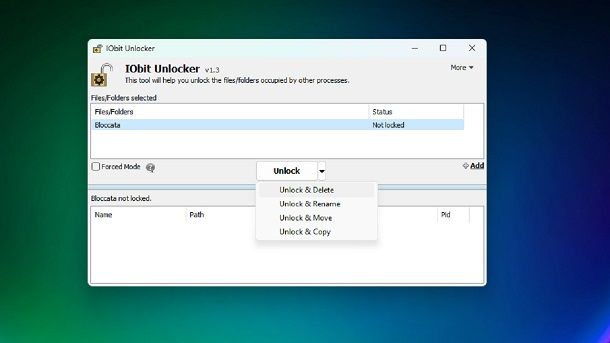
Dopo aver chiuso i processi sospetti, riprovate a eliminare la cartella.
Metodo 3: Il Riavvio (Un Classico, Ma Funziona!)
A volte, un semplice riavvio del computer può fare miracoli. Il riavvio chiude tutti i programmi e processi in esecuzione, liberando i file che potrebbero essere bloccati. È come dare al vostro computer una piccola pausa per resettarsi. Provate, non costa nulla!
Dopo il riavvio, provate subito a eliminare la cartella prima di aprire altri programmi.
Metodo 4: Controllare i Permessi (Ownership e Controllo)
Se il problema sono i permessi, dovrete prenderne possesso. Ecco come fare:
- Cliccate con il tasto destro sulla cartella e selezionate "Proprietà".
- Andate alla scheda "Sicurezza".
- Cliccate su "Modifica".
- Nella finestra che si apre, cliccate su "Aggiungi".
- Digitate il vostro nome utente (quello con cui accedete al computer) e cliccate su "Controlla nomi".
- Se il nome viene riconosciuto, cliccate su "OK".
- Selezionate il vostro nome utente nell'elenco.
- Nella sezione "Permessi per [il vostro nome utente]", spuntate la casella "Controllo completo" nella colonna "Consenti".
- Cliccate su "Applica" e poi su "OK".
Questo vi darà il controllo completo sulla cartella e sui suoi contenuti, consentendovi di eliminarla. Siate consapevoli che modificare i permessi può avere implicazioni sulla sicurezza, quindi fatelo solo se siete sicuri di ciò che state facendo.
Metodo 5: Strumenti di Terze Parti (Quando Serve un Aiuto Extra)
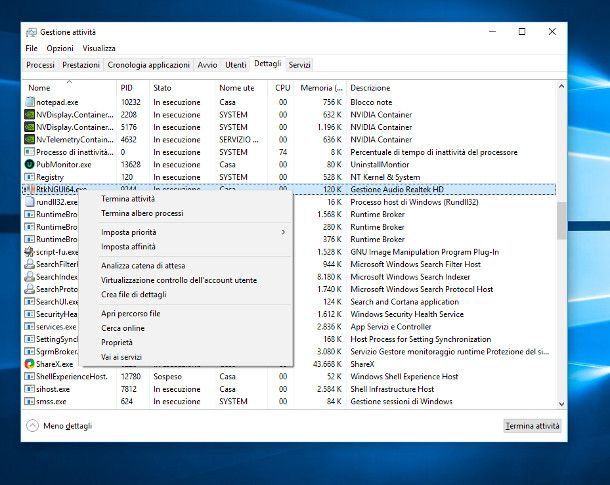
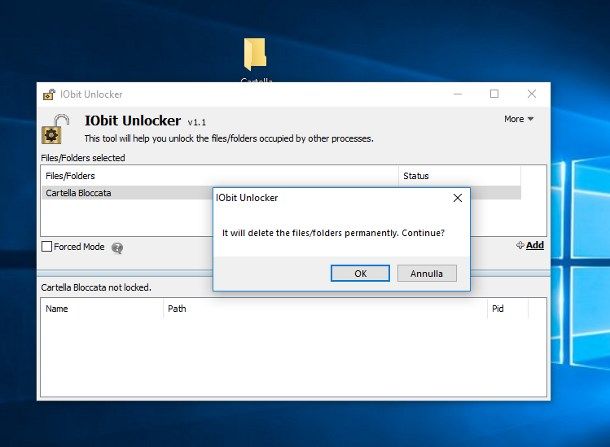
Se le soluzioni precedenti non funzionano, potete ricorrere a strumenti di terze parti specificamente progettati per forzare l'eliminazione di file e cartelle. Alcuni esempi includono:
- Unlocker: Un software gratuito e leggero che identifica i processi che bloccano un file o una cartella e li sblocca.
- IObit Unlocker: Simile a Unlocker, offre funzionalità aggiuntive.
- Wise Force Deleter: Altro strumento gratuito per forzare l'eliminazione.
Questi strumenti sono potenti, ma usateli con cautela. Assicuratevi di scaricarli solo da fonti affidabili per evitare di installare malware. Leggete sempre le recensioni prima di scaricare qualsiasi software.
Metodo 6: Prompt dei Comandi (Per gli Amanti della Riga di Comando)
Per gli utenti più esperti, il Prompt dei Comandi offre un metodo potente per eliminare le cartelle. Aprite il Prompt dei Comandi come amministratore (cercate "cmd" nel menu Start, cliccate con il tasto destro e selezionate "Esegui come amministratore").

Utilizzate il comando `rd /s /q "percorso_della_cartella"` dove "percorso_della_cartella" è il percorso completo della cartella che volete eliminare. Ad esempio: `rd /s /q "C:\Users\NomeUtente\Documenti\CartellaDaEliminare"`
Attenzione: Questo comando elimina la cartella e tutti i suoi contenuti senza chiedere conferma. Siate assolutamente sicuri del percorso prima di eseguirlo! Questo metodo è come un bisturi, efficace ma richiede precisione.
I parametri `/s` indica di eliminare anche le sottocartelle e i file contenuti. Il parametro `/q` serve a sopprimere la richiesta di conferma.
Metodo 7: Avviare in Modalità Provvisoria (L'Ultima Spiaggia)
Se tutto il resto fallisce, potete provare ad avviare il computer in modalità provvisoria. In questa modalità, Windows carica solo i driver e i servizi essenziali, riducendo al minimo la possibilità che un programma stia interferendo con l'eliminazione della cartella.
Per avviare in modalità provvisoria, riavviate il computer e premete ripetutamente il tasto F8 (o Shift+F8 su alcuni sistemi) durante l'avvio. Selezionate "Modalità provvisoria" dal menu delle opzioni di avvio.
Una volta in modalità provvisoria, provate a eliminare la cartella. Se ci riuscite, riavviate il computer normalmente.
Prevenzione: Evitare che il Problema Si Ripeta
Prevenire è meglio che curare! Ecco alcuni consigli per evitare che questo problema si ripresenti:
- Chiudete sempre i programmi correttamente: Evitate di chiudere i programmi bruscamente, soprattutto quelli che lavorano con file.
- Salvate i file prima di chiudere i programmi: Sembra ovvio, ma spesso ci si dimentica.
- Organizzate le vostre cartelle: Una buona organizzazione rende più facile individuare i file in uso.
- Scansionate regolarmente il computer alla ricerca di malware: Un antivirus aggiornato è fondamentale.
- Mantenete il sistema operativo aggiornato: Gli aggiornamenti spesso includono correzioni di bug che possono causare problemi di questo tipo.
In Sintesi: Un Approccio Fiducioso
Eliminare una cartella che non si cancella può sembrare un problema insormontabile, ma con pazienza e seguendo questi passaggi, sarete in grado di risolvere la situazione. Ricordate: la tecnologia è uno strumento, e voi siete i suoi utilizzatori. Non abbiate paura di sperimentare e di imparare. Ogni problema risolto è un passo avanti nella vostra competenza digitale! Continuate ad imparare!