
Ciao amico mio! Come stai oggi? Pronto a dare una bella ripulita al tuo amato chiavetta USB? Sì, esatto, quella piccola meraviglia tecnologica che ti segue ovunque, portando con sé un sacco di dati preziosi. Ma a volte, con il tempo, le chiavette USB possono diventare un po' come quel cassetto in cucina: pieno di cose inutili, che non sai più a cosa servono e che occupano spazio prezioso. Oggi parliamo di come eliminare una partizione su una chiavetta USB in Windows 10. Sembra complicato? Assolutamente no! Anzi, ti dirò di più: può essere incredibilmente liberatorio e persino divertente!
Pensa un po': hai mai avuto quella sensazione di disordine digitale che ti pesa sul cuore? Una chiavetta USB con tante piccole partizioni, magari create anni fa per motivi che ora ti sembrano misteriosi, può farti sentire come se stessi navigando in un mare di file senza una bussola. Eliminare una partizione? Suona come un'operazione da hacker di alto livello, vero? E invece no! È più semplice di quanto pensi, e ti assicuro che dopo averlo fatto, ti sentirai come se avessi appena fatto decluttering nella tua casa, ma in versione digitale. E diciamocelo, chi non ama sentirsi organizzato e efficiente?
Ma perché mai dovresti voler eliminare una partizione da una chiavetta USB? Ottima domanda! Ci sono un sacco di motivi, e la maggior parte sono super pratici. Magari hai creato una partizione per un sistema operativo, e ora non ti serve più. Oppure, hai provato a creare due spazi separati per motivi che ora ti sembrano campati in aria. A volte, semplicemente, una partizione non funziona come dovrebbe, e diventa un fastidioso ostacolo. E poi, diciamocelo, a chi non piace avere una chiavetta USB che funziona al meglio, con tutto lo spazio disponibile pronto all'uso?
Immagina di avere una chiavetta USB con un'unica, grande partizione. Tutto lo spazio è tuo, pronto per essere riempito con le tue foto più belle, i tuoi video più divertenti, i tuoi documenti importanti, o quel progetto segreto su cui stai lavorando. Nessuna divisione arbitraria, nessun "spazio perso" tra una partizione e l'altra. Solo pura, semplice libertà di archiviazione. Non è fantastico?
Ok, ok, ti sento già che dici: "Ma io sono un genio a fare cose, non a disfarle!". E se ti dicessi che questa operazione ti renderà ancora più un genio? Perché capire come funziona il disco rigido del tuo computer, anche in piccolo, ti darà una nuova prospettiva. È come imparare a leggere la mappa del tesoro dei tuoi dati!
Pronti a metterci le mani (digitali)?
Allora, dove si comincia? Niente panico, useremo uno strumento potentissimo che Windows 10 ha già a bordo: il Gestione Disco. Sì, è una di quelle cose un po' "tecniche" che a volte eviti, ma che in realtà è lì per aiutarti. E oggi, sarà il tuo migliore amico per questa avventura.
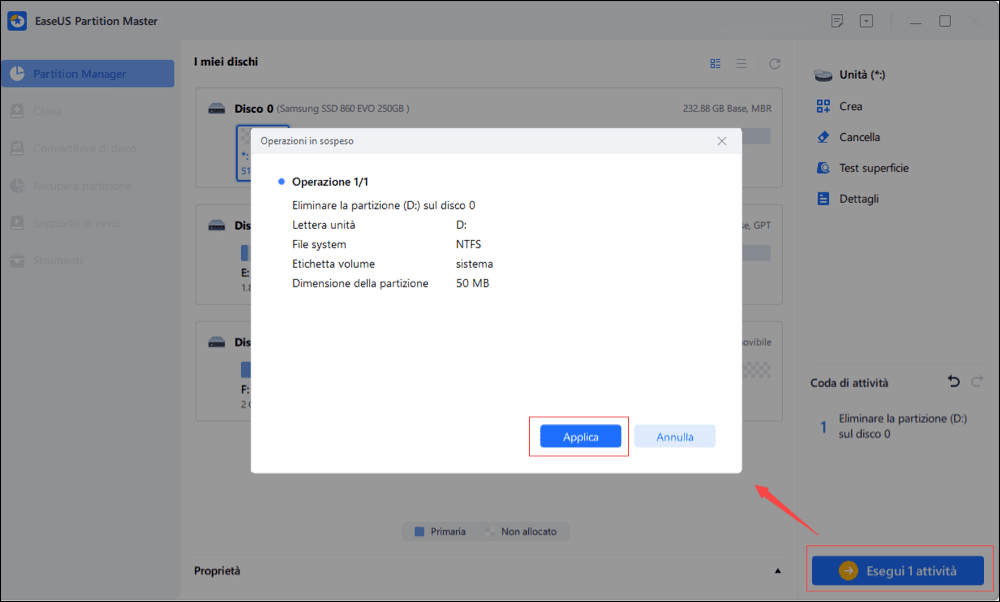
Come si apre questo magico strumento? Facilissimo! Premi contemporaneamente il tasto Windows (quello con il logo, che spesso ha pure il disegno di una finestrella) e il tasto X. Ti si aprirà un menu contestuale, una specie di "menu segreto" con un sacco di opzioni interessanti. Tra queste, troverai la voce Gestione disco. Cliccaci sopra come se stessi cliccando sul pulsante "Mi piace" di una foto bellissima! Ecco, fatto! Selezionala e voilà, si aprirà la finestra di Gestione Disco.
Ora, questa finestra può sembrare un po' intimidatoria all'inizio, piena di grafici e scritte. Ma non ti preoccupare! Noi ci concentreremo solo sulla nostra amata chiavetta USB. Di solito, è facile da riconoscere perché sarà elencata come "Rimovibile" e avrà una lettera di unità associata (tipo E:, F:, G:, ecc.). Cerca quella che corrisponde alla tua chiavetta. Mi raccomando, identifica quella giusta! Non vorrai mica fare danni a un disco interno, vero?
Il passo cruciale: eliminare la partizione
Una volta individuata la tua chiavetta USB, vedrai le sue partizioni elencate qui sotto. Se ce n'è più di una, vedrai una o più caselle che rappresentano queste partizioni. Ora, il momento della verità! Fai clic con il tasto destro del mouse sulla partizione che vuoi eliminare. Sì, proprio quella che vuoi far sparire per sempre.
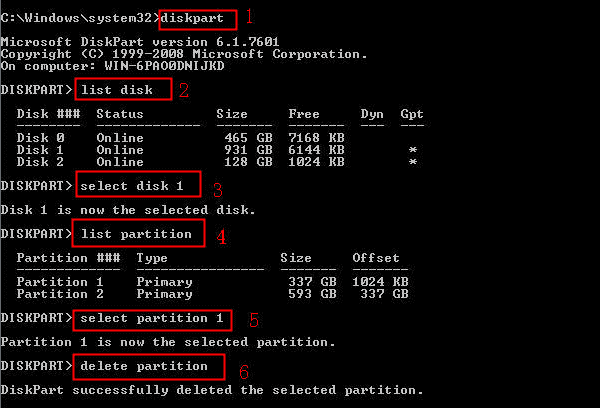
Dal menu che apparirà, scegli l'opzione Elimina volume.... Ecco, questo è il momento in cui potresti sentirti un po' come un chirurgo digitale. Ma ricordati, è per il tuo bene e per il bene della tua chiavetta!
Windows ti chiederà una conferma. Ti dirà qualcosa tipo: "Se elimini questo volume, tutti i dati in esso contenuti andranno persi". Non spaventarti, è giusto che ti avvisi. Se sei sicuro di voler procedere (e lo sei, altrimenti non staresti leggendo questo articolo, vero?), clicca su Sì. E puff! La partizione sparirà, lasciando dietro di sé uno spazio "Non allocato".
Cosa significa "Non allocato"? Significa che hai creato uno spazio vuoto, pronto per essere riutilizzato. È come avere una tela bianca in attesa del tuo prossimo capolavoro.
Puoi ripetere questa operazione per tutte le partizioni che vuoi eliminare dalla tua chiavetta USB. Ricorda, l'obiettivo è spesso quello di creare un'unica grande partizione, o di fare spazio per crearne di nuove in modo più organizzato.
Creare una nuova partizione (o espandere quella esistente)
Ora che hai il tuo spazio non allocato, cosa ci fai? Beh, ci sono due strade principali:
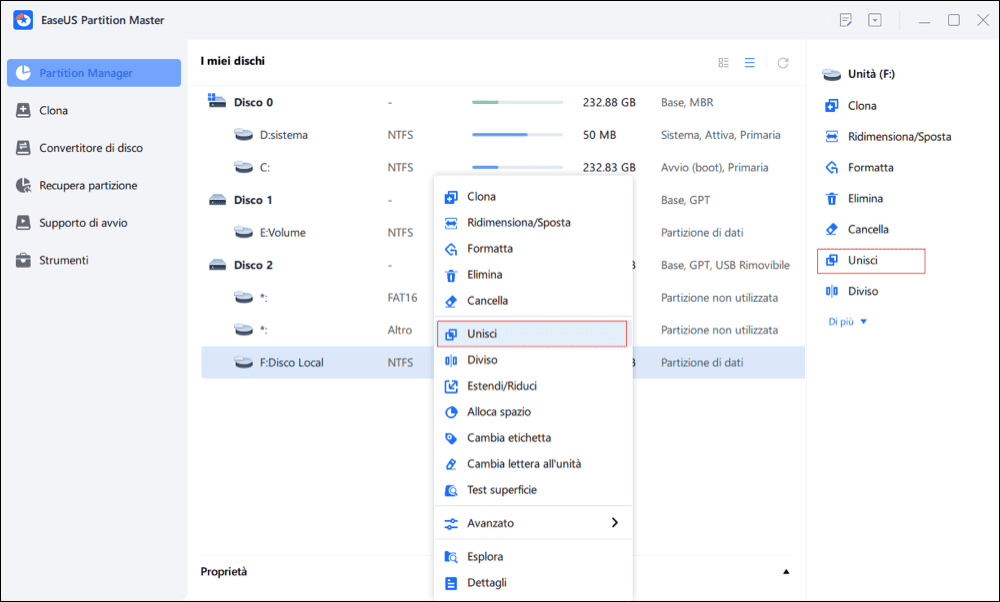
- Creare un nuovo volume: Se hai eliminato una partizione ma vuoi ancora dividerla in due (magari una per i documenti e una per i backup, chi lo sa!), puoi fare clic con il tasto destro sullo spazio non allocato e scegliere Nuovo volume semplice.... Questo ti guiderà attraverso un processo semplice per creare una nuova partizione delle dimensioni che desideri. È come costruire un nuovo muro in una stanza per dividerla.
- Espandere il volume esistente: Se invece il tuo obiettivo era avere un'unica, grande partizione, puoi semplicemente fare clic con il tasto destro sulla partizione esistente (quella che vuoi allargare) e scegliere Estendi volume.... Windows ti guiderà per "assorbire" lo spazio non allocato e farlo diventare parte della tua partizione principale. È come allargare una stanza prendendo spazio dal corridoio.
In entrambi i casi, il processo è guidato e abbastanza intuitivo. Non devi essere un esperto di computer per farlo. Basta seguire i passaggi e cliccare sui pulsanti giusti.
E voilà! La tua chiavetta USB è di nuovo come nuova, o meglio, migliore di prima. Hai uno spazio libero, pulito e pronto per essere utilizzato al massimo delle sue potenzialità. Non ti senti già più leggero? Pensa a tutta quella confusione che hai appena eliminato!
Perché tutto questo rende la vita più divertente?
Lo so, lo so, potresti pensare: "Ma un articolo così tecnico sulla gestione delle partizioni non può essere divertente!". E invece ti assicuro di sì! Ecco perché:
- Potere di scelta: Quando capisci come funzionano queste cose, hai più controllo sui tuoi dati. Non sei più solo un utilizzatore passivo, ma un vero e proprio architetto digitale della tua chiavetta. E questo potere è incredibilmente gratificante!
- Efficienza è bellezza: Una chiavetta USB ben organizzata significa che troverai i tuoi file più velocemente. Meno tempo perso a cercare, più tempo per fare le cose che ami. Non è forse questo un modo per rendere la vita più bella e produttiva?
- Senso di realizzazione: Ogni volta che impari qualcosa di nuovo, ti senti più capace e sicuro. E affrontare un piccolo "problema" tecnologico e risolverlo da solo ti darà una bella scarica di autostima. Missione compiuta!
- Sorprendi gli amici: Immagina di poter spiegare a un amico come fare questa operazione. Ti guarderanno con ammirazione, come se avessi appena svelato un antico segreto. E questo, diciamocelo, è una piccola gioia che fa sempre piacere.
- Nuove possibilità: Con una chiavetta USB ben organizzata, potresti persino sentirti ispirato a fare nuove cose. Magari creare un nuovo disco di avvio per un progetto divertente, o preparare una chiavetta con tutti i tuoi file multimediali per una festa. Le possibilità sono infinite!
Quindi, la prossima volta che guardi la tua chiavetta USB, non vederla solo come un pezzo di plastica e metallo. Vedila come uno strumento a tua disposizione, pieno di potenziale. E con pochi, semplici passaggi, puoi liberarla dal disordine e renderla più funzionale e a tuo piacimento.
Ricorda, imparare queste piccole cose sulla tecnologia non ti rende un nerd (a meno che tu non voglia esserlo, e in tal caso, benvenuto nel club!). Ti rende semplicemente una persona più consapevole e più capace di gestire il mondo digitale che ci circonda. È un piccolo passo, ma che ti apre un mondo di nuove possibilità.
E ora, vai e conquista la tua chiavetta USB! Sii audace, sii curioso, e soprattutto, divertiti a scoprire cosa puoi fare. Il mondo digitale ti aspetta, pronto a essere esplorato e organizzato da te. E chissà, forse questo piccolo successo ti ispirerà a scoprire tante altre cose entusiasmanti. La curiosità è la chiave, amico mio. Non smettere mai di imparare e di esplorare!