Quante volte ti è capitato? Sei lì, pronto a fare pulizia sul tuo computer, vuoi eliminare una cartella che non ti serve più, magari piena di vecchi documenti o foto imbarazzanti, e... niente. Il sistema operativo ti risponde con un errore criptico, un messaggio di "permessi insufficienti" o, peggio ancora, la cartella sembra incollata lì, indistruttibile. Frustrante, vero? Non sei solo. Molti utenti, dai neofiti ai più esperti, si scontrano con questo problema. Ma niente panico! Esistono soluzioni, trucchi e strumenti per risolvere questo enigma. Vedremo insieme come affrontare queste cartelle ostinate e riprendere il controllo del tuo spazio digitale.
Capire il Nemico: Perché una Cartella Non si Elimina?
Prima di passare alle soluzioni, è importante capire perché una cartella si rifiuta di essere eliminata. Le cause possono essere diverse:
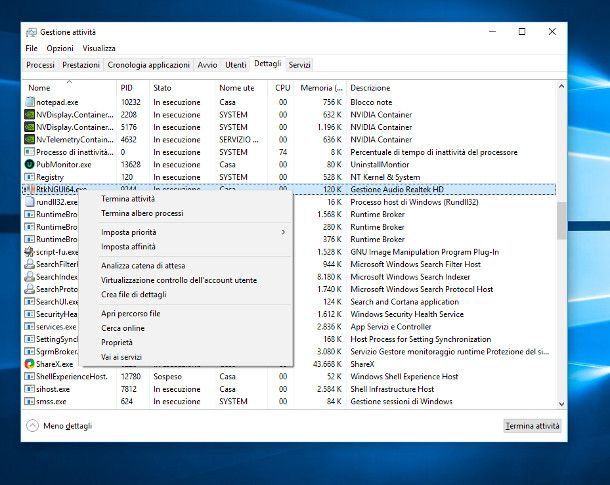
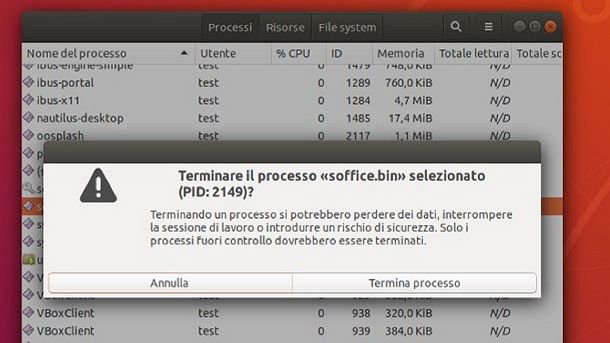
- File in Uso: Il motivo più comune. Se un file all'interno della cartella è aperto da un programma (anche in background), il sistema operativo impedirà la sua eliminazione. Pensa a un documento Word aperto, un video in riproduzione, o anche un'applicazione che usa file temporanei nella cartella.
- Permessi Insufficienti: Windows, in particolare, gestisce i permessi di accesso alle cartelle per motivi di sicurezza. Potresti non avere i diritti necessari per modificare o eliminare la cartella o i file al suo interno.
- Cartella Protetta dal Sistema: Alcune cartelle sono essenziali per il corretto funzionamento del sistema operativo e sono protette per evitare cancellazioni accidentali.
- File Corrotti: In rari casi, la presenza di file corrotti all'interno della cartella può impedire la sua eliminazione.
- Virus o Malware: Sebbene meno frequente, un virus o malware potrebbe aver bloccato la cartella o i file al suo interno.
- Lunghezza del Percorso del File: Nei sistemi Windows più datati, superare una certa lunghezza del percorso del file (il percorso completo dalla radice del disco alla cartella) può causare problemi di eliminazione.
Come spiega John Gruber, un noto blogger e sviluppatore, "La comprensione del problema è il primo passo per la sua soluzione." (Anche se Gruber si riferiva a problemi software in generale, il principio si applica perfettamente anche a questo caso!).
Metodi Semplici per Tentare l'Eliminazione
Inizia sempre con le soluzioni più semplici. Spesso, il problema si risolve con un paio di clic.
1. Chiudere Programmi e Riavviare
Questo è il consiglio più ovvio, ma spesso funziona. Chiudi tutti i programmi aperti, anche quelli che pensi non siano correlati alla cartella. Controlla anche l'area di notifica (l'area in basso a destra dello schermo, vicino all'orologio) per vedere se ci sono programmi in esecuzione in background. Se non sei sicuro di quali programmi chiudere, riavvia il computer. Questo chiuderà tutte le applicazioni e rilascerà i file in uso.
2. Riprovare l'Eliminazione
Sembra banale, ma a volte un semplice tentativo successivo funziona. Dopo aver chiuso i programmi o riavviato il computer, prova di nuovo a eliminare la cartella. Magari il sistema operativo era semplicemente occupato in quel momento.
3. Utilizzare la Combinazione Maiusc + Canc
Normalmente, quando elimini un file o una cartella, questa viene spostata nel Cestino. Per eliminarla definitivamente senza passare dal Cestino, tieni premuto il tasto Maiusc (Shift) mentre premi il tasto Canc (Delete). Questo può bypassare alcuni problemi di permessi.
Metodi Avanzati per Cartelle Ostinate
Se i metodi semplici non funzionano, è il momento di passare a tecniche più avanzate.
1. Prendere Possesso della Cartella (Windows)
Se il problema sono i permessi, puoi "prendere possesso" della cartella. Ecco come fare (in Windows):
- Clicca con il tasto destro del mouse sulla cartella che non si elimina.
- Seleziona Proprietà.
- Vai alla scheda Sicurezza.
- Clicca sul pulsante Avanzate.
- Accanto a "Proprietario", clicca su Cambia.
- Nella finestra "Seleziona utente o gruppo", digita il tuo nome utente (quello che usi per accedere a Windows) e clicca su Controlla nomi.
- Se il nome utente viene riconosciuto, clicca su OK.
- Spunta la casella "Sostituisci proprietario in tutti i sottocontenitori e oggetti".
- Clicca su Applica e poi su OK.
- Torna alla scheda Sicurezza e clicca su Modifica.
- Seleziona il tuo nome utente.
- Spunta la casella "Controllo completo" nella colonna "Consenti".
- Clicca su Applica e poi su OK.
Ora dovresti avere i permessi necessari per eliminare la cartella.
2. Utilizzare il Prompt dei Comandi (Windows)
Il Prompt dei Comandi è uno strumento potente che permette di eseguire comandi direttamente al sistema operativo. Per eliminare una cartella ostinata, puoi usare il comando "rmdir".
- Apri il Prompt dei Comandi come amministratore. Cerca "cmd" nel menu Start, clicca con il tasto destro del mouse su "Prompt dei comandi" e seleziona "Esegui come amministratore".
- Digita il comando:
rmdir /s /q "percorso_della_cartella"(sostituisci "percorso_della_cartella" con il percorso completo della cartella che vuoi eliminare. Puoi copiare il percorso dalla barra degli indirizzi di Esplora File). - Premi Invio.
Attenzione: Il comando "rmdir /s /q" elimina la cartella e tutti i suoi contenuti senza chiedere conferma. Usalo con cautela!
3. Utilizzare Software di Terze Parti
Esistono diversi programmi gratuiti che aiutano a eliminare file e cartelle ostinate. Alcuni esempi sono:
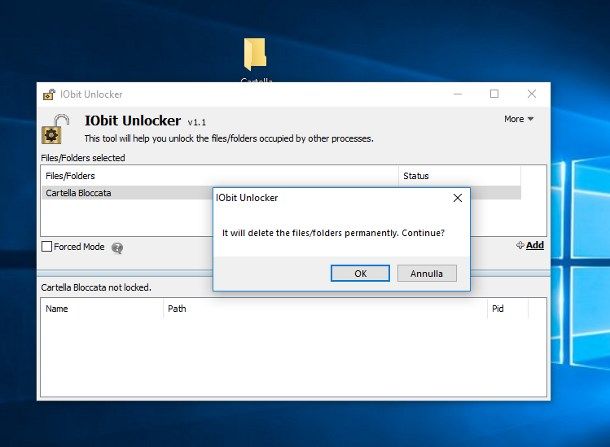
- Unlocker: Uno dei più famosi e collaudati. Identifica il processo che sta bloccando il file o la cartella e lo sblocca, permettendone l'eliminazione.
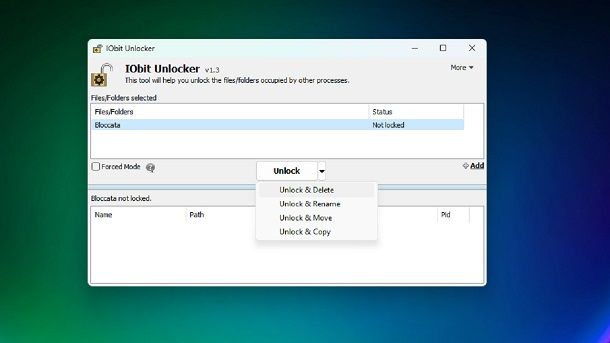
- IObit Unlocker: Simile a Unlocker, offre un'interfaccia semplice e intuitiva.
- Wise Force Deleter: Un altro strumento gratuito che forza l'eliminazione di file e cartelle.
Questi programmi spesso offrono opzioni per forzare la chiusura dei processi che bloccano i file, eliminare i file al riavvio del computer o rinominare i file per renderli eliminabili.
Soluzioni per Utenti Mac
Anche gli utenti Mac possono incontrare problemi con l'eliminazione di cartelle. Ecco alcuni suggerimenti:
1. Riavviare il Finder
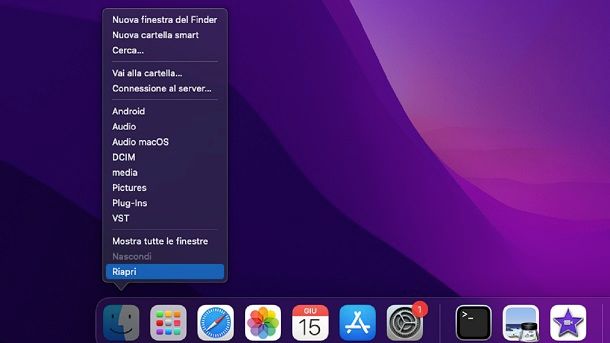
A volte, il Finder (l'equivalente di Esplora File in Windows) può bloccarsi o avere problemi. Riavviarlo può risolvere il problema. Puoi farlo dal Monitoraggio Attività (l'equivalente del Task Manager di Windows) oppure tenendo premuto il tasto Opzione (Alt) e cliccando con il tasto destro del mouse sull'icona del Finder nel Dock, quindi selezionando "Riapri".
2. Utilizzare il Terminale
Come il Prompt dei Comandi in Windows, il Terminale è un potente strumento per eseguire comandi direttamente al sistema operativo. Per eliminare una cartella ostinata, puoi usare il comando "rm".
- Apri il Terminale (si trova in /Applicazioni/Utility/).
- Digita il comando:
sudo rm -rf "percorso_della_cartella"(sostituisci "percorso_della_cartella" con il percorso completo della cartella che vuoi eliminare. Puoi trascinare la cartella dal Finder al Terminale per inserire automaticamente il percorso). - Premi Invio. Ti verrà chiesta la password di amministratore. Digitala e premi Invio.
Attenzione: Il comando "sudo rm -rf" elimina la cartella e tutti i suoi contenuti senza chiedere conferma. Usalo con estrema cautela! L'uso di "sudo" richiede i privilegi di amministratore, quindi assicurati di sapere cosa stai facendo.
3. Controllare i Permessi
Similmente a Windows, anche in macOS i permessi possono impedire l'eliminazione di una cartella. Puoi controllare e modificare i permessi cliccando con il tasto destro del mouse sulla cartella, selezionando "Ottieni informazioni" e controllando la sezione "Condivisione e permessi". Assicurati di avere i diritti di lettura e scrittura.
Prevenire è Meglio che Curare
Una volta risolto il problema della cartella ostinata, ecco alcuni consigli per evitare che si ripresenti in futuro:
- Chiudi sempre i programmi correttamente: Non spegnere il computer bruscamente o chiudere i programmi forzatamente.
- Organizza i tuoi file: Mantieni il tuo desktop e le cartelle in ordine, in modo da sapere sempre quali file sono in uso.
- Svuota regolarmente il Cestino: Non lasciare che il Cestino si riempia, potrebbe causare problemi.
- Mantieni il tuo sistema operativo aggiornato: Gli aggiornamenti spesso includono correzioni di bug e miglioramenti della sicurezza che possono prevenire problemi di eliminazione.
- Utilizza un buon antivirus: Un antivirus aggiornato può proteggere il tuo computer da virus e malware che potrebbero bloccare i file.
Come afferma Marie Kondo, l'esperta di riordino, "Un ambiente ordinato porta a una mente ordinata." Applicare questo principio anche al tuo computer può migliorare la tua produttività e ridurre la frustrazione.
Spero che questa guida ti sia stata utile. Ricorda, la pazienza e la comprensione del problema sono fondamentali per risolvere anche le situazioni più frustranti. Non arrenderti e vedrai che alla fine riuscirai a liberarti anche della cartella più ostinata!