
Ciao amica mia! Allora, parliamo di una cosa che ci tiene un po’ tutti con l'ansietta quando si tratta dei nostri amati MacBook Pro, specialmente quelli del 2017 con lo schermo da 13 pollici: la durata della batteria. Sì, lo so, è un argomento che può far venire voglia di nascondersi sotto le coperte, ma tranquilla! Oggi facciamo un po' di chiarezza, in modo super rilassato e senza paroloni tecnici che ti fanno venire il mal di testa. Preparati un caffè (o un tè, o quello che preferisci!), mettiti comoda, e chiacchieriamo un po' di questa bestiolina da 13 pollici.
Diciamocelo francamente, quando abbiamo acquistato il nostro MacBook Pro 13 del 2017, speravamo in un'autonomia che ci permettesse di affrontare giornate intere senza cercare disperatamente una presa. E in effetti, Apple ci aveva promesso delle cifre da capogiro, tipo 10 ore di navigazione web wireless e 10 ore di riproduzione film sull’app iTunes. Wow, vero? Sembrava quasi magico!
Ma poi, diciamocelo, la vita vera è un po' diversa dalla pubblicità patinata, no? Ci sono le mille tab aperte su Chrome (lo so, lo so, ci siamo cascati tutti!), qualche video su YouTube che "dura solo un attimo" e poi diventa un tutorial di tre ore, e magari una sessione di Photoshop per sistemare quella foto perfetta. E qui, ahimè, la batteria inizia a fare un po' più fatica.
Quindi, se ti stai chiedendo: "Ma la mia batteria del MacBook Pro 13 2017 dura ancora come prima?", la risposta breve è: probabilmente no. E questo è perfettamente normale! È un po' come noi, dopo un po' di anni, non abbiamo più la stessa energia di quando eravamo ragazzini. Le batterie, con il passare del tempo e con i cicli di carica e scarica, tendono a perdere un po' della loro capacità.
Ma non disperare! Questo non significa che il tuo MacBook sia diventato un mattone da attaccare sempre alla corrente. Anzi, capire come funziona la batteria e come prendersene cura può fare una differenza enorme. E poi, diciamocelo, il MacBook Pro 13 2017 è ancora un gioiellino, veloce e affidabile per un sacco di cose. Basta saperlo gestire!
Parliamo un attimo di cosa significa "durata della batteria". Apple parla di "ore di autonomia" basandosi su test specifici. Questi test sono fatti in condizioni ideali: schermo non troppo luminoso, Wi-Fi attivo ma con navigazione tranquilla, e applicazioni "leggere" in esecuzione. La realtà, però, è fatta di molti più fattori.
Pensa a quando sei in giro, magari in un caffè, e stai lavorando. La luminosità dello schermo è alta perché c'è un sacco di luce, magari hai aperto Spotify per ascoltare la tua playlist preferita, contemporaneamente stai chattando su un'app di messaggistica, e nel frattempo magari stai scaricando un file un po' pesante. Ecco, in queste condizioni, la durata della batteria si ridurrà inevitabilmente. E questo è comprensibile, no? È come chiedere a un'auto sportiva di fare il percorso di un camioncino per le consegne, senza consumare di più. Non funziona così!

Cosa influisce realmente sulla durata della tua batteria?
Se vuoi davvero capire perché la tua batteria sembra "svanire nel nulla", dobbiamo fare un piccolo zoom su alcuni elementi chiave:
La Luminosità dello Schermo: Il Grande Divoratore di Energia
Questo è forse il colpevole numero uno. Uno schermo luminoso è bellissimo da vedere, specialmente sotto il sole, ma consuma un’enorme quantità di energia. Pensa allo schermo come a una lampadina: più è accesa e luminosa, più corrente richiede. Se noti che la batteria si scarica velocemente, prova a ridurre un po’ la luminosità. Vedrai una differenza notevole! E poi, diciamocelo, non sempre abbiamo bisogno di avere lo schermo al massimo, vero? Il tuo MacBook è abbastanza intelligente da adattarsi, ma un aiutino da parte tua è sempre ben accetto.
Le Applicazioni: Non Tutte Sono Uguali
Ci sono applicazioni che sono dei veri e propri "mangia-batteria". Pensa a programmi di editing video professionali, software di modellazione 3D, o anche giochi particolarmente complessi. Questi programmi richiedono molta potenza di elaborazione e, di conseguenza, consumano più energia. Anche app che stanno lavorando in background, magari sincronizzando file o eseguendo aggiornamenti, possono incidere.
Un consiglio da amico: se stai facendo un lavoro che richiede molta autonomia, cerca di chiudere le applicazioni che non ti servono. Sembra banale, ma fa davvero la differenza. Quella tab di YouTube che hai aperto "per un attimo" potrebbe essere la causa di quella percentuale che scende più in fretta del previsto!
Il Wi-Fi e il Bluetooth: Sempre Accesi, Sempre Un Po' di Consumo
Sia il Wi-Fi che il Bluetooth, quando sono attivi, consumano energia. Non una quantità esorbitante, ma sommata ad altri fattori, contribuisce. Se ti trovi in un posto dove non hai bisogno di essere connesso, o se stai lavorando offline per un po', considera la possibilità di disattivarli temporaneamente. Piccoli accorgimenti che possono portarti quei minuti (o persino ore!) in più di autonomia.

La Salute della Batteria: Il Tempo Passa Per Tutti
Come dicevamo prima, le batterie agli ioni di litio (quelle nel tuo MacBook) hanno una vita utile limitata. Ogni volta che la carichi e la scarichi, contribuisce a quello che viene chiamato "ciclo di carica". Dopo un certo numero di cicli, la capacità massima della batteria diminuisce. Per il tuo MacBook Pro 13 2017, Apple indica che dovrebbe mantenere fino all'80% della sua capacità originale dopo 1000 cicli di carica.
Puoi controllare la salute della tua batteria andando su Preferenze di Sistema > Batteria > Stato batteria. Se vedi che la capacità è significativamente ridotta (sotto l'80%), potrebbe essere il momento di pensare a una sostituzione. Non è la fine del mondo, anzi, sostituire la batteria è un ottimo modo per dare nuova vita al tuo MacBook!
Le Condizioni Ambientali: Non Sottovalutarle!
Lo sapevi che il caldo e il freddo estremi possono influire sulla durata della batteria? Le temperature troppo alte possono accelerare il degrado della batteria e ridurre le prestazioni. Allo stesso modo, temperature molto basse possono far sembrare che la batteria si scarichi più velocemente (anche se questo effetto è spesso temporaneo).
Quindi, cerca di tenere il tuo MacBook Pro in un ambiente con una temperatura moderata. Niente lasciare il computer sotto il sole cocente in macchina o a congelare sulla neve (anche se spero che tu non sia quel tipo di persona!).
Trucchetti e Consigli per Massimizzare la Tua Batteria
Ok, abbiamo capito cosa "mangia" la batteria. Ora vediamo come possiamo essere un po' più furbi e farla durare di più. Niente magie nere, solo un po' di buonsenso tecnologico!
1. La Modalità Risparmio Energetico: Il Tuo Migliore Amico
Hai presente quella piccola icona della batteria nella barra dei menu? Cliccaci sopra! Troverai l'opzione per attivare il "Risparmio Energetico". Quando è attivo, il tuo Mac farà un po' di economia: ridurrà la luminosità dello schermo, ottimizza le prestazioni e fa in modo che tutto funzioni in modo più efficiente. Usalo quando senti che la batteria sta iniziando a calare!
2. Controlla l'Utilizzo della Batteria
Vuoi sapere esattamente cosa sta consumando di più? Vai su Preferenze di Sistema > Batteria e poi seleziona la scheda Utilizzo batteria. Qui vedrai un elenco delle app e dei processi che hanno utilizzato più energia nelle ultime 24 ore o negli ultimi 10 giorni. È una miniera d'oro per capire dove puoi intervenire. Se vedi un'app che consuma tantissimo e che non stai usando attivamente, beh, sai cosa fare!
3. Ottimizza le Impostazioni di Alimentazione
Nelle Preferenze di Sistema > Batteria, puoi personalizzare ulteriormente come il tuo Mac gestisce l'alimentazione. Ci sono opzioni per la luminosità automatica, per mettere il display in stop dopo un certo periodo di inattività, e per far "dormire" i dischi rigidi. Gioca un po' con queste impostazioni per trovare il giusto equilibrio tra prestazioni e durata della batteria.
4. Aggiornamenti Software: Non Solo Per le Novità
Apple rilascia regolarmente aggiornamenti software che spesso includono ottimizzazioni per la gestione della batteria. Quindi, assicurati che il tuo macOS sia sempre aggiornato all'ultima versione. È come fare un check-up annuale per il tuo Mac, ma con la differenza che poi è più efficiente!
![Come sostituire la batteria del MacBook Air 13” [2010 - 2017] - Why-Tech](https://www.why-tech.it/images/easyblog_articles/2223/b2ap3_large_Cambiare-la-batteria-del--MacBook-Air-13-2010-2017.jpg)
5. L'Importanza del Raffreddamento
Abbiamo accennato al caldo. Se il tuo MacBook Pro 13 2017 inizia a scaldare troppo, il sistema operativo potrebbe aumentare la velocità delle ventole per raffreddarlo, e questo consuma più energia. Assicurati che le prese d'aria non siano ostruite. Tieni il tuo MacBook su una superficie piana e solida, non su un cuscino o una coperta che potrebbero bloccare il flusso d'aria.
6. La "Vita Lunga" della Batteria: Consigli Extra
C'è chi suggerisce di evitare di scaricare completamente la batteria all'80% e di non caricarla sempre al 100%. Alcuni sostengono che lasciare la batteria tra il 20% e l'80% possa prolungarne la vita utile nel lungo termine. Apple, d'altro canto, ha sviluppato delle funzionalità di "Batteria ottimizzata in carica" proprio per gestire al meglio questi aspetti, imparando le tue abitudini di ricarica. Insomma, Apple ci sta pensando per noi, quindi fidiamoci un po' delle sue tecnologie!
7. Quando la Batteria Fa le Capriole...
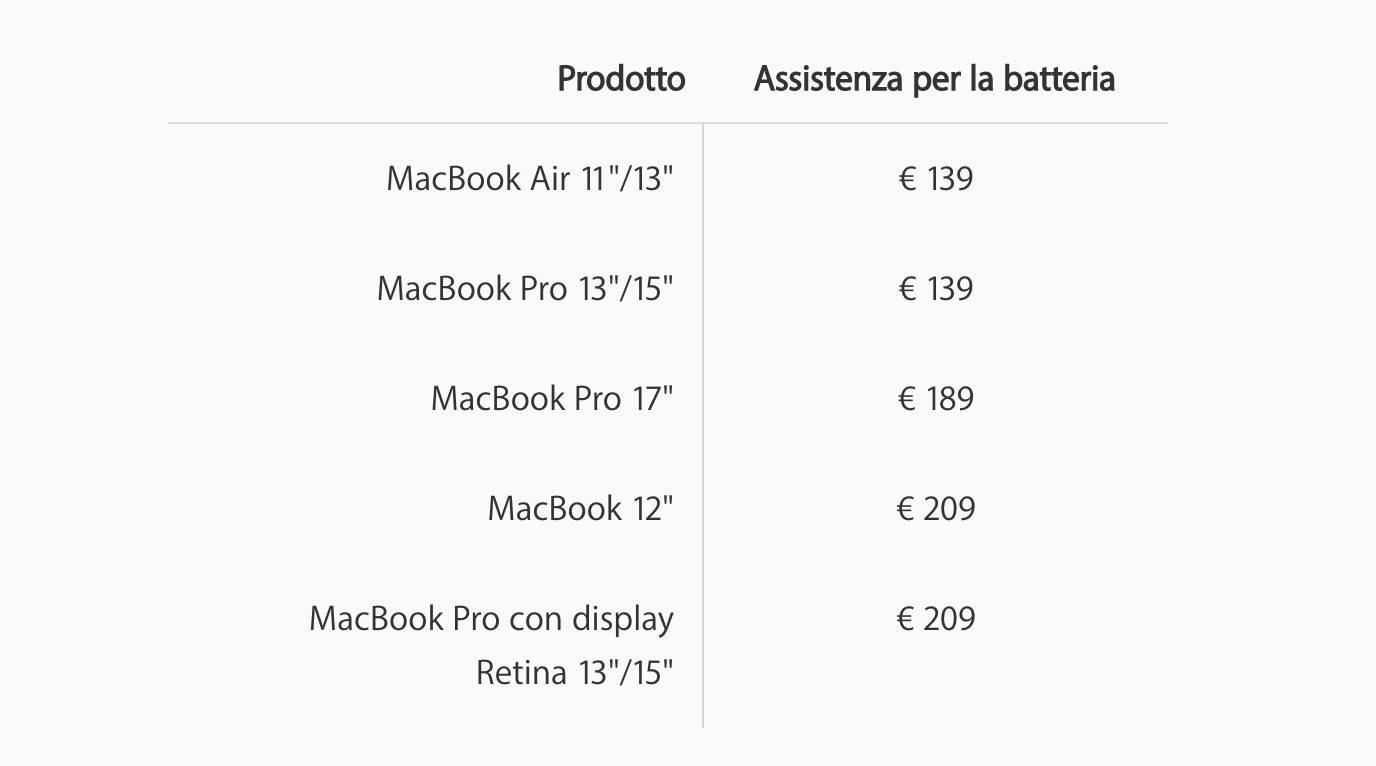
Se, nonostante tutti i tuoi sforzi, la batteria del tuo MacBook Pro 13 2017 ti abbandona troppo presto, non farti prendere dal panico. Come dicevamo, è normale che una batteria invecchi. La buona notizia è che la sostituzione della batteria è fattibile. Ci sono centri assistenza autorizzati Apple e anche ottimi riparatori indipendenti. Un MacBook Pro con una batteria nuova torna a essere un compagno di lavoro affidabile per altri anni!
Ricorda, il tuo MacBook Pro 13 2017 è ancora un computer potente e capace. Non farti ossessionare dalle percentuali di batteria. Goditi quello che fa, usalo per creare, per imparare, per divertirti. E se un giorno la batteria ti lascia un po' a piedi, prendilo come un'occasione per fare un piccolo upgrade, o semplicemente per ricordarti che anche le cose più preziose hanno bisogno di un po' di cura.
Alla fine, quello che conta è che il tuo Mac ti aiuti a fare quello che ami. E se per qualche ora in più di autonomia devi solo abbassare un filo la luminosità dello schermo o chiudere un paio di tab, beh, è un piccolo prezzo da pagare per continuare a goderti questo splendido gioiellino. Quindi, rilassati, goditi il tuo MacBook Pro, e ricorda: anche quando la batteria è quasi scarica, c'è sempre una presa da qualche parte che ti aspetta, pronta a ridargli vita. E nel frattempo, hai avuto tutto il tempo per fare una pausa caffè! 😉