
Ah, la PlayStation 4. Quanti pomeriggi (e serate, ammettiamolo!) passati in sua compagnia. Ricordo ancora quel pomeriggio piovoso di un paio d'anni fa, il mio fidato DualShock 4 tra le mani, pronto a tuffarmi nel mondo di The Witcher 3. Tutto filava liscio, fino a quando… beh, fino a quando il controller non ha deciso di dichiarare sciopero. Nessuna luce blu, nessuna vibrazione, solo un silenzio assordante e uno schermo fisso sul menu principale. Panico. Puro, semplice, adorabile panico da gamer. Ero lì, con la bevanda energetica accanto, pronto per una sessione epica, e il mio joystick sembrava aver deciso di andare in pensione anticipata. Vi è mai successo? Quella sensazione di impotenza davanti alla vostra stessa console?
E se anche a voi è capitato (o temete possa capitare!) che il vostro amato DualShock 4 non si connetta alla PS4, siete nel posto giusto. Non temete, non è la fine del mondo, anche se sul momento potrebbe sembrare così. Ci sono un sacco di motivi per cui questo piccolo diavoletto tecnologico potrebbe decidere di fare il broncio, e per fortuna, la maggior parte di questi sono risolvibili con un po' di pazienza e qualche trucchetto da vero smanettone (o, diciamocelo, da chi ha letto un paio di tutorial su internet).
Prima di iniziare a urlare contro la TV o a considerare l'acquisto di un nuovo controller (calma, gente, calma!), facciamo un piccolo viaggio nell'affascinante mondo dei problemi di connessione tra DualShock 4 e PS4. Siete pronti? Iniziamo questo percorso tortuoso ma, spero, illuminante!
Le Cause Più Comuni: Perché il Tuo DualShock Ha Deciso di Farsi Sentire Zero
Allora, perché esattamente il nostro fidato controller si rifiuta di comunicare con la nostra amata PS4? Le ragioni sono un po' come le trame dei videogiochi: a volte semplici, a volte incredibilmente complesse. Ma partiamo dalle basi.
1. La Batteria Vuota: Il Clasico dei Classici
Okay, questo è quasi ovvio, ma non sottovalutatelo. A volte la soluzione è più semplice di quanto pensiamo. Avete controllato la batteria del DualShock? Quella piccola luce sul retro che solitamente indica il livello di carica è spenta? Magari è solo scarico!
Sembra banale, vero? Eppure quante volte ci siamo persi in menate tecniche, solo per scoprire che il problema era una semplice ricarica? Succede ai migliori, credetemi.
La PS4 ha un sistema di gestione dell'energia piuttosto attento, e se la batteria è troppo bassa, il controller semplicemente si spegne. Provate a collegarlo alla console con un cavo USB (quello che usate per ricaricarlo, sì, proprio quello!) e lasciatelo collegato per almeno 15-20 minuti. Spesso, questo piccolo gesto è sufficiente a dargli la carica necessaria per riavviare la comunicazione.
Se la luce sul controller si accende mentre è collegato e poi inizia a lampeggiare quando lo scollegate, significa che sta caricando. Se invece non dà alcun segno di vita nemmeno collegato, beh, potrebbe esserci un altro problema, ma tenete a mente questa prima, fondamentale, verifica.

2. Il Bluetooth è Arrivato al Limite: Interferenze e Connessioni Multiple
Il DualShock 4 si connette alla PS4 tramite Bluetooth. E il Bluetooth, come tutte le tecnologie wireless, può essere soggetto a interferenze. Ci sono troppi dispositivi Bluetooth attivi nelle vicinanze? Altri controller? Cuffie wireless? Il vostro smartphone che fa i capricci?
A volte, semplicemente, troppi "amici" nella rete Bluetooth possono confondere le idee alla nostra PS4. Provate a spegnere temporaneamente altri dispositivi Bluetooth non essenziali e vedete se questo migliora la situazione.
Inoltre, la PS4 supporta un certo numero di controller collegati contemporaneamente. Se avete già collegato troppi dispositivi (anche se non sono controller attivi), potrebbe esserci un problema di "indirizzi" disponibili. In questo caso, a volte, semplicemente scollegare e ricollegare i controller può aiutare la PS4 a riorganizzare le sue priorità.
3. Il "Reset" del Controller: Il Reboot Maledetto (Ma Utile!)
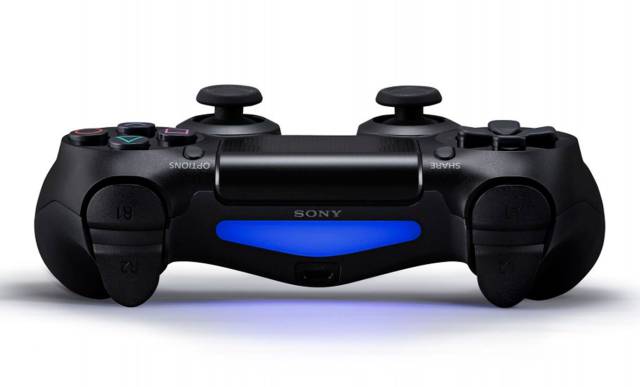
Questa è una delle soluzioni più comuni e spesso efficaci. Il DualShock 4 ha una piccola fessura sul retro, vicino alla tacca L2, con un simbolo che ricorda un tasto. Dentro c'è un piccolo pulsante di reset.
Come fare:
- Spegnete la PS4 completamente.
- Individuate il piccolo foro sul retro del DualShock 4.
- Con una graffetta o uno stuzzicadenti (fate attenzione a non fare danni!), premete e tenete premuto il pulsante di reset per circa 5-10 secondi.
- Una volta rilasciato, provate a ricollegare il controller alla PS4 usando il cavo USB e poi provate a riaccendere la console e il controller.
Questo piccolo reset è come un colpo di spugna per il controller. A volte risolve bug software interni che impediscono la corretta comunicazione. È una di quelle cose che si imparano facendo, e che poi ci si ricorda sempre per le prossime emergenze.
4. La Sincronizzazione è Andata in Fumo: Un Nuovo Abbinamento Manuale
A volte, anche dopo un reset, il controller e la console sembrano "dimenticarsi" a vicenda. In questo caso, è necessario un nuovo abbinamento manuale.
Cosa fare:
- Collegate il DualShock 4 alla PS4 tramite cavo USB.
- Accendete la PS4.
- Dovrebbe apparire un messaggio sullo schermo che indica che il controller è collegato via USB.
- Una volta che la PS4 è completamente avviata, scollegate il cavo USB.
- Premete il tasto PS sul DualShock 4.
- La luce sul controller dovrebbe accendersi di un colore fisso, indicando che la connessione Bluetooth è stata ristabilita.
Se questo non funziona, provate a fare un nuovo abbinamento tramite il menu delle impostazioni della PS4. Andate su Impostazioni > Dispositivi > Controller > Abbinamento controller. Dovrete premere contemporaneamente i tasti SHARE e PS sul DualShock 4 finché la barra luminosa non inizierà a lampeggiare rapidamente. Poi, seguite le istruzioni sullo schermo della PS4.
Confesso, ho passato un bel po' di tempo a cercare quel menu la prima volta. È uno di quei momenti in cui ti senti un po' come un novellino, anche dopo anni di utilizzo. Ma non preoccupatevi, è normale!
:max_bytes(150000):strip_icc()/001-how-to-connect-ps4-controller-iphone-4692634-e4eac14a92424000b10c36dd31eb7693.jpg)
Quando le Cose si Fanno Difficili: Possibili Problemi Hardware e Soluzioni Avanzate
Se le soluzioni "dolci" non hanno funzionato, potrebbe essere il momento di affrontare problemi un po' più complessi. Non scoraggiatevi, ci sono ancora carte da giocare.
5. La PS4 Non Riconosce Più i Controller: Un Problema di Sistema?
A volte, il problema non è tanto il controller, quanto la PS4 stessa. La console potrebbe avere dei problemi con il suo sistema Bluetooth interno.
Cosa potete provare:
- Riavvio completo della PS4: Spegnete la PS4 completamente (non in modalità riposo!) e scollegatela dalla presa di corrente per un paio di minuti. A volte, un ciclo di alimentazione completo può risolvere piccoli malfunzionamenti del sistema.
- Verifica aggiornamenti: Assicuratevi che il software di sistema della vostra PS4 sia aggiornato all'ultima versione disponibile. A volte, aggiornamenti specifici possono risolvere problemi di compatibilità con i controller.
- Controller multipli: Se avete più DualShock 4, provate a connettere gli altri. Se gli altri funzionano, il problema è quasi certamente nel controller specifico che non si connette. Se nessuno dei controller si connette, il problema potrebbe essere più ampio e riguardare la PS4 stessa.
6. Il Cavo USB Fa i Capricci: Un Sospettato Nascosto
Avete provato a ricaricare il controller con un cavo USB diverso? Non tutti i cavi USB sono uguali, e alcuni potrebbero non essere in grado di trasmettere dati correttamente, anche se caricano la batteria.
Sembra assurdo, ma ho visto accadere cose ben più strane nella vita. Un cavo danneggiato o di scarsa qualità può causare una miriade di problemi di connessione. Provate a usare il cavo originale della PS4 o un altro cavo di buona marca e vedete se cambia qualcosa.
Se il controller si connette correttamente tramite USB, ma poi si disconnette non appena lo scollegate, il problema è quasi sicuramente legato alla connessione Bluetooth o alla sua sincronizzazione.
7. Le Piste del Controller: Quando l'Usura si Fa Sentire
I nostri DualShock 4, pur essendo robusti, non sono eterni. Dopo anni di intenso utilizzo, le connessioni interne, le piste del circuito stampato o persino il modulo Bluetooth stesso potrebbero iniziare a mostrare segni di usura.
Se avete provato tutto il resto e il vostro controller continua a fare il testacoda, potrebbe essere un problema hardware più serio. In questo caso, le opzioni sono:
- Assistenza tecnica: Se il controller è ancora in garanzia, contattate l'assistenza PlayStation.
- Riparazione fai-da-te: Se siete avventurosi e avete una buona manualità, potreste cercare tutorial online su come smontare e riparare un DualShock 4. Ci sono comunità online che offrono guide dettagliate. Attenzione: questa opzione invalida la garanzia e comporta il rischio di danneggiare ulteriormente il controller.
- Acquisto di un nuovo controller: A volte, purtroppo, è la soluzione più pratica e veloce. I controller usati o rigenerati possono essere un'alternativa più economica.
Non c'è niente di più frustrante che avere un controller rotto quando si ha voglia di giocare, vero? Ci si sente un po' come un atleta infortunato che non può partecipare alla gara.
Consigli Finali per Evitare il Panico FuturO
Per evitare di ritrovarsi in questa situazione, ci sono alcune buone abitudini da adottare:
- Ricarica regolare: Non aspettate che la batteria sia completamente a zero.
- Manutenzione del cavo USB: Fate attenzione a dove riponete i cavi e non piegateli eccessivamente.
- Pulizia: Mantenete il controller pulito, soprattutto la zona dei pulsanti e le porte USB, per evitare accumuli di polvere o sporco che potrebbero interferire con le connessioni.
- Aggiornamenti: Tenete sempre aggiornata sia la console che il firmware del controller (se disponibile).
E ricordate, la maggior parte delle volte, il problema è risolvibile. Il DualShock 4 è un compagno di avventure incredibile, e vale la pena dedicargli un po' di attenzione e cura. La prossima volta che il vostro controller deciderà di fare il broncio, prendetevi un respiro profondo, seguite questi passaggi e, si spera, sarete presto di nuovo immersi nei vostri giochi preferiti. Buon divertimento!