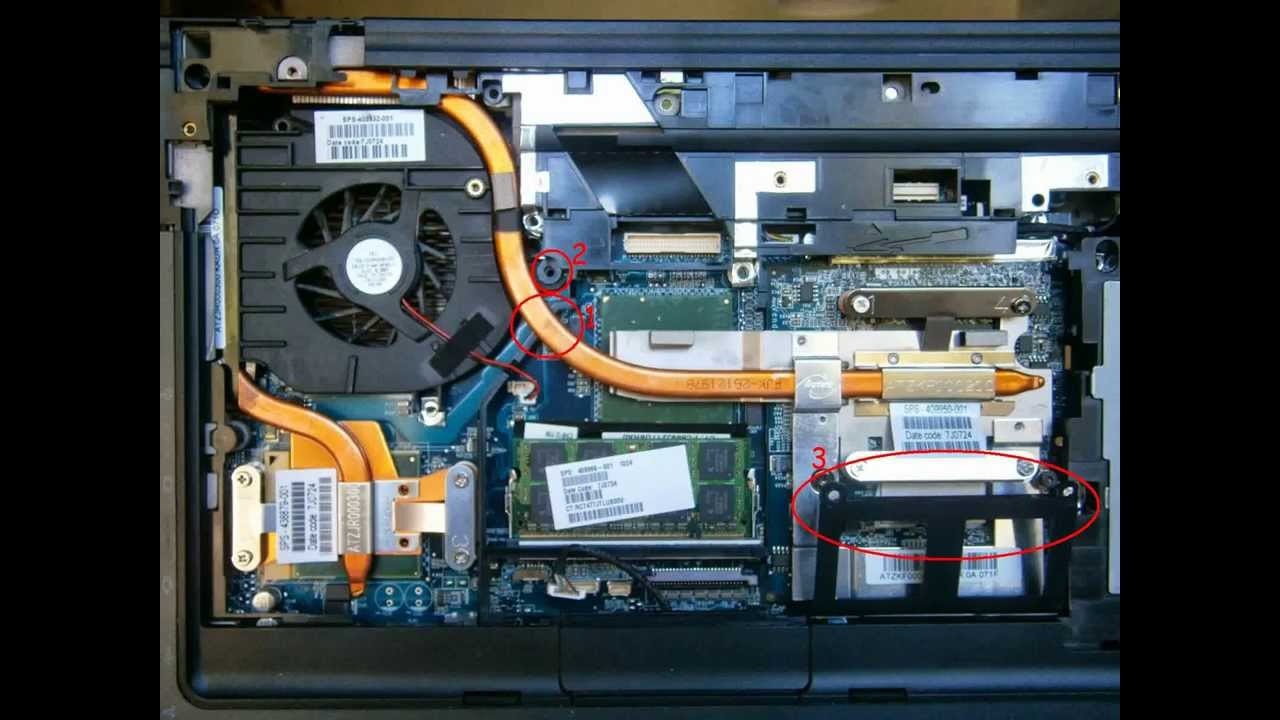
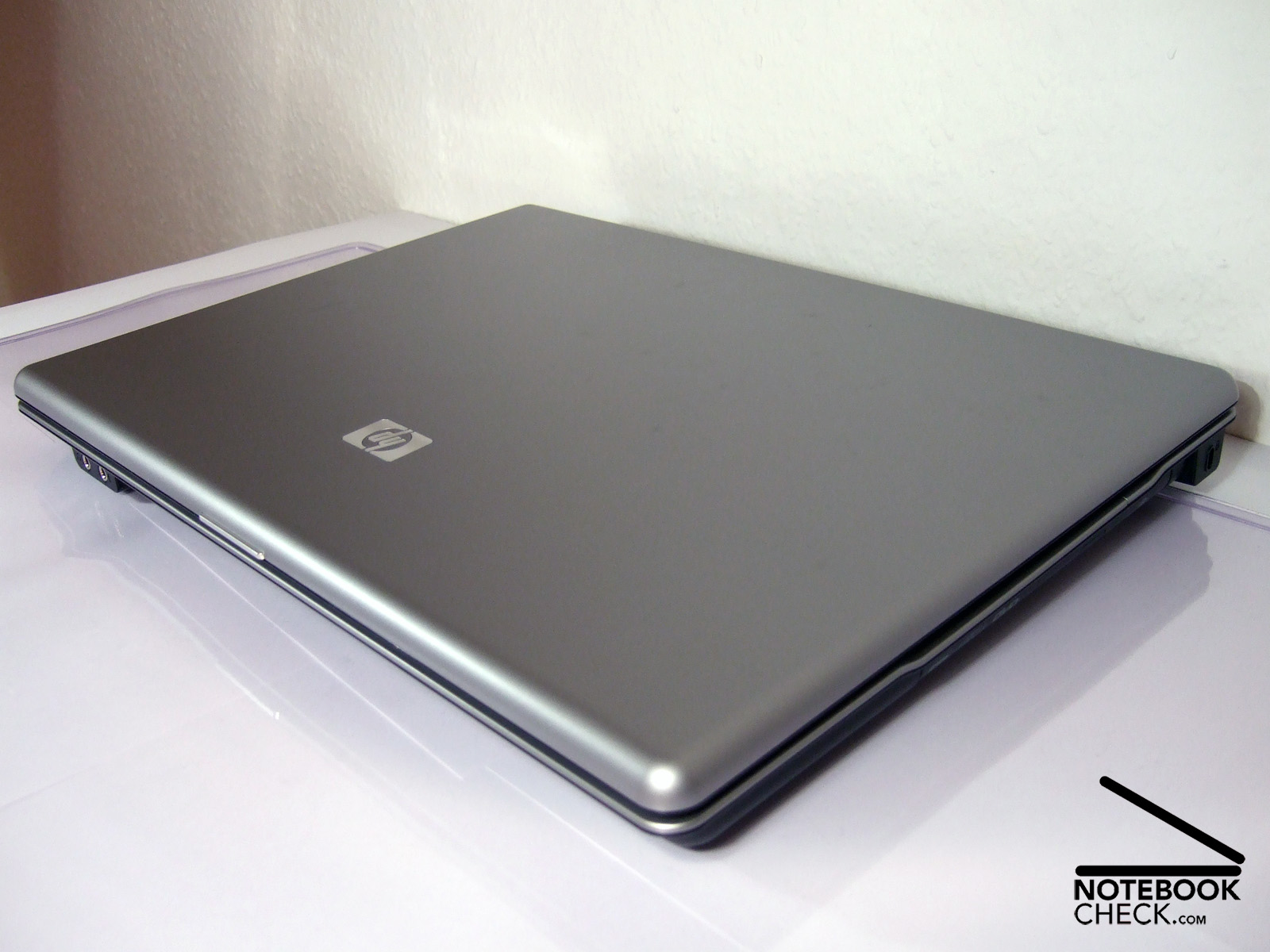
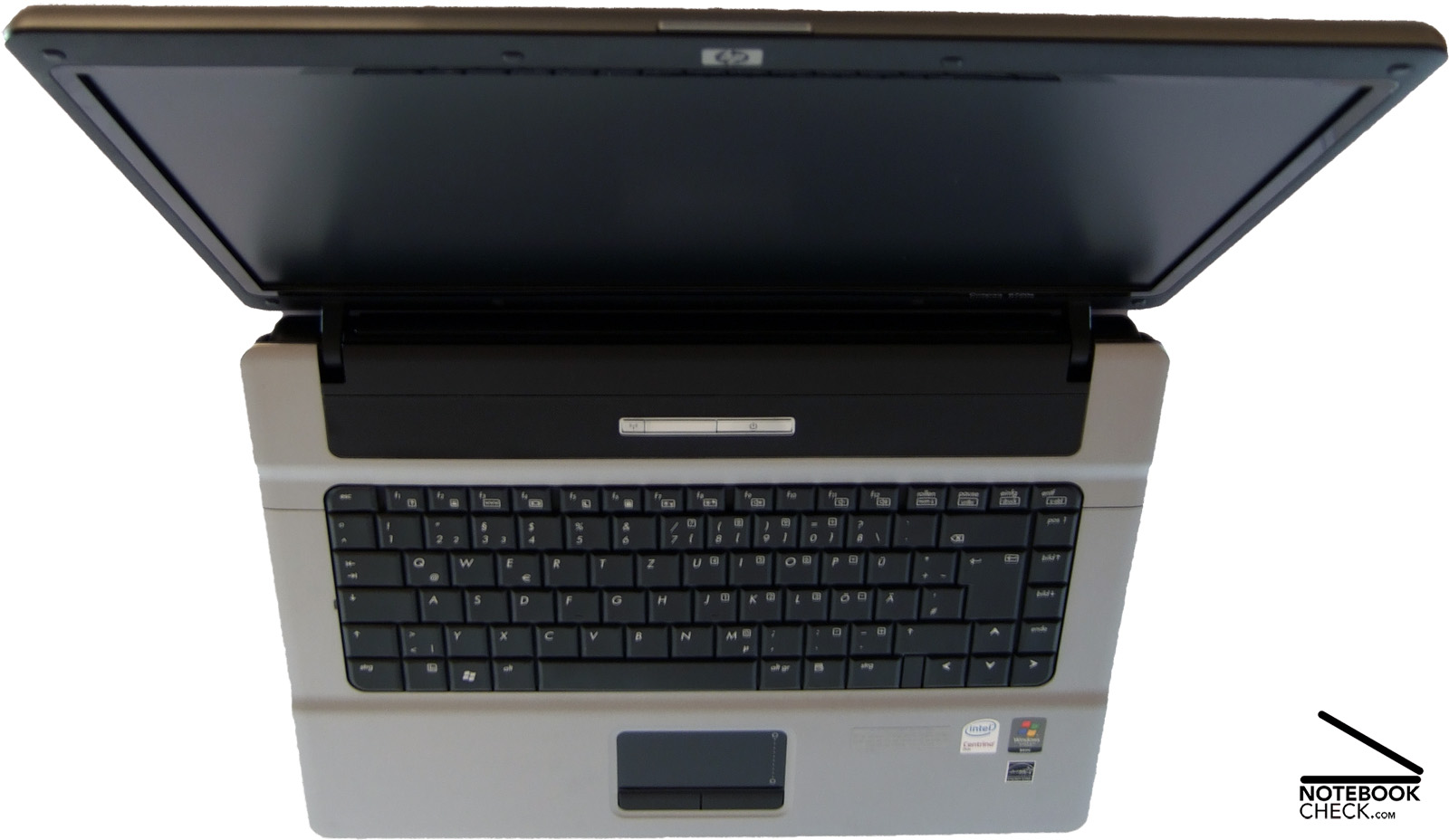
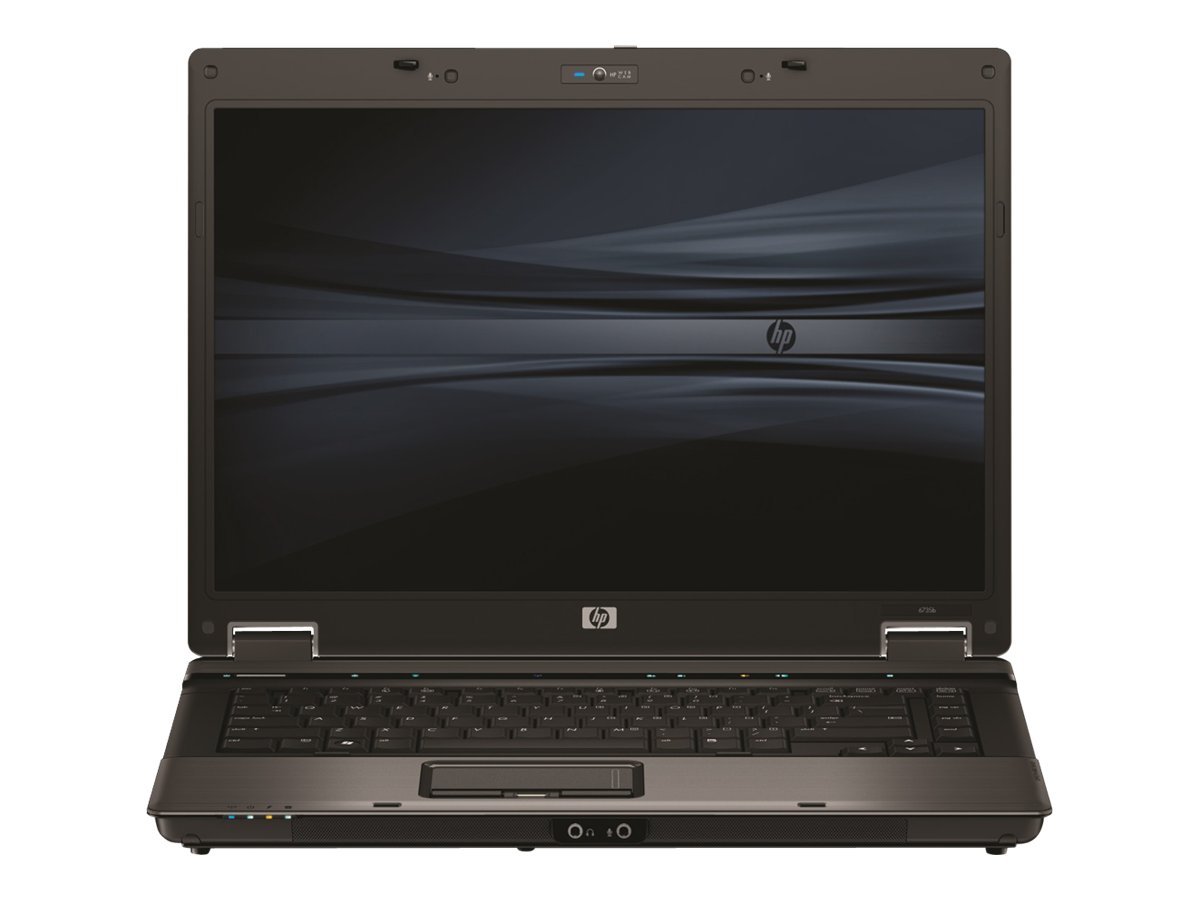
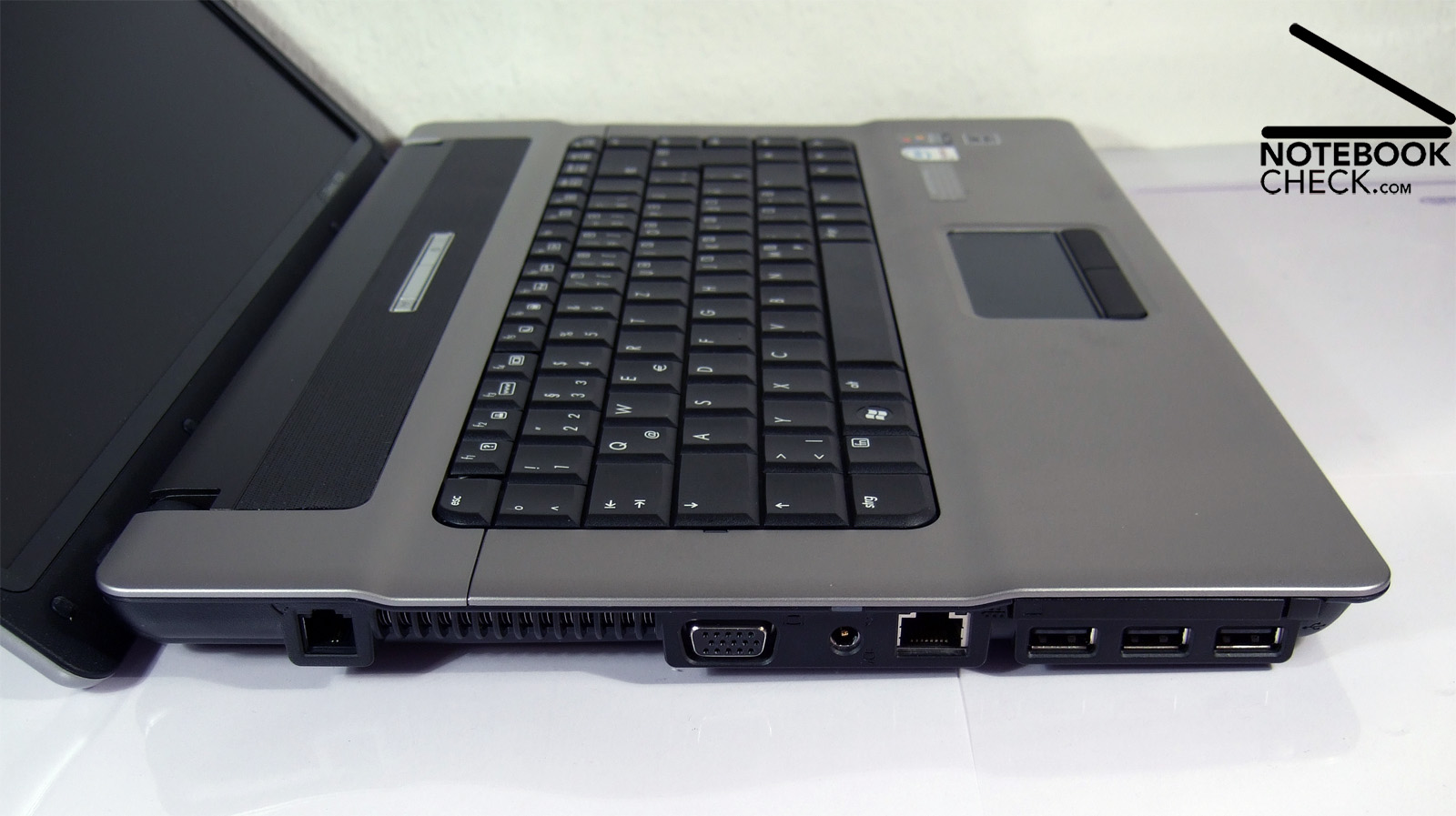
Ehilà! Sediamoci un attimo, che ne dici? Prendiamoci un caffè e parliamo di una cosa… beh, una cosa che forse ti fa battere un po' il cuore se hai ancora un fido HP Compaq 6720s in giro. Eh sì, sto parlando di quel piccolo ma (a suo tempo!) arzillo portatile. Ricordi? Quello che ti accompagnava ovunque, magari con quel rumore un po' particolare quando faceva gli straordinari? Ah, i bei tempi!
Oggi, però, non parliamo di ricordi, ma di qualcosa di molto più pratico. Parliamo di quella cosa che a volte ci fa impazzire: i driver. E non parliamo di driver qualsiasi, ma proprio di quelli per la scheda video del tuo HP Compaq 6720s. Lo so, lo so, sembra un argomento un po' tecnico, ma fidati, cercheremo di renderlo il più leggero possibile, come una nuvoletta di zucchero filato (forse un po' meno appiccicoso, ecco).
La Danza dei Driver: Cos'è 'Sta Roba?
Prima di tuffarci nel vivo della ricerca, facciamo un piccolo passo indietro. Ma cos'è esattamente un driver, questo fantomatico "driver"? Pensala così: è come un traduttore. Sì, hai capito bene! La tua scheda video, poverina, parla una sua lingua speciale. Il computer, invece, parla un'altra lingua ancora. Senza questo traduttore, non si capiscono. Boom! Nessuna immagine sullo schermo, o peggio, immagini tutte sgranate, piene di artefatti, come quelle vecchie foto digitali che sembravano fatte con una patata.
Il driver della scheda video è quel software che dice al sistema operativo (tipo Windows) come parlare alla tua scheda video. Gli dice: "Ehi, guarda che qui c'è un gioco da far partire!" oppure "Serve un'immagine bella nitida per questo documento importante!". Senza di lui, è il caos. Tipo quando cerchi di spiegare una ricetta complicata a qualcuno che non ha mai cucinato in vita sua… finisce sempre male, vero?
Quindi, avere i driver giusti e aggiornati è fondamentale. Come avere le batterie cariche per il tuo telecomando, o la benzina per la tua auto. Senza, il tuo HP Compaq 6720s, per quanto amorevole, fa un po' fatica a mostrare il suo meglio.
Perché un Driver Specifico per il 6720s?
E qui arriva la domanda da un milione di dollari (o almeno da qualche euro risparmiato per un caffè): perché cercare un driver specifico per l'HP Compaq 6720s? Non basta quello generico di Windows? Eh, purtroppo non sempre funziona a meraviglia. Ogni modello di portatile, e ancor di più ogni componente, ha le sue piccole peculiarità. Il driver specifico è come un abito fatto su misura. Ti garantisce che la scheda video lavori al meglio, che le prestazioni siano quelle giuste, e che non ci siano sorprese spiacevoli tipo schermi neri o blocchi improvvisi.
Pensa ai film d'azione. Un driver generico potrebbe farti vedere le scene un po' a scatti, tipo video di bassa qualità. Un driver fatto apposta per il tuo 6720s, invece, ti farà godere di ogni dettaglio, fluido e senza interruzioni. Beh, forse non proprio come un cinema IMAX, ma capisci il concetto, no?
Dove Andare a Caccia del Tesoro (dei Driver)
Ok, siamo pronti per la missione. Dove troviamo questi preziosi driver? Ci sono un paio di posti che sono un po' come la nostra caccia al tesoro personale. Dobbiamo solo essere pazienti e un po' furbi.
Il primo posto, il più ovvio, il più… ufficiale, è il sito di supporto di HP. Sembra scontato, vero? Ma a volte ci dimentichiamo delle cose più semplici! HP ha una sezione dedicata a tutti i suoi prodotti, dove puoi inserire il modello del tuo portatile e scaricare tutto quello che ti serve. Certo, a volte bisogna scavare un po', perché i portatili più vecchietti… beh, diciamo che non sono più sulla vetrina principale.
Ma non disperare! Se HP non ti dà quello che cerchi, o se il sito è un po'… diciamo, criptico, ci sono altre strade. Ci sono siti di terze parti che si occupano di raccogliere driver per ogni tipo di hardware. Alcuni sono affidabili, altri meno. Dobbiamo usare un po' di discernimento. Come quando scegli un ristorante: leggi le recensioni!
La Tana del Lupo (Affidabile): Il Sito Ufficiale HP
Iniziamo dal sito di HP. La procedura di solito è questa:
- Vai sul sito di supporto HP. Non preoccuparti, è gratuito!
- Cerca la sezione "Software e driver" o qualcosa di simile.
- Inserisci il modello esatto del tuo portatile: HP Compaq 6720s. A volte devi cercare anche il numero di serie, ma spesso il modello basta.
- Ti verrà chiesto il sistema operativo che stai usando. Questo è importantissimo! Windows XP? Windows 7? Vista? Sii preciso!
- Una volta inserite queste informazioni, il sito ti mostrerà una lista di driver disponibili. Tu cerca quello che dice "Grafica", "Scheda video" o magari porta il nome del produttore della scheda video (spesso Intel o ATI/AMD per quei modelli).
Se tutto va bene, troverai il file .exe o .zip che ti serve. Scaricalo e tienilo al sicuro! Magari su una chiavetta USB, per sicurezza. Non si sa mai!
Quando il Sito Ufficiale Fa i Capricci…
Capita, eh? A volte i produttori non tengono aggiornate le sezioni di download per i modelli più vecchi. O magari il sito è un labirinto e ti perdi dopo due clic. Cosa fare allora?
Ecco, qui entriamo nel campo dei siti di terze parti. Ce ne sono tanti, alcuni molto famosi e con una buona reputazione. L'importante è fare attenzione.
- Siti "driver download": Cerca online "driver scheda video HP Compaq 6720s" e vedrai comparire un sacco di risultati. Fai una scrematura. Scegli siti che ti sembrano professionali, con un design curato e che non ti bombardano di pubblicità invasiva.
- Verifica il produttore della scheda video: A volte, se sai quale scheda video monta il tuo 6720s (spesso una Intel Graphics Media Accelerator), puoi andare direttamente sul sito di Intel e cercare i driver per quel modello di chipset grafico. A volte funziona, ma ricorda, il driver specifico per il portatile HP è sempre la cosa migliore.
- Leggi le recensioni e i commenti: Se trovi un driver su un sito non ufficiale, dai un'occhiata ai commenti degli altri utenti. Qualcuno ha avuto problemi? Ha funzionato? Questo ti può dare un'idea.
Importante avviso! Stai alla larga da siti che ti chiedono di scaricare un "driver scanner" o un programma magico che trova tutti i driver. Spesso sono solo modi per infettare il tuo computer con malware. Fidati, la ricerca manuale è sempre la più sicura. Meglio un po' di fatica in più che un virus che ti mangia il PC!
Installazione: Il Momento della Verità
Ok, hai trovato il tuo prezioso file. Ora arriva il momento clou: l'installazione. Niente panico, è più semplice di quanto sembri. Di solito, questi file sono dei veri e propri pacchetti autosufficienti.
Ecco una procedura generale:
- Disinstalla i vecchi driver (opzionale ma consigliato): Se hai dei driver problematici installati, o se stai passando da una versione vecchia a una nuova, può essere una buona idea disinstallare quelli attuali. Vai su "Pannello di controllo" (o "Impostazioni" su versioni più recenti di Windows), poi "Programmi" o "App", e cerca qualcosa come "Disinstalla un programma". Trova i driver video e rimuovili. A volte è necessario riavviare il PC dopo la disinstallazione.
- Esegui il file scaricato: Trova il file .exe che hai scaricato (o estrai lo zip se era compresso) e facci doppio clic.
- Segui le istruzioni a schermo: Di solito, un wizard (un aiutante grafico) ti guiderà attraverso il processo. Potrebbe chiederti di accettare i termini di licenza, scegliere dove installare (ma quasi sempre va bene l'opzione predefinita), e poi… aspetta!
- Riavvia il PC: Alla fine dell'installazione, ti verrà quasi sempre chiesto di riavviare il computer. Fallo! È fondamentale affinché i nuovi driver vengano caricati correttamente.
E voilà! Dopo il riavvio, dovresti notare subito la differenza. Le icone dovrebbero essere più nitide, la risoluzione dello schermo dovrebbe essere migliore, e magari anche quel vecchio gioco che avevi messo da parte potrebbe funzionare un po' meglio. Piccoli miracoli tecnologici!
Cosa Fare Se Qualcosa Va Storto?
Ah, la tecnologia… a volte ci riserva delle sorprese. Se dopo l'installazione lo schermo diventa nero, o compaiono dei messaggi di errore strani, non farti prendere dal panico. Di solito c'è una soluzione.
- Modalità Provvisoria: Se il PC non parte più bene, prova ad avviarlo in Modalità Provvisoria. Questo è un ambiente di Windows ridotto all'essenziale, dove puoi disinstallare i driver problematici. Per entrare in Modalità Provvisoria, di solito si preme il tasto F8 durante l'avvio (ma dipende un po' dalla versione di Windows).
- Ripristino Configurazione di Sistema: Se avevi creato un punto di ripristino prima di installare i driver, puoi usarlo per tornare a uno stato precedente del tuo sistema. È come avere una macchina del tempo per il tuo PC!
- Driver "Generici" di Windows: Se tutto fallisce, e il tuo HP Compaq 6720s non funziona più bene, puoi sempre provare a reinstallare i driver video generici che Windows Update potrebbe trovare. Non saranno performanti come quelli specifici, ma almeno ti daranno un'immagine funzionante.
Aggiornamenti: Meglio Prevenire che Curare
Una volta che hai trovato i driver giusti, non dimenticarti di loro! Anche se il tuo 6720s non è più l'ultimo grido, a volte HP o il produttore della scheda video rilasciano piccole correzioni o miglioramenti. Quindi, ogni tanto, magari una volta ogni sei mesi o un anno, dai un'occhiata sul sito di HP per vedere se ci sono novità. Non si sa mai che migliorino le prestazioni o risolvano qualche piccolo bug.
Insomma, la storia dei driver per il tuo HP Compaq 6720s è un po' come prendersi cura di un vecchio amico. Richiede un po' di attenzione, un po' di pazienza, ma alla fine ti ripaga con un funzionamento più fluido e meno mal di testa. Spero che questa chiacchierata ti sia stata utile! Ora, magari, puoi goderti un po' di più il tuo fido portatile, sapendo che la sua scheda video sta lavorando al meglio, grazie anche ai tuoi sforzi! Alla prossima!