Benvenuti, cari appassionati di tecnologia e amanti dei sistemi operativi retrò! Siete pronti a fare un tuffo nel passato con un sistema operativo che ha segnato un'epoca per la sua stabilità, eleganza e prestazioni? Oggi, ci addentreremo nel mondo affascinante di Mac OS X Snow Leopard e scopriremo insieme come potete installarlo e utilizzarlo comodamente all'interno di VirtualBox, il popolare software di virtualizzazione. Se avete mai desiderato rispolverare le vecchie glorie di macOS o avete bisogno di testare applicazioni che girano esclusivamente su questa versione, questa guida è pensata appositamente per voi.
Molti di noi conservano un affetto speciale per Snow Leopard. Non era solo un aggiornamento; era una rifinitura impeccabile di Leopard, concentrata su prestazioni, stabilità e un'esperienza utente ancora più fluida. Era il sistema che ha portato innovazioni come il supporto nativo per OpenCL e un motore di rendering grafico completamente riscritto, Elements, che ha reso tutto più scattante. Per chi lavora con vecchi software, per chi vuole rivivere la sensazione di un'interfaccia utente iconica, o semplicemente per chi ama sperimentare, avere Snow Leopard funzionante su un computer moderno è un'esperienza gratificante. Ed è qui che entra in gioco VirtualBox, uno strumento gratuito e potentissimo che ci permette di creare un ambiente virtuale isolato dove poter installare e far girare praticamente qualsiasi sistema operativo, compreso il nostro amato Snow Leopard.
Perché Installare Mac OS X Snow Leopard su VirtualBox?
Potreste chiedervi: "Perché dovrei installare un sistema operativo così datato?". Le ragioni sono molteplici e spesso legate a esigenze specifiche e a una sana curiosità tecnologica. Ecco alcuni motivi convincenti:
- Compatibilità Software Legacy: Molti professionisti o appassionati potrebbero aver bisogno di eseguire applicazioni specifiche che sono state sviluppate esclusivamente per Mac OS X Snow Leopard e che non hanno equivalenti moderni o versioni compatibili con macOS più recenti. Pensate a vecchi software di grafica, editing audio o strumenti di sviluppo specifici.
- Testing e Sviluppo: Se siete sviluppatori, potrebbe essere necessario testare le vostre applicazioni su un ambiente Snow Leopard per garantire la compatibilità con una porzione significativa di utenti che potrebbero ancora utilizzare questa versione o per preservare la compatibilità con applicazioni esistenti.
- Nostalgia e Studio: Per molti, Snow Leopard rappresenta un periodo d'oro dell'informatica. Rivivere la sua interfaccia pulita, la sua usabilità e la sua filosofia di design può essere un'esperienza nostalgica piacevole. Inoltre, studiare come funzionava un sistema operativo di quel periodo può offrire preziose lezioni di informatica.
- Esecuzione in un Ambiente Isolato: Installare Snow Leopard su VirtualBox vi permette di farlo senza intaccare il vostro sistema operativo principale. Questo è fondamentale per la sicurezza, poiché un sistema operativo più vecchio potrebbe presentare vulnerabilità di sicurezza non più patchate.
- Sperimentazione senza Rischi: Se siete curiosi di provare macOS ma non possedete un Mac, o volete esplorare versioni precedenti senza il rischio di danneggiare il vostro hardware o il vostro sistema attuale, la virtualizzazione è la soluzione perfetta.
La bellezza di VirtualBox sta nella sua capacità di simulare un hardware completo all'interno del vostro sistema operativo esistente. Questo significa che potete creare un "computer virtuale" con le specifiche che desiderate e installarci sopra Snow Leopard come se fosse un computer reale. Non dovrete preoccuparvi di partizioni complicate o di conflitti hardware. È un processo relativamente semplice, anche se richiede qualche passaggio ben definito.
Prerequisiti per l'Installazione
Prima di iniziare la nostra avventura virtuale, assicuriamoci di avere tutto il necessario. Questo garantirà un'esperienza di installazione il più fluida possibile. Ecco un elenco dei prerequisiti:
- VirtualBox Installato: Assicuratevi di avere l'ultima versione di Oracle VM VirtualBox installata sul vostro sistema operativo principale (Windows, Linux o anche un altro macOS). Potete scaricarla gratuitamente dal sito ufficiale di VirtualBox.
- Estensioni di VirtualBox (Opzionale ma Consigliato): Per una migliore integrazione e prestazioni, è altamente raccomandato installare anche le VirtualBox Extension Pack. Queste offrono funzionalità aggiuntive come il supporto per USB 2.0/3.0, l'avvio PXE per schede di rete Intel e altre migliorie.
- File ISO di Mac OS X Snow Leopard: Questo è l'elemento cruciale. Dovrete procurarvi un file immagine ISO valido di Mac OS X Snow Leopard (versione 10.6). È importante notare che, sebbene sia possibile trovare questi file online, l'uso di software senza licenza valida è illegale nella maggior parte delle giurisdizioni. Idealmente, dovreste possedere una copia originale del disco di installazione di Snow Leopard.
- Spazio su Disco: Avrete bisogno di spazio sufficiente sul vostro disco rigido per creare il disco virtuale che ospiterà Snow Leopard. Consigliamo almeno 20-30 GB, ma più spazio avrete, meglio sarà per l'installazione di applicazioni e aggiornamenti futuri.
- RAM sufficiente: La macchina virtuale avrà bisogno di una quota della RAM del vostro computer host. Per Snow Leopard, 2 GB di RAM sono un buon punto di partenza, ma 4 GB o più miglioreranno significativamente le prestazioni.
- CPU con supporto alla virtualizzazione: Il vostro processore deve supportare le tecnologie di virtualizzazione come Intel VT-x o AMD-V. La maggior parte dei processori moderni le supporta, ma potreste doverle abilitare nel BIOS/UEFI del vostro computer.
Capisco che la reperibilità di un file ISO di Snow Leopard possa essere un punto dolente per alcuni. Ricordate sempre le implicazioni legali e etiche del software. Se avete una copia originale, potete creare un file ISO da essa utilizzando strumenti appositi.
Guida Passo-Passo per l'Installazione di Snow Leopard su VirtualBox
Ora che abbiamo tutto pronto, mettiamoci all'opera! Seguiamo questi passaggi con attenzione per creare la nostra macchina virtuale e installare Mac OS X Snow Leopard.
1. Creazione della Macchina Virtuale
Apriamo VirtualBox e iniziamo creando una nuova macchina virtuale:
- Cliccate sul pulsante "Nuova" nella schermata principale di VirtualBox.
- Nella finestra che appare, date un nome significativo alla vostra macchina virtuale, ad esempio: "Mac OS X Snow Leopard".
- Nella sezione "Tipo", selezionate "Mac OS X".
- Nella sezione "Versione", scegliete "Mac OS X (64-bit)" o "Mac OS X (32-bit)" a seconda della ISO che avete a disposizione (la 10.6 era disponibile in entrambe le architetture, ma la 64-bit è generalmente preferibile se supportata).
- Cliccate su "Avanti".
- Allocazione della RAM: Assegnate una quantità di RAM adeguata. Come accennato, 2048 MB (2 GB) sono il minimo consigliato, ma 4096 MB (4 GB) o più garantiranno un'esperienza molto più fluida. Assicuratevi di non allocare più RAM di quella disponibile per il vostro sistema host.
- Cliccate su "Avanti".
- Creazione del Disco Rigido Virtuale: Selezionate "Crea subito un disco rigido virtuale" e cliccate su "Crea".
- Tipo di file del disco rigido: Selezionate "VDI (VirtualBox Disk Image)", che è il formato nativo di VirtualBox.
- Archiviazione su disco rigido fisico: Scegliete "Allocato dinamicamente". Questo permetterà al file del disco virtuale di crescere solo man mano che viene utilizzato, risparmiando spazio sul vostro disco fisico.
- Posizione e Dimensione del File: Scegliete dove salvare il file del disco virtuale e impostate la sua dimensione. Come detto, almeno 20-30 GB sono consigliati.
- Cliccate su "Crea".
2. Configurazione della Macchina Virtuale per macOS
Ora dobbiamo modificare alcune impostazioni della nostra macchina virtuale per renderla compatibile con l'installazione di macOS:
- Selezionate la macchina virtuale appena creata e cliccate su "Impostazioni".
- Andate nella sezione "Sistema".
- Nella scheda "Scheda Madre", potete lasciare le impostazioni predefinite o aumentare ulteriormente la RAM se necessario. Assicuratevi che la casella "Abilita EFI (solo sistemi operativi speciali)" sia selezionata. Questo è fondamentale per l'installazione di macOS.
- Nella scheda "Processore", assegnate almeno 2 CPU alla macchina virtuale, se il vostro processore host ne supporta più di uno. Aumentare il numero di CPU può migliorare le prestazioni.
- Passate alla sezione "Schermo".
- Nella scheda "Schermo", aumentate la "Memoria Video" al massimo disponibile (solitamente 128 MB). Abilitate anche l'"Accelerazione 3D" se disponibile.
- Andate alla sezione "Archiviazione".
- Sotto "Controller: IDE", vedrete un'icona a forma di CD. Cliccateci sopra.
- Nel pannello di destra, cliccate sull'icona del CD con una freccia verde e scegliete "Scegli un file di disco... ".
- Navigate e selezionate il vostro file ISO di Mac OS X Snow Leopard.
- Cliccate su "OK" per salvare le impostazioni.
3. Esecuzione e Installazione di Snow Leopard
Siamo quasi pronti per l'installazione vera e propria:
- Selezionate la macchina virtuale di Snow Leopard e cliccate su "Avvia".
- La macchina virtuale si avvierà dal file ISO. Potrebbe comparire una schermata di avvio con alcune righe di testo, e poi l'icona della mela.
- Selezionate la lingua desiderata per l'installazione.
- Vedrete la schermata di benvenuto. Non cliccate subito su "Continua".
- Dal menu in alto, selezionate "Utility Disco" (Disk Utility).
- Nella finestra di Utility Disco, individuate il vostro disco rigido virtuale (probabilmente chiamato "VBOX HARDDISK Media" o simile).
- Selezionate il disco e cliccate sulla scheda "Inizializza".
- Impostate il "Formato" su "Mac OS esteso (Journaled)".
- Date un nome al disco, ad esempio "Macintosh HD".
- Cliccate sul pulsante "Inizializza". Confermate l'operazione.
- Una volta completata l'inizializzazione, chiudete Utility Disco.
- Ora siete tornati alla schermata di installazione. Cliccate su "Continua".
- Accettate i termini di licenza.
- Selezionate il disco appena inizializzato (quello chiamato "Macintosh HD") come destinazione dell'installazione.
- Cliccate su "Installa".
- L'installazione inizierà. Questo processo richiederà un po' di tempo. La macchina virtuale si riavvierà un paio di volte.
- Dopo il riavvio finale, vi verrà presentata la schermata di configurazione iniziale di macOS, dove potrete creare il vostro account utente, configurare le impostazioni di rete e altro ancora.
4. Post-Installazione: Driver e Ottimizzazioni
Una volta che Snow Leopard è installato e funzionante, ci sono alcuni passaggi importanti da fare per migliorare l'esperienza:

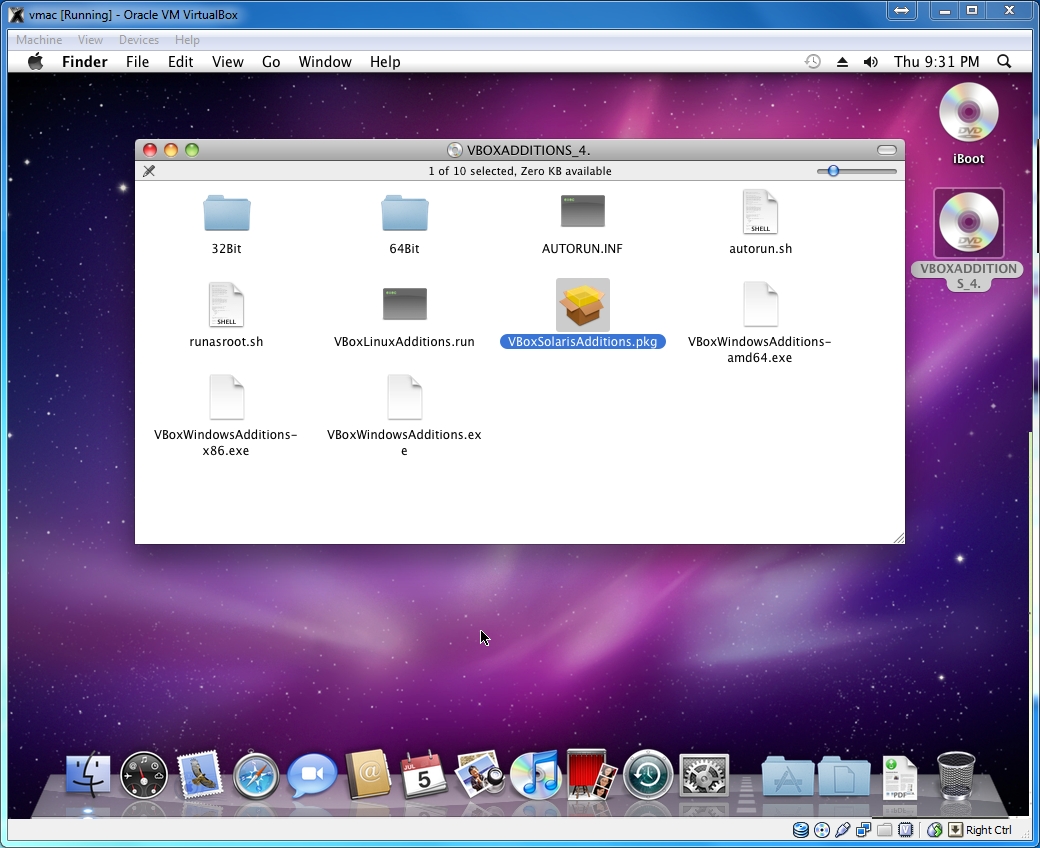
- Installazione delle Guest Additions: Purtroppo, le tradizionali VirtualBox Guest Additions non sono direttamente supportate per macOS. Tuttavia, per macOS, spesso si utilizzano i "OS X Specific Drivers" o si ricorre a patch di terze parti per ottenere funzionalità come la risoluzione dello schermo dinamica o il copia/incolla tra host e guest. Per Snow Leopard, l'integrazione potrebbe essere più limitata rispetto alle versioni più recenti di macOS.
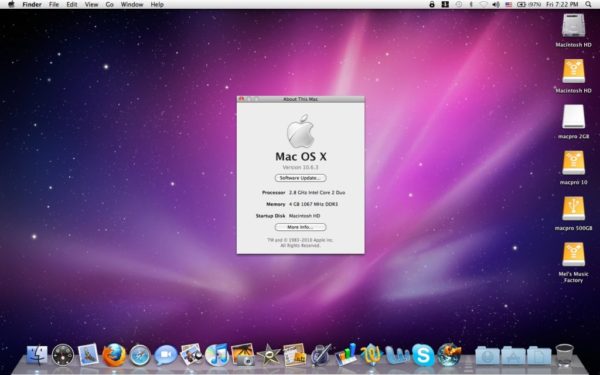
- Aggiornamenti di Sistema: Sebbene Snow Leopard sia un sistema obsoleto, potreste voler installare gli aggiornamenti di sistema disponibili fino all'ultima versione rilasciata per questa linea (10.6.8). Questo può migliorare la stabilità e la compatibilità generale. Potete farlo tramite l'apposito menu "Aggiornamento Software".
- Configurazione della Risoluzione dello Schermo: Spesso, dopo l'installazione, la risoluzione dello schermo potrebbe essere limitata. Potrebbe essere necessario cercare soluzioni online specifiche per "VirtualBox Snow Leopard resolution" per ottenere risoluzioni più adatte al vostro schermo. Questo può richiedere l'uso di comandi da Terminale o file di configurazione.
- Aggiunta di Funzionalità USB: Se avete installato le Extension Pack di VirtualBox e siete riusciti a farle funzionare correttamente con macOS (cosa non sempre garantita senza modifiche), potrete connettere dispositivi USB alla vostra macchina virtuale.
È importante essere consapevoli che l'integrazione tra macOS virtualizzato e il sistema host in VirtualBox potrebbe non essere perfetta come su altri sistemi operativi. Alcune funzionalità avanzate potrebbero richiedere ricerche e soluzioni specifiche per questa combinazione.
Considerazioni Finali e Prospettive
Installare Mac OS X Snow Leopard su VirtualBox è un'esperienza educativa e, per molti, un ritorno nostalgico. Vi permette di rivivere un'interfaccia utente amata, testare software legacy o semplicemente esplorare un capitolo importante nella storia di Apple. Ricordate sempre di trattare il sistema operativo con rispetto, soprattutto per quanto riguarda la sicurezza, dato che non riceve più aggiornamenti.
Speriamo che questa guida dettagliata vi abbia fornito tutti gli strumenti necessari per portare a termine con successo questa installazione. La virtualizzazione è uno strumento potente che apre un mondo di possibilità per sperimentare e mantenere vive le tecnologie del passato. Buon divertimento nel vostro viaggio indietro nel tempo con Snow Leopard!