
Ti sei mai chiesto dove finiscono tutti i tuoi messaggi, foto, e video di WhatsApp quando fai un backup? Magari hai appena cambiato telefono, oppure hai semplicemente la paranoia di perdere tutte le tue conversazioni preziose. Tranquillo, non sei solo! Molti utenti si pongono questa domanda, e la risposta, purtroppo, non è sempre così semplice come si vorrebbe. Capire dove viene salvato il backup di WhatsApp è fondamentale per la sicurezza dei tuoi dati e per poterli ripristinare in caso di necessità. Cerchiamo di fare chiarezza.
Backup su Android: il Dominio di Google Drive
Per la maggior parte degli utenti Android, la risposta è chiara: il backup di WhatsApp viene salvato su Google Drive, il servizio di archiviazione cloud di Google. Questo significa che i tuoi messaggi, foto, video e altri file multimediali vengono caricati e conservati sui server di Google, collegati al tuo account Google.
Come verificare se il backup è attivo su Google Drive?
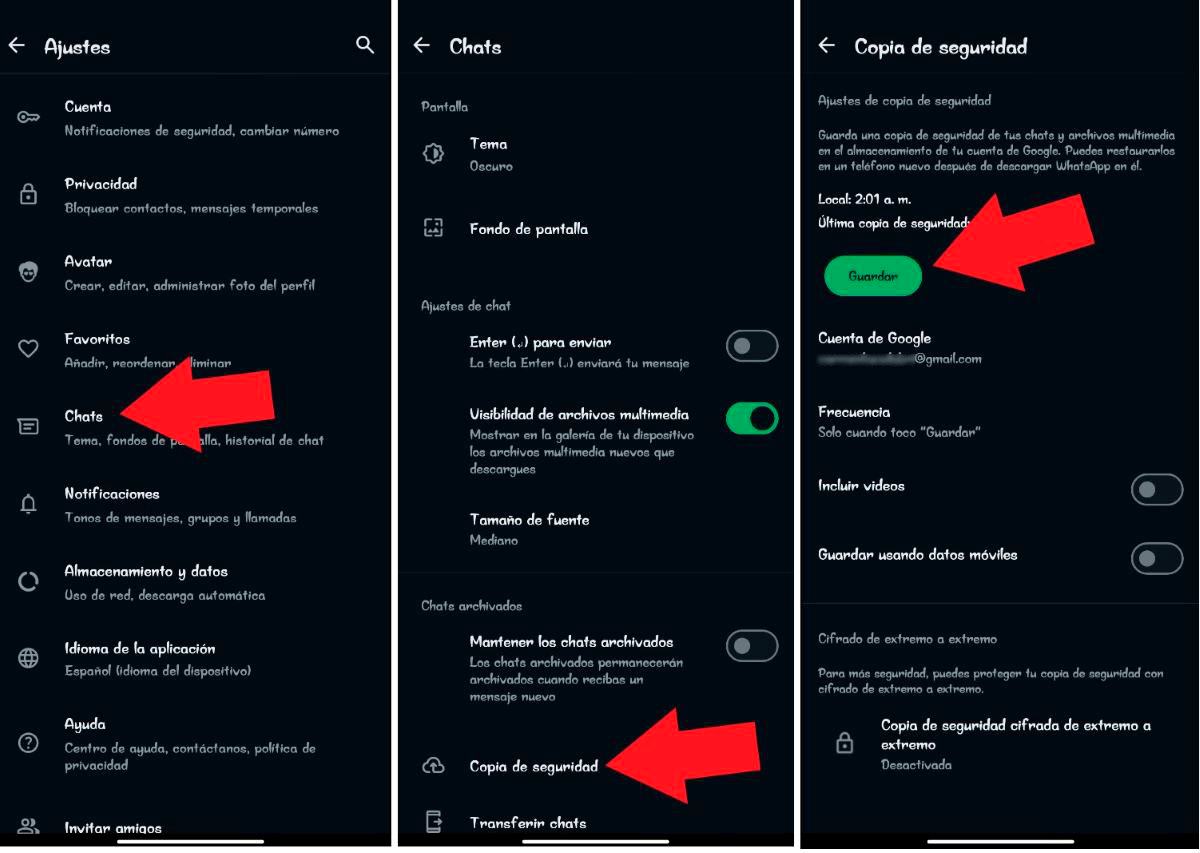
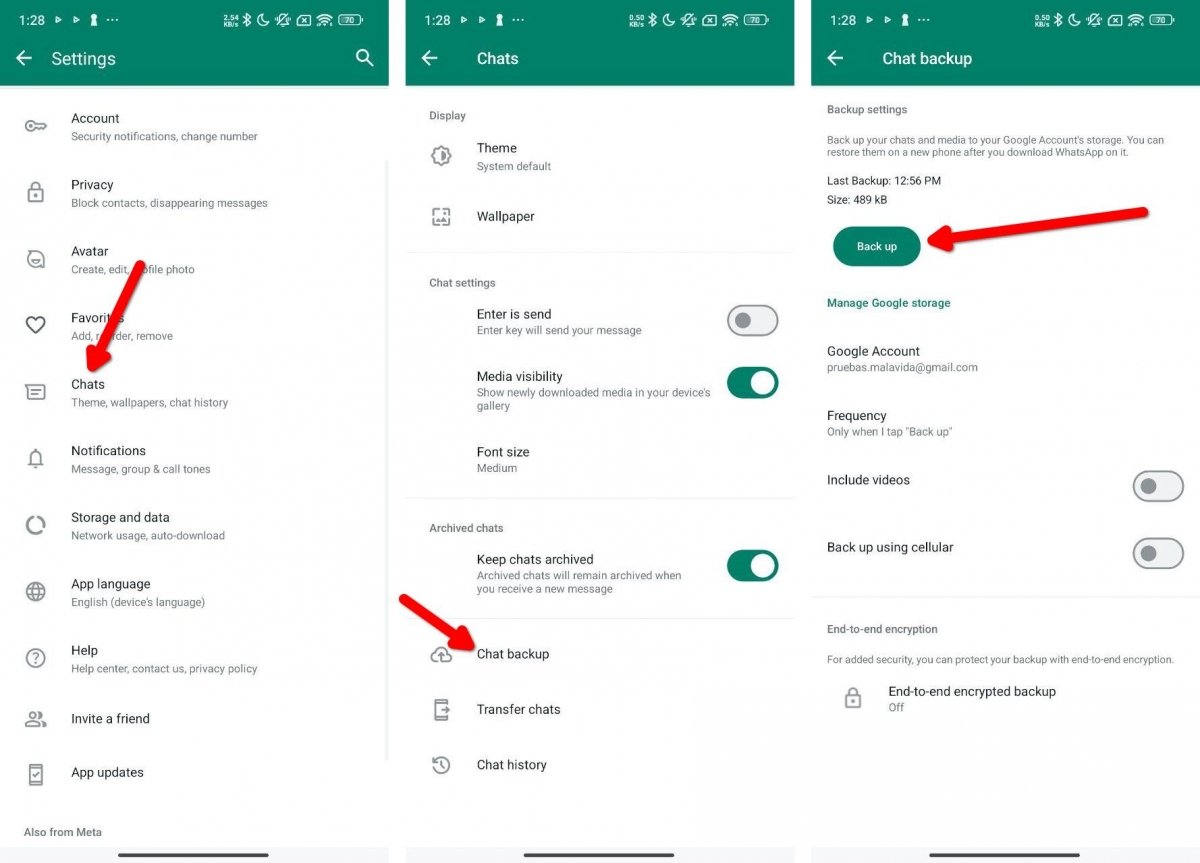
È importantissimo assicurarsi che il backup sia configurato correttamente. Ecco come fare:
- Apri WhatsApp.
- Tocca i tre puntini verticali in alto a destra per aprire il menu.
- Seleziona "Impostazioni".
- Tocca "Chat".
- Tocca "Backup delle chat".
Qui troverai informazioni cruciali: l'account Google utilizzato per il backup, la frequenza con cui viene eseguito il backup (giornaliero, settimanale, mensile, o manuale), e l'ultima data e ora del backup.
Importante: Assicurati di aver effettuato l'accesso al tuo account Google corretto. Se hai più account Google, scegli quello che desideri utilizzare per il backup di WhatsApp.
Attenzione allo spazio di archiviazione! Google offre 15 GB di spazio di archiviazione gratuito, condiviso tra Google Drive, Gmail e Google Foto. Se hai già riempito lo spazio, il backup di WhatsApp potrebbe non essere eseguito correttamente. Dovrai liberare spazio o acquistare spazio di archiviazione aggiuntivo.
Considerazioni sulla Privacy su Google Drive
È fondamentale essere consapevoli che, sebbene crittografato durante il transito e a riposo sui server di Google, il backup su Google Drive non è protetto dalla crittografia end-to-end di WhatsApp. Questo significa che Google ha teoricamente accesso ai tuoi dati. Se la privacy è una priorità assoluta, potresti considerare alternative (anche se meno pratiche) come il backup locale (di cui parleremo dopo) o l'utilizzo di app di terze parti per crittografare il backup prima di caricarlo su Google Drive (con i rischi connessi all'utilizzo di software non ufficiale).
Backup su iOS: il Regno di iCloud
Per gli utenti iPhone, la situazione è analoga, ma il servizio coinvolto è iCloud, l'equivalente di Google Drive per il mondo Apple. Il backup di WhatsApp viene salvato nel tuo account iCloud, legato al tuo Apple ID.
Come verificare il Backup su iCloud?
Ecco come controllare le impostazioni di backup su iOS:
- Apri WhatsApp.
- Tocca "Impostazioni" (l'icona a forma di ingranaggio in basso a destra).
- Tocca "Chat".
- Tocca "Backup delle chat".
Come su Android, qui vedrai l'account iCloud collegato, la frequenza del backup e l'ultima data e ora di esecuzione.
Importante: Assicurati di aver effettuato l'accesso all'account iCloud corretto e che iCloud Drive sia abilitato. WhatsApp utilizza iCloud Drive per salvare il backup.
Occhio allo spazio! Apple offre solo 5 GB di spazio iCloud gratuito. È molto probabile che dovrai acquistare spazio aggiuntivo per il backup di WhatsApp, soprattutto se hai molte foto e video.
Privacy su iCloud: Simile ma non uguale a Google Drive
Come per Google Drive, il backup su iCloud non è protetto dalla crittografia end-to-end di WhatsApp. Apple ha accesso ai dati, sebbene si impegni a proteggerli e a rispettare la privacy degli utenti. Anche in questo caso, per una maggiore sicurezza, potresti considerare alternative, tenendo presente che richiedono più impegno e potrebbero non essere ufficialmente supportate.
Il Backup Locale: Un'Alternativa da Considerare (Solo Android)
Esiste un'alternativa, meno pratica ma potenzialmente più sicura: il backup locale. Questa opzione, disponibile solo su Android, salva i tuoi dati direttamente nella memoria del telefono o sulla scheda SD, se presente.
Come funziona il Backup Locale?
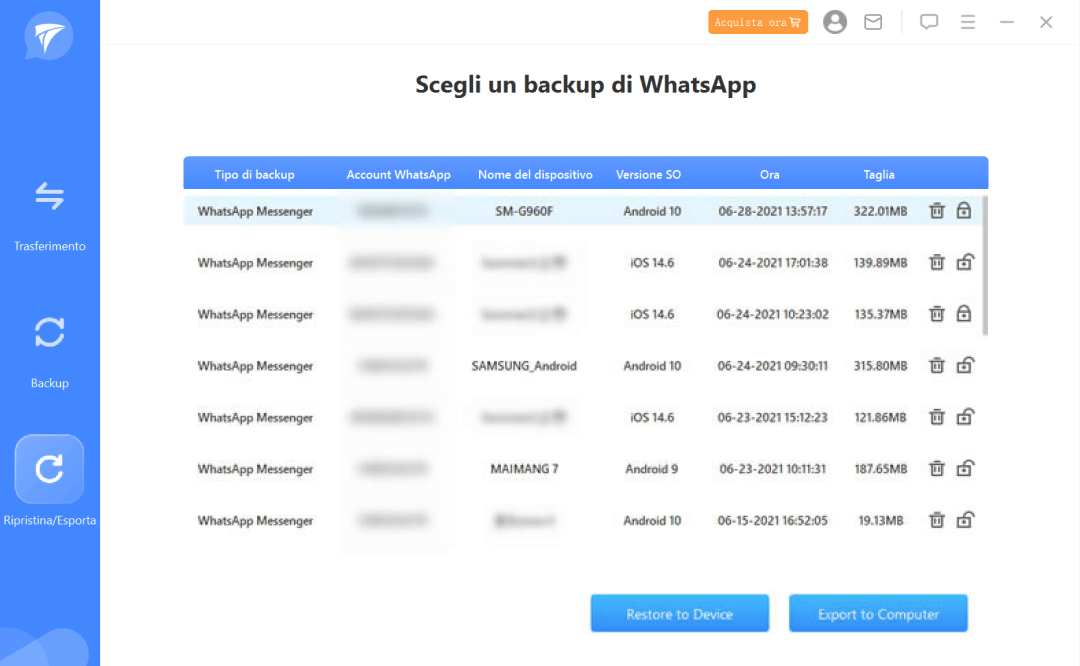
WhatsApp esegue automaticamente backup locali ogni giorno, solitamente alle 2:00 del mattino. Questi backup vengono salvati nella cartella "WhatsApp" all'interno della memoria del telefono o della scheda SD. Generalmente troverai un file chiamato "msgstore.db.crypt12" (o un nome simile con un numero diverso). Questo file contiene i tuoi messaggi. I file multimediali (foto e video) vengono salvati in sottocartelle separate.
Vantaggi e Svantaggi del Backup Locale
- Vantaggi:
- Maggiore controllo sui tuoi dati: Nessun intermediario come Google o Apple.
- Potenziale maggiore sicurezza: Se proteggi il tuo telefono con una password forte e limiti l'accesso fisico, i tuoi dati sono più al sicuro.
- Svantaggi:
- Rischio di perdita dati: Se perdi o danneggi il telefono, perdi anche il backup.
- Meno pratico per il ripristino: Il ripristino da un backup locale richiede più passaggi rispetto al ripristino da Google Drive o iCloud.
- Dipende dalla capacità di archiviazione del telefono: Se hai poco spazio, potresti avere problemi.
Come ripristinare da un Backup Locale
Per ripristinare da un backup locale, dovrai copiare la cartella "WhatsApp" dal vecchio telefono al nuovo (o dallo storage esterno a quello interno del nuovo dispositivo). Durante l'installazione di WhatsApp sul nuovo telefono, l'app rileverà il backup locale e ti offrirà l'opzione di ripristinarlo. Assicurati che il numero di telefono sia lo stesso.
Consigli Pratici per Gestire al Meglio i Tuoi Backup di WhatsApp
- Scegli una frequenza di backup adeguata: Se usi WhatsApp frequentemente, imposta un backup giornaliero. Altrimenti, un backup settimanale potrebbe essere sufficiente.
- Verifica regolarmente che il backup sia attivo e funzionante: Controlla la data e l'ora dell'ultimo backup.
- Considera l'utilizzo del Wi-Fi per i backup: I backup possono consumare molti dati mobili, soprattutto se hai molti file multimediali.
- Pulisci regolarmente le chat: Elimina messaggi, foto e video non necessari per ridurre le dimensioni del backup.
- Se la privacy è una preoccupazione, esplora opzioni di crittografia aggiuntive (con cautela): Esistono app di terze parti che promettono di crittografare i backup, ma utilizzale con attenzione e solo se ti fidi del fornitore.
- Fai un backup locale periodico (se sei su Android): Anche se usi Google Drive, avere una copia di backup locale può essere una sicurezza in più.
- Ricorda la password del tuo account Google o Apple: Senza l'accesso al tuo account, non potrai ripristinare il backup.
In definitiva, la scelta di dove salvare il backup di WhatsApp dipende dalle tue priorità: praticità, sicurezza, spazio di archiviazione. Valuta attentamente le opzioni disponibili e scegli quella che meglio si adatta alle tue esigenze. Ricorda, la prevenzione è sempre la migliore cura quando si tratta di proteggere i tuoi dati importanti.