Quante volte ci è capitato di dover ritrovare una conversazione importante, magari con un amico, un familiare o un collega, solo per scoprire che è sparita nel nulla? O, ancora peggio, di averla archiviata per errore e non ricordare più come accedervi? Le chat archiviate di WhatsApp possono sembrare un fantasma digitale, ma la verità è che sono più vicine di quanto pensiate. Questo articolo è dedicato a tutti voi, utenti di WhatsApp, che avete la necessità di recuperare quelle conversazioni che, per un motivo o per l'altro, non volete o non potete avere nella schermata principale delle vostre chat. Che siate alle prime armi con la funzione di archiviazione o utenti esperti che hanno semplicemente smarrito il percorso, qui troverete una guida chiara e completa per ritrovare facilmente le vostre chat archiviate, sia su dispositivi Android che su iPhone.
Perché Le Chat Vengono Archiviate?
Prima di addentrarci nel "come", è utile capire il "perché". L'archiviazione delle chat su WhatsApp è una funzionalità pensata per organizzare meglio la nostra comunicazione. Non si tratta di cancellare definitivamente una conversazione, ma di spostarla in una sezione separata, mantenendola però intatta e accessibile. Le ragioni per cui potreste aver archiviato una chat sono molteplici e, diciamocelo, spesso dettate dalla necessità di fare ordine:
- Decluttering della schermata principale: Per avere sempre sott'occhio le conversazioni più attive e importanti, archiviando quelle meno frequenti o concluse.
- Privacy temporanea: Magari una conversazione conteneva informazioni sensibili che non volevate fossero immediatamente visibili a chiunque potesse sbirciare il vostro telefono.
- Promemoria implicito: A volte archiviamo una chat pensando di riprenderla in futuro, creando una sorta di "lista delle cose da fare" virtuale.
- Errore umano: Capita a tutti! Un tap sbagliato e via, la chat finisce nell'archivio senza che ce ne rendiamo conto.
Capire queste motivazioni ci aiuta a comprendere l'utilità della funzione e, di conseguenza, a non temere di aver perso le nostre conversazioni. L'archivio è un rifugio, non una tomba.
Trovare Le Chat Archiviate su Android
La procedura per recuperare le chat archiviate su dispositivi Android è piuttosto intuitiva, ma richiede di seguire un percorso specifico all'interno dell'app. Non temete, vi guideremo passo dopo passo.
Metodo 1: Dalla Schermata Principale delle Chat
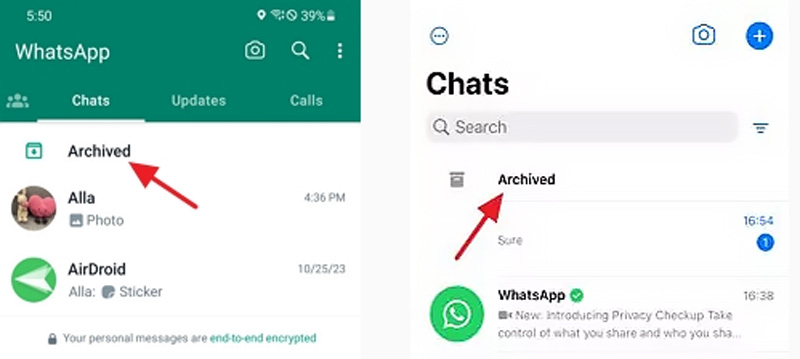
Questo è il metodo più diretto e rapido. Se avete la versione più recente di WhatsApp, troverete la sezione "Archiviate" proprio in cima alla lista delle vostre conversazioni.
- Apri WhatsApp sul tuo dispositivo Android.
- Nella schermata principale delle chat, scorri verso il basso.
- Dovresti notare una nuova sezione che appare in cima alla lista, denominata "Archiviate". Potrebbe essere accompagnata da un numero che indica quante chat sono state archiviate.
- Tocca su "Archiviate" per accedere a tutte le conversazioni che hai spostato in questa sezione.
Una volta dentro, potrai vedere l'elenco delle chat archiviate. Per ripristinarne una alla schermata principale, basta premere a lungo sulla chat desiderata e selezionare l'icona di "ripristino" (solitamente una freccia verso l'alto o un'icona simile) che apparirà nella barra superiore.
Metodo 2: Se Non Vedi la Sezione "Archiviate" in Cima
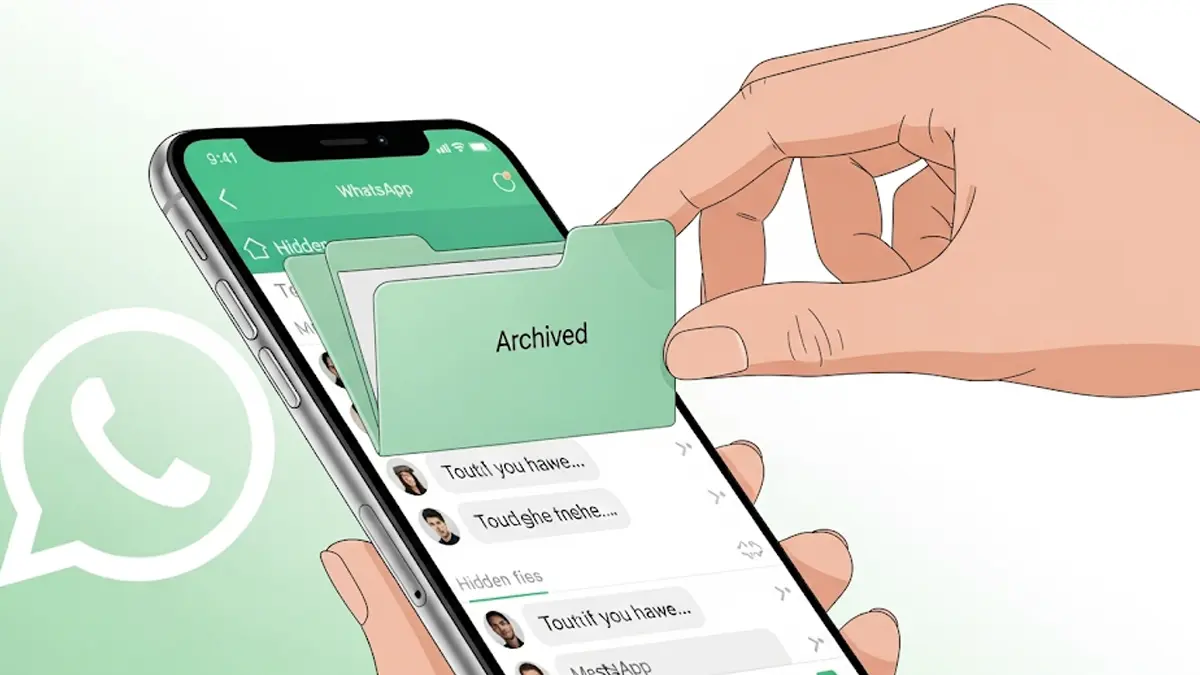
In alcune versioni precedenti di WhatsApp o con impostazioni personalizzate, la sezione "Archiviate" potrebbe non apparire direttamente in cima. Non preoccupatevi, è comunque lì!
- Apri WhatsApp.
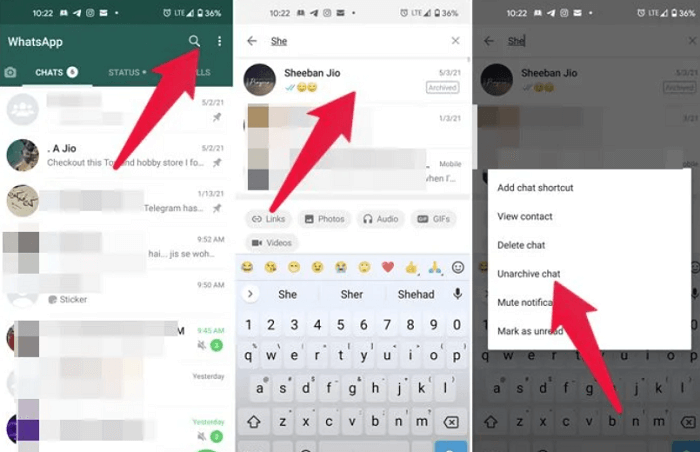
- Nella schermata principale delle chat, individua la barra di ricerca nella parte superiore dello schermo.
- Tocca sulla barra di ricerca.
- Ora, invece di digitare qualcosa, scorri verso il basso all'interno del menu che si apre dopo aver toccato la barra di ricerca.
- Dovresti trovare la voce "Archiviate". Toccala per accedere alle tue conversazioni.
Anche in questo caso, per ripristinare una chat, tieni premuto sulla conversazione e seleziona l'opzione di ripristino.
Cosa Fare Se Una Chat Archiviata Non Comprare?
Se hai seguito questi passaggi e non riesci ancora a trovare le tue chat archiviate, ci sono alcune possibilità:
- Chat Nuove: WhatsApp, di default, mantiene le chat archiviate nell'archivio anche se arrivano nuovi messaggi. Tuttavia, se hai modificato questa impostazione (cosa non molto comune), i nuovi messaggi potrebbero far "uscire" la chat dall'archivio e farla tornare nella schermata principale. Verificate se la chat cercata è effettivamente nella schermata principale.
- Backup: Se hai cancellato l'app o cambiato telefono senza effettuare un backup recente, e la chat era archiviata prima della cancellazione o della disinstallazione, potresti non riuscire a recuperarla a meno che non sia inclusa nel tuo ultimo backup di WhatsApp.
- Aggiornamenti: Assicurati che la tua app WhatsApp sia aggiornata all'ultima versione disponibile nel Google Play Store. A volte, bug nelle versioni precedenti possono causare problemi di visualizzazione.
Trovare Le Chat Archiviate su iPhone
Gli utenti iPhone troveranno una procedura molto simile a quella di Android, con lievi differenze nell'interfaccia grafica. Anche qui, l'obiettivo è rendere il recupero delle conversazioni il più semplice possibile.
Metodo 1: Dalla Schermata Principale delle Chat
Su iPhone, la sezione "Archiviate" è altrettanto ben visibile una volta appreso dove cercarla.

- Apri WhatsApp sul tuo iPhone.
- Nella schermata principale delle chat, scorri verso il basso.
- Proprio come su Android, vedrai apparire in cima alla lista la sezione "Archiviate".
- Tocca su "Archiviate" per visualizzare tutte le conversazioni che hai precedentemente archiviato.
Per ripristinare una chat archiviata su iPhone, il meccanismo è il medesimo: scorri verso sinistra sulla chat che desideri ripristinare e poi tocca l'opzione "Estrai" (o "Unarchive" se l'app è in inglese). In alternativa, puoi anche aprire la cartella "Archiviate", tenere premuto sulla chat e selezionare "Estrai chat".
Metodo 2: Scorrendo Dopo Aver Tocccato la Barra di Ricerca
Anche su iPhone, se la sezione non fosse immediatamente visibile, la barra di ricerca è la vostra alleata.
- Apri WhatsApp.
- Nella schermata principale delle chat, tocca la barra di ricerca in alto.
- Appena sotto la barra di ricerca, vedrai apparire la scritta "Archiviate". Toccala.
Da qui, il procedimento per il ripristino è lo stesso descritto nel Metodo 1: scorri verso sinistra sulla chat e scegli "Estrai".
Cosa Fare Se La Chat Non C'è?
Le stesse considerazioni fatte per Android valgono anche per iPhone:

- Nuovi Messaggi: Per impostazione predefinita, le chat archiviate su iPhone rimangono archiviate anche con nuovi messaggi. Se una chat è tornata nella schermata principale, significa che è stata "disarchiviata" o che non era mai stata archiviata in realtà.
- Backup: Il backup è fondamentale. Se hai perso il telefono, disinstallato l'app o se la chat era presente prima di un recente backup che poi hai ripristinato, potresti non ritrovarla se non era inclusa in quel backup.
- Aggiornamenti iOS e WhatsApp: Verifica sempre di avere l'ultima versione di iOS e di WhatsApp installate dal App Store.
Configurazioni Importanti Sulle Chat Archiviate
WhatsApp offre una certa flessibilità nella gestione delle chat archiviate, soprattutto riguardo al comportamento dei nuovi messaggi. È importante conoscere queste impostazioni per evitare sorprese.
Mantenere Le Chat Archiviate Nell'Archivio
Questa è l'impostazione predefinita e quella che la maggior parte degli utenti desidera. Significa che, anche se ricevi un nuovo messaggio in una chat che hai archiviato, quella conversazione rimarrà nascosta nella cartella "Archiviate" e non riapparirà nella schermata principale delle chat. Questo è ideale per mantenere l'ordine e l'essenziale in primo piano.
Per abilitarla (Android):
- Apri WhatsApp.
- Vai su Impostazioni (tre puntini in alto a destra).
- Tocca Chat.
- Assicurati che l'opzione "Mantieni le chat archiviate" sia attivata (la casella deve essere spuntata).
Per abilitarla (iPhone):
- Apri WhatsApp.
- Vai su Impostazioni (in basso a destra).
- Tocca Chat.
- Assicurati che l'opzione "Mantieni le chat archiviate" sia attiva (il cursore deve essere verde).
Disabilitare "Mantieni Le Chat Archiviate"
Se, al contrario, preferisci che una chat archiviata torni nella schermata principale non appena ricevi un nuovo messaggio, dovrai disattivare questa opzione. In questo modo, l'archiviazione diventa più una "pausa temporanea" della conversazione.
Per disattivarla, segui gli stessi passaggi sopra indicati e disattiva la spunta o il cursore per "Mantieni le chat archiviate".
Backup e Ripristino: La Tua Rete di Sicurezza
Abbiamo accennato ai backup, ma vale la pena ribadirlo: i backup di WhatsApp sono la tua assicurazione digitale più importante. Se hai effettuato regolarmente il backup delle tue chat (su Google Drive per Android, su iCloud per iPhone), anche se perdessi il telefono o dovessi reinstallare l'app, potresti recuperare quasi tutto, incluse le chat archiviate (se presenti nel backup).
È sempre una buona idea verificare che i backup siano attivi e configurati regolarmente. Solitamente, si trovano nella sezione Impostazioni > Chat > Backup delle chat. Assicurati che il backup includa video, se li ritieni importanti, e imposta una frequenza di backup che ti soddisfi (giornaliera, settimanale, mensile).
Conclusioni: L'Archivio, Uno Strumento Utile
Trovare le chat archiviate di WhatsApp è più semplice di quanto sembri, una volta che sai dove guardare. Che tu sia su Android o iPhone, la procedura è chiara e progettata per non farti perdere quelle conversazioni importanti. L'archivio non è un luogo da temere, ma uno strumento potente per mantenere l'ordine e la focalizzazione sulle tue interazioni quotidiane. Speriamo che questa guida dettagliata ti abbia fornito tutte le informazioni necessarie per navigare con sicurezza nel mondo delle tue chat archiviate. Ricorda, un po' di organizzazione può fare una grande differenza nella gestione della tua comunicazione digitale!