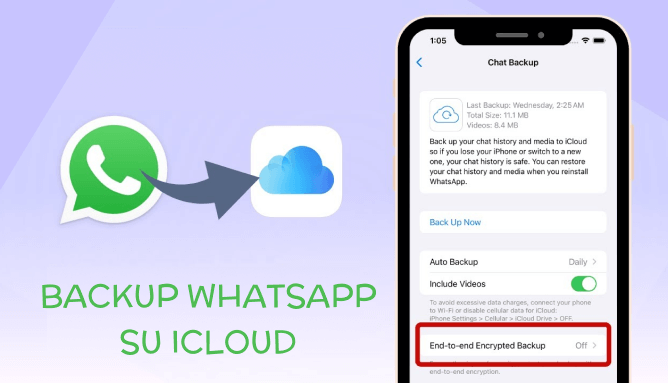
Ciao a tutti, amici digitali! Spero che questa giornata vi trovi sereni e connessi. Oggi parliamo di qualcosa che, ammettiamolo, ci tocca un po' tutti da vicino: i nostri preziosi messaggi su WhatsApp. Pensateci un attimo: quante risate, quanti ricordi, quante informazioni vitali viaggiano su quella piattaforma? Sono come un diario moderno, a volte più intimo del nostro, con foto di nipoti, ricette della mamma, e magari persino quella conversazione importante per il lavoro.
E se vi dicessi che c'è un modo per tenerli al sicuro, come un tesoro custodito? Parliamo di iCloud e di come trovare il backup di WhatsApp lì. Suona complicato? Tranquilli, facciamo un bel respiro e sciogliamo ogni dubbio, con la leggerezza di chi ha appena trovato il telecomando scomparso sul divano!
Ma perché dovremmo preoccuparci dei backup di WhatsApp?
Immaginate di svegliarvi una mattina e il vostro telefono è andato. Panico! Oppure, semplicemente, decidete di cambiare telefono, magari perché quello vecchio ormai fa fatica anche ad aprire le app (succede anche ai migliori, vero?). Ecco, in quel momento, se non avete un backup, è come se il vostro diario prezioso fosse stato incenerito. Tutte le conversazioni, le foto, i video... svaniti nel nulla.
È un po' come perdere tutte le foto delle vacanze perché la macchina fotografica si è rotta e non avevate fatto una copia su chiavetta. O come scoprire che il vostro hard disk con anni di lavoro e ricordi si è mysteriousmente cancellato. Brrr, un brivido mi corre lungo la schiena solo a pensarci!
Con un backup su iCloud, invece, è come avere una fotocopia segreta delle vostre conversazioni. Se qualcosa va storto con il telefono, potete semplicemente ripristinare tutto sul nuovo dispositivo e puff! Tutto è come prima.
Ok, ho capito l'importanza. Ma dove si trova questo benedetto backup su iCloud?
Qui viene il bello: non è che c'è una cartella chiamata "Backup WhatsApp" che trovate navigando nel Finder del vostro Mac o nell'Esplora Risorse del PC. No, no, è un po' più "intelligente" di così!
Il backup di WhatsApp su iCloud è strettamente legato al vostro account iCloud e al vostro numero di telefono. Quindi, la prima cosa fondamentale è assicurarsi che WhatsApp sia configurato per fare backup su iCloud. Se non lo avete mai fatto, è il momento perfetto per iniziare!
Come verificare se il backup è attivo e come attivarlo
È un procedimento abbastanza semplice, promesso! Prendete il vostro iPhone (perché i backup di WhatsApp su iCloud funzionano principalmente con i dispositivi Apple, ricordiamolo) e seguite questi passaggi:
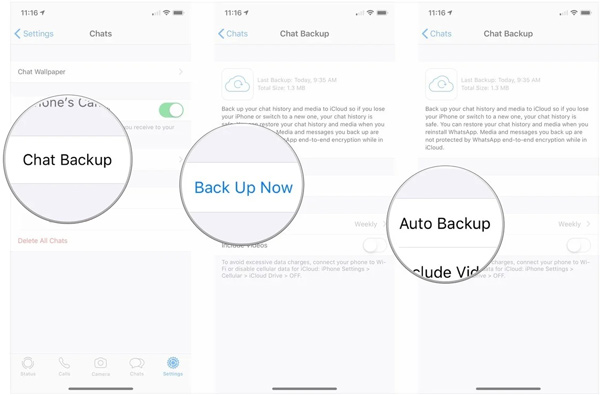
- Aprite WhatsApp.
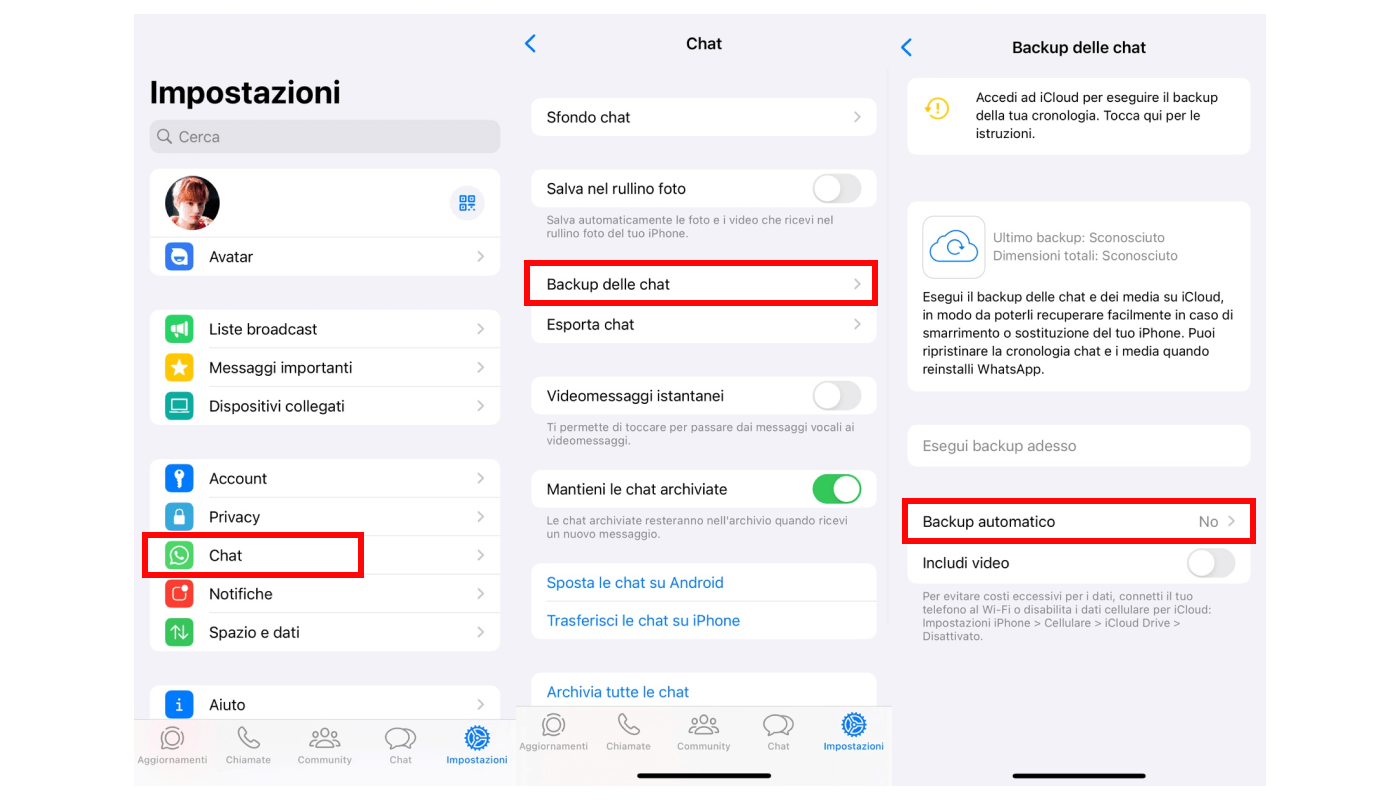
- Toccate Impostazioni (in basso a destra, l'icona con l'ingranaggio grigio).
- Selezionate Chat.
- Toccate Backup delle chat.
- Backup automatico: qui potete scegliere ogni quanto volete che WhatsApp faccia un backup. Potete optare per "Giornalmente", "Settimanalmente", "Mensilmente" o semplicemente "Disattivato". Io vi consiglio vivamente di metterlo su "Giornalmente", non si sa mai!
- Esegui ora: se volete fare un backup immediato, basta toccare questo pulsante. È come dare una spinta al vostro custode di ricordi per fargli fare il suo dovere!
- Includi video: questa opzione è importante! Se la attivate, anche i video inviati e ricevuti verranno salvati nel backup. Tenete presente che occupano più spazio, ma a volte quei video divertenti o emozionanti valgono oro!
Esegui il backup di WhatsApp ed estrai i messaggi di WhatsApp [iCloud
Qui vedrete diverse opzioni. La più importante è quella relativa al backup su iCloud.
Dovreste vedere qualcosa del tipo:
Se vedete che il backup su iCloud è attivo e magari l'ultima volta che è stato fatto risale a poco tempo fa, siete a cavallo! Il vostro tesoro è al sicuro.
Ma se il mio telefono non mi fa vedere queste impostazioni?
Niente panico! A volte, le impostazioni di iCloud sul telefono possono influenzare il backup di WhatsApp. Quindi, un altro posto da controllare, che è ancora più "generale" ma fondamentale, è proprio nelle Impostazioni di iCloud del vostro iPhone.
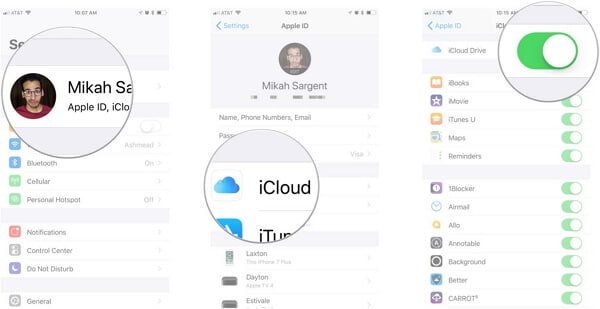
Andate su:
- Impostazioni del vostro iPhone.
- Toccate il vostro nome in alto (dove c'è la vostra foto e il vostro nome).
- Selezionate iCloud.
Ora, scorrete l'elenco delle app che usano iCloud. Dovreste trovare WhatsApp nell'elenco. Assicuratevi che l'interruttore accanto a WhatsApp sia verde (attivo).
Se non è attivo, attivatelo! Questo dice a iCloud di permettere a WhatsApp di usare il suo spazio per i backup.
![[2024] Dove trovo il backup di WhatsApp su iCloud?](https://images.imyfone.com/it/assets/article/whatsapp/recover-social-app.png)
E come funziona poi il ripristino?
Ah, il momento magico! Quando cambiate telefono o dovete reinstallare WhatsApp, il processo è quasi automatico. Quando avviate WhatsApp per la prima volta sul nuovo dispositivo, dopo aver inserito il vostro numero di telefono (lo stesso che usavate prima!), vi verrà chiesto se volete ripristinare la cronologia delle chat da iCloud.
E qui, amici, dovete dire un grande "SÌ!". Non esitate! Se dite di no, addio backup. Se dite di sì, WordPress farà la magia e tutte le vostre conversazioni torneranno a farvi compagnia.
È un po' come quando prendete una vecchia scatola di fotografie impolverata e, una volta aperta, vi ritrovate catapultati indietro nel tempo, rivivendo momenti speciali. Il backup di WhatsApp fa proprio questo, ma per le vostre conversazioni!
Qualche consiglio extra per dormire sonni tranquilli
- Connessione Wi-Fi: Fate i backup quando siete collegati al Wi-Fi. I backup, specialmente se includono video, possono consumare molti dati mobili. Non vorrete mica svuotare la vostra tariffa dati con un backup, vero?
- Batteria carica: Assicuratevi che il telefono sia carico o collegato al caricabatterie durante il backup. Interrompere un backup perché la batteria si scarica è frustrante quanto scoprire che la torta in forno si è bruciata.
Dove Trovo il Backup di WhatsApp su iCloud e Google Drive - Spazio su iCloud: iCloud ha uno spazio gratuito limitato (di solito 5GB). Se il vostro backup diventa troppo grande, potreste dover acquistare più spazio. Controllate quanto spazio avete libero andando su Impostazioni > [Il vostro nome] > iCloud. Se è quasi pieno, pensateci prima di avere problemi.
- Non cancellare i backup "a mano": Non cercate di eliminare manualmente i file di backup da iCloud. WhatsApp e iCloud gestiscono questi dati in modo specifico. Lasciate fare a loro, si fidano più di voi che di un bambino con le forbici!
In conclusione, un piccolo promemoria per salvare i vostri ricordi digitali
Capita spesso che diamo per scontato che le nostre chat, le foto e i video su WhatsApp siano sempre lì. Ma come abbiamo visto, la tecnologia, per quanto meravigliosa, a volte ci riserva qualche sopresa. Avere un backup attivo su iCloud è come avere un ombrello pronto quando piove, un'assicurazione per le nostre vite digitali.
Quindi, dedicate quei pochi minuti per controllare le impostazioni, attivate il backup automatico e dormite sonni più tranquilli. Perché le conversazioni con i vostri cari, i consigli degli amici, i ricordi più belli meritano di essere preservati. E trovare il backup di WhatsApp su iCloud è più semplice di quanto sembri, basta sapere dove guardare!
Un abbraccio digitale e... buon backup a tutti!