Hai smarrito il tuo iPhone, oppure devi venderlo o ripararlo, ma non hai accesso al tuo dispositivo? La funzione "Trova il mio iPhone" è essenziale per la sicurezza, ma a volte disattivarla diventa un vero rompicapo quando non hai il telefono a portata di mano. Questa guida è pensata per te, che ti trovi in questa situazione frustrante e cerchi una soluzione pratica e accessibile da PC. Ti accompagneremo passo dopo passo attraverso le diverse opzioni disponibili, fornendoti istruzioni chiare e consigli utili per disattivare "Trova il mio iPhone" anche senza avere l'iPhone fisicamente con te.
Perché disattivare "Trova il mio iPhone" dal PC?
Ci sono diverse ragioni per cui potresti aver bisogno di disattivare "Trova il mio iPhone" dal tuo computer. Ecco alcuni scenari comuni:
- Hai smarrito l'iPhone: Prima di rivolgerti alle autorità o di prendere altre misure, potresti voler disattivare la funzione per evitare che qualcuno possa tracciare la tua posizione.
- Devi vendere o regalare l'iPhone: È fondamentale disattivare "Trova il mio iPhone" prima di cedere il dispositivo, altrimenti il nuovo proprietario non potrà attivarlo correttamente.
- Devi mandare l'iPhone in riparazione: Molti centri di assistenza richiedono la disattivazione della funzione "Trova il mio iPhone" prima di poter intervenire sul dispositivo.
- Hai dimenticato il codice di accesso e non riesci ad accedere all'iPhone: In alcuni casi, la disattivazione remota può essere una soluzione per sbloccare il dispositivo.
Qualunque sia la tua ragione, questa guida ti fornirà le informazioni necessarie per procedere in modo sicuro e efficace.
Metodo 1: Disattivare "Trova il mio iPhone" tramite iCloud
Il metodo più comune e diretto per disattivare "Trova il mio iPhone" da PC è tramite il sito web di iCloud. Questo metodo richiede che tu conosca le credenziali del tuo Apple ID (indirizzo email e password) associate all'iPhone.
Passo 1: Accedi a iCloud da PC
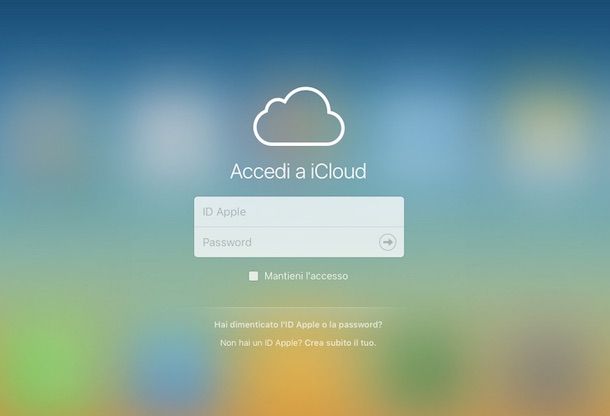
Apri il tuo browser web preferito (Chrome, Firefox, Safari, Edge, ecc.) e vai al sito web ufficiale di iCloud: www.icloud.com.
Passo 2: Inserisci le tue credenziali Apple ID
Nella pagina di accesso, inserisci l'indirizzo email e la password del tuo Apple ID. Assicurati di inserire le credenziali corrette, altrimenti non potrai accedere al tuo account iCloud.
Passo 3: Individua e seleziona "Trova iPhone"
Una volta effettuato l'accesso, vedrai una serie di icone che rappresentano le diverse funzionalità di iCloud. Clicca sull'icona "Trova iPhone" (potrebbe essere necessario autenticarti nuovamente).
Passo 4: Seleziona il tuo iPhone dall'elenco "Tutti i dispositivi"
Si aprirà una mappa che mostra la posizione dei tuoi dispositivi Apple associati al tuo account iCloud. Nella parte superiore dello schermo, clicca su "Tutti i dispositivi" e seleziona l'iPhone che desideri disattivare.
Passo 5: Cancella l'iPhone (se necessario)
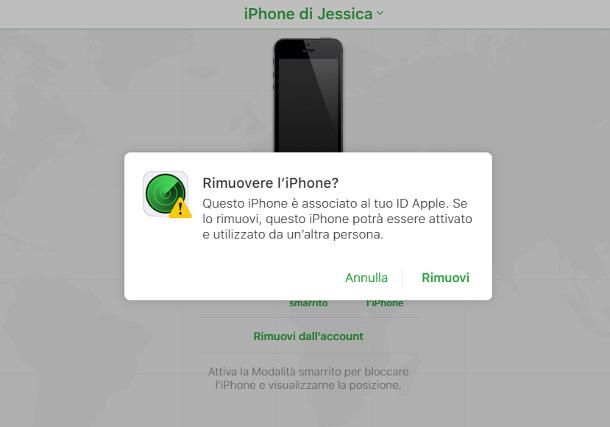
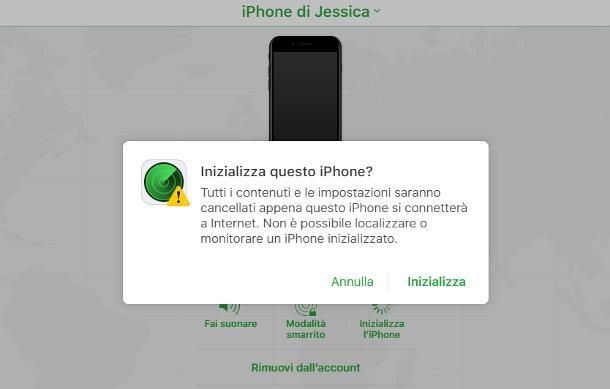
Si aprirà una finestra con diverse opzioni. Se l'iPhone è offline (ovvero spento o senza connessione internet), l'opzione "Rimuovi dall'account" potrebbe essere immediatamente disponibile. In questo caso, clicca su "Rimuovi dall'account" e segui le istruzioni a schermo. Se l'iPhone è online, dovrai prima cancellare il dispositivo.
Attenzione: Cancellare l'iPhone significa eliminare tutti i dati presenti sul dispositivo. Questa operazione è irreversibile, quindi assicurati di aver eseguito un backup dei tuoi dati prima di procedere. Per cancellare l'iPhone, clicca su "Inizializza l'iPhone". Ti verrà chiesto di inserire nuovamente la password del tuo Apple ID per confermare l'operazione. Segui le istruzioni a schermo per completare il processo di inizializzazione. Una volta completata l'inizializzazione, l'iPhone sarà automaticamente rimosso dal tuo account iCloud.
Dopo aver cancellato il dispositivo (se necessario), l'opzione "Rimuovi dall'account" sarà disponibile. Clicca su questa opzione per disattivare definitivamente "Trova il mio iPhone".
Metodo 2: Utilizzo di iTunes (o Finder su macOS Catalina e successivi)
Un altro metodo per disattivare "Trova il mio iPhone" è tramite iTunes (su Windows e versioni precedenti di macOS) o Finder (su macOS Catalina e versioni successive). Questo metodo richiede che tu abbia accesso al tuo computer e che l'iPhone sia stato precedentemente sincronizzato con quel computer.
Passo 1: Collega l'iPhone al computer
Utilizza un cavo USB per collegare l'iPhone al tuo computer.
Passo 2: Apri iTunes (o Finder)
Se stai utilizzando Windows o una versione precedente di macOS, apri iTunes. Se stai utilizzando macOS Catalina o una versione successiva, apri Finder.

Passo 3: Individua l'iPhone in iTunes (o Finder)
In iTunes, l'iPhone dovrebbe comparire nella barra laterale sinistra, sotto la sezione "Dispositivi". In Finder, l'iPhone dovrebbe comparire nella barra laterale sinistra, sotto la sezione "Posizioni".
Passo 4: Ripristina l'iPhone
Seleziona l'iPhone e clicca sul pulsante "Ripristina iPhone" (in iTunes) o "Ripristina iPhone..." (in Finder). Questo processo cancellerà tutti i dati presenti sul dispositivo e lo riporterà alle impostazioni di fabbrica. Attenzione: Come per il metodo iCloud, questa operazione è irreversibile e cancellerà tutti i tuoi dati. Assicurati di aver eseguito un backup prima di procedere.
Passo 5: Segui le istruzioni a schermo
Segui le istruzioni a schermo per completare il processo di ripristino. Durante il processo, ti potrebbe essere richiesto di inserire le credenziali del tuo Apple ID. Una volta completato il ripristino, l'iPhone sarà riavviato e "Trova il mio iPhone" sarà disattivato.
Metodo 3: Contattare il Supporto Apple
Se i metodi precedenti non funzionano, l'ultima risorsa è contattare direttamente il Supporto Apple. Questo metodo richiede la presentazione di prove concrete della tua proprietà dell'iPhone (ad esempio, la ricevuta d'acquisto originale, la scatola originale con il numero di serie, ecc.).
Passo 1: Prepara la documentazione
Raccogli tutti i documenti che dimostrano che sei il proprietario legittimo dell'iPhone. Più documentazione fornisci, più è probabile che il Supporto Apple possa aiutarti.
Passo 2: Contatta il Supporto Apple
Puoi contattare il Supporto Apple tramite il loro sito web, tramite telefono o tramite chat. Spiega la tua situazione e fornisci loro tutti i documenti richiesti.
Passo 3: Segui le istruzioni del Supporto Apple
Il Supporto Apple ti guiderà attraverso il processo di verifica della tua proprietà e, se tutto va bene, disattiverà "Trova il mio iPhone" per te. Tieni presente che questo processo potrebbe richiedere del tempo e potrebbe essere necessario fornire ulteriori informazioni.
Consigli e Precauzioni
- Esegui sempre un backup dei tuoi dati: Prima di disattivare "Trova il mio iPhone" tramite iCloud o iTunes/Finder, assicurati di aver eseguito un backup completo dei tuoi dati. Questo ti permetterà di ripristinarli su un nuovo iPhone o su un dispositivo sostitutivo.
- Proteggi il tuo Apple ID: L'Apple ID è la chiave di accesso a tutti i tuoi servizi Apple. Proteggi la tua password e attiva l'autenticazione a due fattori per una maggiore sicurezza.
- Fai attenzione ai tentativi di phishing: Non fornire mai le tue credenziali Apple ID a siti web o email sospetti. Apple non ti chiederà mai la tua password via email.
- Se hai smarrito l'iPhone, denuncia lo smarrimento alle autorità: Questo ti proteggerà da eventuali utilizzi fraudolenti del tuo dispositivo.
Speriamo che questa guida ti sia stata utile. Ricorda che la disattivazione di "Trova il mio iPhone" è un'operazione delicata e richiede la massima attenzione. Seguendo attentamente le istruzioni e prendendo le dovute precauzioni, potrai disattivare la funzione in modo sicuro e efficace, anche senza avere l'iPhone a portata di mano.