Ciao a tutti, amanti della vita facile e dei dettagli che fanno la differenza! Oggi ci immergiamo in un argomento che, diciamocelo, può sembrare un po' tecnico, ma che in realtà è più vicino al nostro quotidiano di quanto pensiamo. Parliamo di quella piccola, ma fondamentale, distinzione tra "Indice" e "Sommario" nei nostri documenti Word. Sembrano la stessa cosa, vero? Un po' come confondere un caffè macchiato con un cappuccino: entrambi a base di caffè e latte, ma con un'anima e un'esperienza diversa.
Pensateci un attimo: quanti di voi, quando devono creare un documento un po' più corposo, come una tesi, un report di lavoro o anche solo un quaderno di ricette particolarmente elaborato, si trovano a dover organizzare le idee in modo chiaro e accessibile? Ecco, in quel momento, entrano in gioco i nostri amici "Indice" e "Sommario". Sono come le guide turistiche delle nostre parole scritte, ma ognuna con uno stile e una missione ben precisa.
Molti di noi, presi dalla foga di finire il lavoro, tendono a usare il termine indistintamente. Dopotutto, entrambi servono a dare una panoramica dei contenuti e a facilitare la navigazione, no? E in un certo senso, avete ragione. Ma, come per ogni cosa nella vita, i dettagli contano. E capire la differenza può rendervi la vita digitale (e non solo!) molto più semplice, elegante e, diciamocelo, anche un po' più chic.
Il Sommario: L'Amico Pratico e Diretto
Partiamo dal Sommario. Immaginatelo come quel vostro amico scanzonato, sempre pronto a darvi una mano senza troppi fronzoli. È l'opzione più immediata, quella che potete creare a mano libera con un po' di pazienza, oppure far generare a Word in modo abbastanza basilare.
Il sommario classico, quello che spesso si vede all'inizio di libri e riviste, elenca i titoli principali e i sottotitoli del documento, accostati al numero di pagina dove iniziare quella specifica sezione.
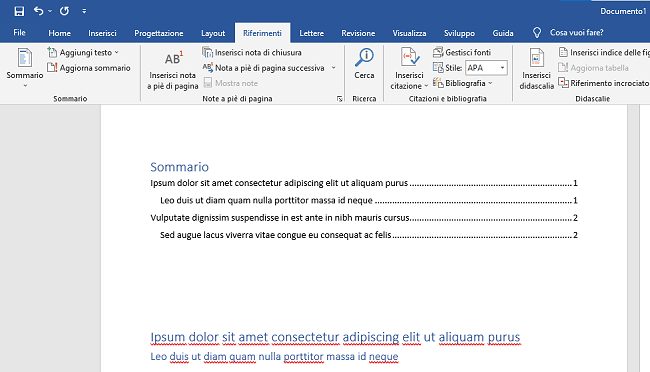
Come si crea un sommario in Word? È più facile di quanto sembri! L'approccio più "manuale" è quello di scrivere tu stesso i titoli e i numeri di pagina. Se però volete un look più professionale e soprattutto una gestione automatica (che è la magia di Word!), dovete utilizzare gli "Stili di titolo". Assicuratevi che i vostri titoli (Titolo 1, Titolo 2, ecc.) siano formattati con questi stili. Una volta fatto questo, andate nella scheda "Riferimenti" e cliccate su "Sommario". Magia! Word creerà automaticamente una tabella dei contenuti per voi.
Il bello del sommario è la sua semplicità. È diretto, va dritto al punto. Perfetto per documenti più brevi, presentazioni interne, o quando volete semplicemente dare un'idea generale della struttura senza troppi dettagli.

Pensate a una raccolta di appunti per un corso. Un sommario vi dice: "Introduzione (p. 3)", "Capitolo 1: Le Basi (p. 7)", "Capitolo 2: Approfondimenti (p. 15)". Semplice, efficace. Non vi dice chi ha scritto il capitolo o quali sono i suoi sottocapitoli specifici, ma vi dà la direzione principale.
È un po' come guardare la mappa di una città dal finestrino dell'auto: vedi le strade principali, i quartieri, ma non entri nei dettagli delle singole vie o dei negozi.
L'Indice: L'Eleganza e la Precisione di un Esperto
Ora, passiamo all'Indice. Se il sommario è il vostro amico scanzonato, l'indice è quell'esperto impeccabile, quello che conosce ogni dettaglio e sa esattamente dove trovare ogni singola informazione. L'indice è più sofisticato, più analitico.
A differenza del sommario, che di solito si ferma ai titoli dei capitoli e delle sezioni principali, l'indice va più a fondo. Elenca non solo i titoli, ma anche le parole chiave, i concetti, i nomi propri, e a volte persino le espressioni importanti che compaiono nel testo, sempre accompagnati dal numero di pagina.

Avete presente quegli indici alla fine dei libri universitari o dei saggi? Quelli dove cercate una parola specifica e vi dice esattamente in quali pagine trovate quel concetto? Quello è un indice!
Creare un indice in Word è un processo leggermente diverso, che richiede un'azione più mirata da parte vostra. Dovete "marcare" le voci che volete includere nell'indice. Come si fa? Sembra complicato, ma è molto più intuitivo di quanto possa apparire.
Selezionate la parola o la frase che volete includere. Andate nella scheda "Riferimenti" e cliccate su "Segna voce". Si aprirà una piccola finestra dove potete scegliere se inserire solo il testo selezionato, aggiungere un riferimento incrociato (ad esempio, "Vedi anche X"), o organizzare le voci in categorie più ampie. Una volta marcate tutte le voci, potete inserire l'indice vero e proprio cliccando su "Inserisci indice" sempre nella stessa scheda "Riferimenti".
Perché usare l'indice? Per documenti lunghi, complessi, o dove la ricerca di informazioni specifiche è cruciale. Pensate a un manuale tecnico, a un testo di legge, o a un'enciclopedia personale. L'indice vi permette di saltare direttamente a quel paragrafo che contiene la definizione precisa di "fotosintesi clorofilliana" o la citazione esatta di quel filosofo che vi serve per la vostra ricerca.
È come avere una lente d'ingrandimento sulla vostra biblioteca digitale. Non solo vi dice dove trovare i libri (le sezioni), ma vi dice esattamente dove trovare quella specifica frase o quel dettaglio che state cercando all'interno di ogni libro.

Differenze Chiave in Pillole (per chi ama andare al sodo!)
Okay, mettiamo un po' di ordine con un paio di punti chiave, così da avere tutto chiaro e pronto all'uso:
- Scopo principale:
- Sommario: Fornisce una visione generale della struttura del documento (capitoli, sezioni).
- Indice: Permette di trovare termini specifici, parole chiave, nomi o concetti all'interno del testo.
- Livello di dettaglio:
- Sommario: Meno dettagliato, si concentra sui titoli.
- Indice: Molto dettagliato, include parole ed espressioni specifiche.
- Creazione in Word:
- Sommario: Utilizza gli stili di titolo e l'aggiornamento automatico. Più "passivo".
- Indice: Richiede la marcatura manuale delle voci da includere. Più "attivo".
- Posizionamento tipico:
- Sommario: Solitamente all'inizio del documento.
- Indice: Solitamente alla fine del documento.
- Esempio pratico:
- Sommario: "Introduzione", "Capitolo 1", "Conclusioni".
- Indice: "Fotosintesi clorofilliana (p. 25, p. 58)", "Aristotele (p. 12, p. 45, p. 78)".
Un Tuffo nella Cultura Digitale (e non solo!)
La distinzione tra indice e sommario non è un'invenzione recente di Microsoft. Queste strutture organizzative esistono da secoli. Pensate ai primi libri stampati nel XV secolo. Già allora, gli editori si rendevano conto dell'importanza di guidare il lettore. La nascita della stampa ha reso possibile una diffusione maggiore dei testi, e con essa la necessità di organizzarli in modo efficace.
Nell'era digitale, questa organizzazione è ancora più cruciale. Con la quantità di informazioni che assorbiamo ogni giorno, avere strumenti che ci permettono di navigare rapidamente e trovare ciò che ci serve è fondamentale. È un po' come scegliere la playlist giusta per ogni momento della giornata: a volte vuoi una compilation di successi per fare festa (il sommario!), altre volte cerchi quel brano specifico che ti ricorda un momento speciale (l'indice!).
E pensate a quanto è utile questa distinzione nel mondo accademico o professionale. Una tesi ben strutturata con un indice dettagliato rende il lavoro di chi legge (il relatore, il valutatore) infinitamente più semplice e piacevole. È un segno di cura, di attenzione ai dettagli, che comunica professionalità.
In un certo senso, creare un buon indice o sommario è un atto di "digital etiquette". Mostrate rispetto per il tempo e l'attenzione del vostro lettore.
Consigli da Pro per una Vita Digitale Più Zen
Ecco qualche chicca per usare al meglio sommario e indice nei vostri documenti Word:
- Usate gli stili di titolo per il sommario: Questo è il consiglio numero uno! Non formattate i titoli manualmente. Usate gli stili predefiniti di Word (Titolo 1, Titolo 2, ecc.). Questo non solo rende più facile la creazione automatica del sommario, ma garantisce anche una formattazione coerente in tutto il documento.
- Siate coerenti con la marcatura dell'indice: Se decidete di includere una parola nell'indice, cercate di essere coerenti. Se la marcate come "fotosintesi", cercate di non marcarla anche come "processo fotosintetico" se intendete la stessa cosa, a meno che non vogliate proprio distinguerle.
- Aggiornate sempre i riferimenti: La bellezza degli indici e sommari automatici è che si aggiornano. Ma ricordatevi di farlo! Se aggiungete o cancellate testo che sposta i numeri di pagina, cliccate con il tasto destro sull'indice/sommario e scegliete "Aggiorna campo".
- Usate i riferimenti incrociati con intelligenza: Nell'indice, potete aggiungere riferimenti incrociati ("Vedi anche..."). Usateli per collegare concetti correlati e rendere la navigazione ancora più fluida.
- Non esagerate: Un indice chilometrico può diventare controproducente. Pensate a cosa è davvero essenziale per il vostro lettore. Se state scrivendo un racconto breve, probabilmente vi basterà un sommario. Se state scrivendo un romanzo fantasy con un sacco di nomi di luoghi e personaggi inventati, un indice potrebbe essere un'aggiunta preziosa.
- La anteprima è vostra amica: Prima di finalizzare il documento, date sempre un'occhiata al sommario e all'indice generati. Assicuratevi che tutto sia corretto e che la formattazione sia come la desiderate.
Piccole Divergenze, Grandi Risultati
Quindi, come vedete, la differenza tra indice e sommario in Word, pur essendo sottile, è significativa. Il sommario è la mappa generale, l'indice è la bussola dettagliata. Entrambi sono strumenti potentissimi per organizzare e rendere accessibile la nostra creatività digitale.
Capire e utilizzare correttamente questi strumenti non solo vi farà risparmiare tempo e frustrazione nel lungo periodo, ma renderà i vostri documenti più professionali, più facili da leggere e, diciamocelo, più eleganti. È un piccolo sforzo che porta a grandi risultati, un po' come scegliere gli ingredienti giusti per una ricetta. Una piccola modifica e il sapore cambia completamente!
Nella vita di tutti i giorni, ci muoviamo costantemente tra la necessità di avere una visione d'insieme (il sommario della nostra giornata) e quella di approfondire dettagli specifici (l'indice dei nostri impegni). Saper gestire questa alternanza, con gli strumenti giusti, ci rende più efficienti e, soprattutto, più sereni. E in fondo, non è questo che tutti cerchiamo? Una vita un po' più facile, un po' più organizzata, e un pizzico di flair digitale.