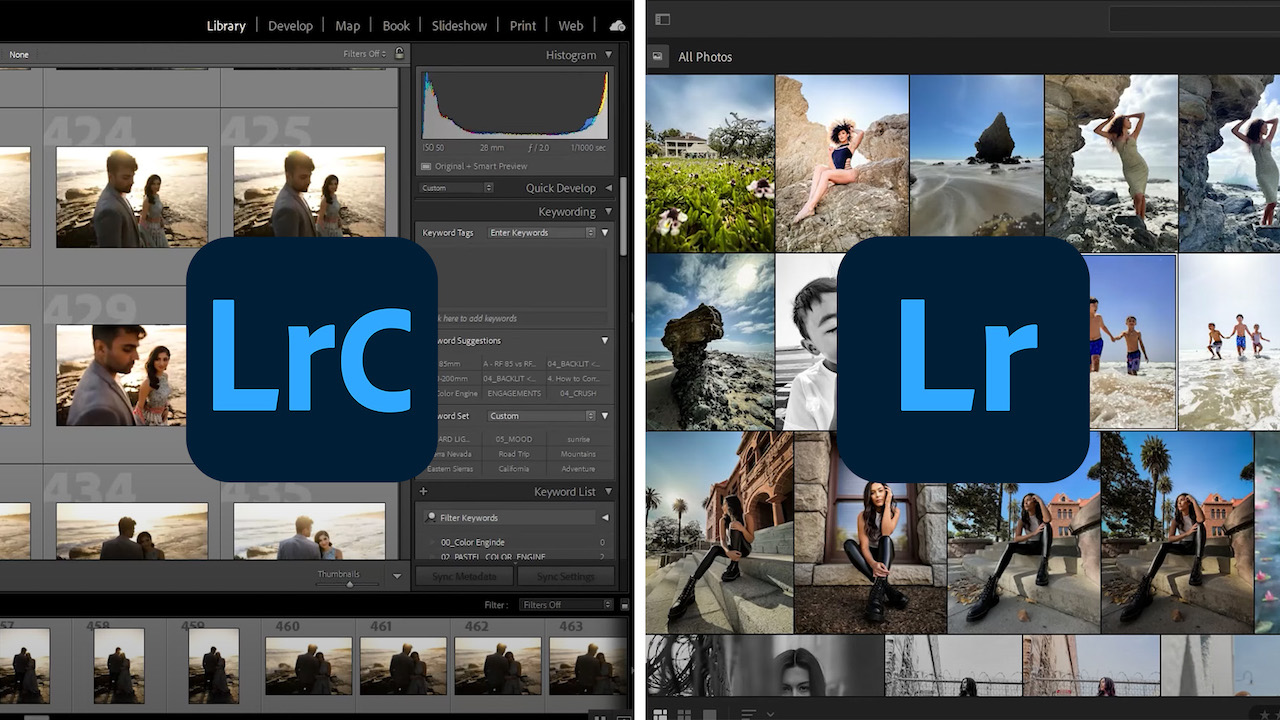
Nel mondo della fotografia digitale, Adobe Lightroom è diventato uno strumento indispensabile per gestire, organizzare e perfezionare le proprie immagini. Tuttavia, la presenza di due versioni principali, Lightroom CC (ora parte di Lightroom su desktop e mobile) e Lightroom Classic CC, può creare confusione, soprattutto per chi è alle prime armi o sta valutando quale sia la soluzione migliore per le proprie esigenze.
La differenza fondamentale tra queste due piattaforme risiede nel loro approccio alla gestione dei file e nella loro filosofia di flusso di lavoro. Comprendere queste distinzioni è cruciale per prendere una decisione informata che possa effettivamente migliorare la produttività e l'esperienza di editing fotografico.
Gestione dei File: Il Punto di Svolta
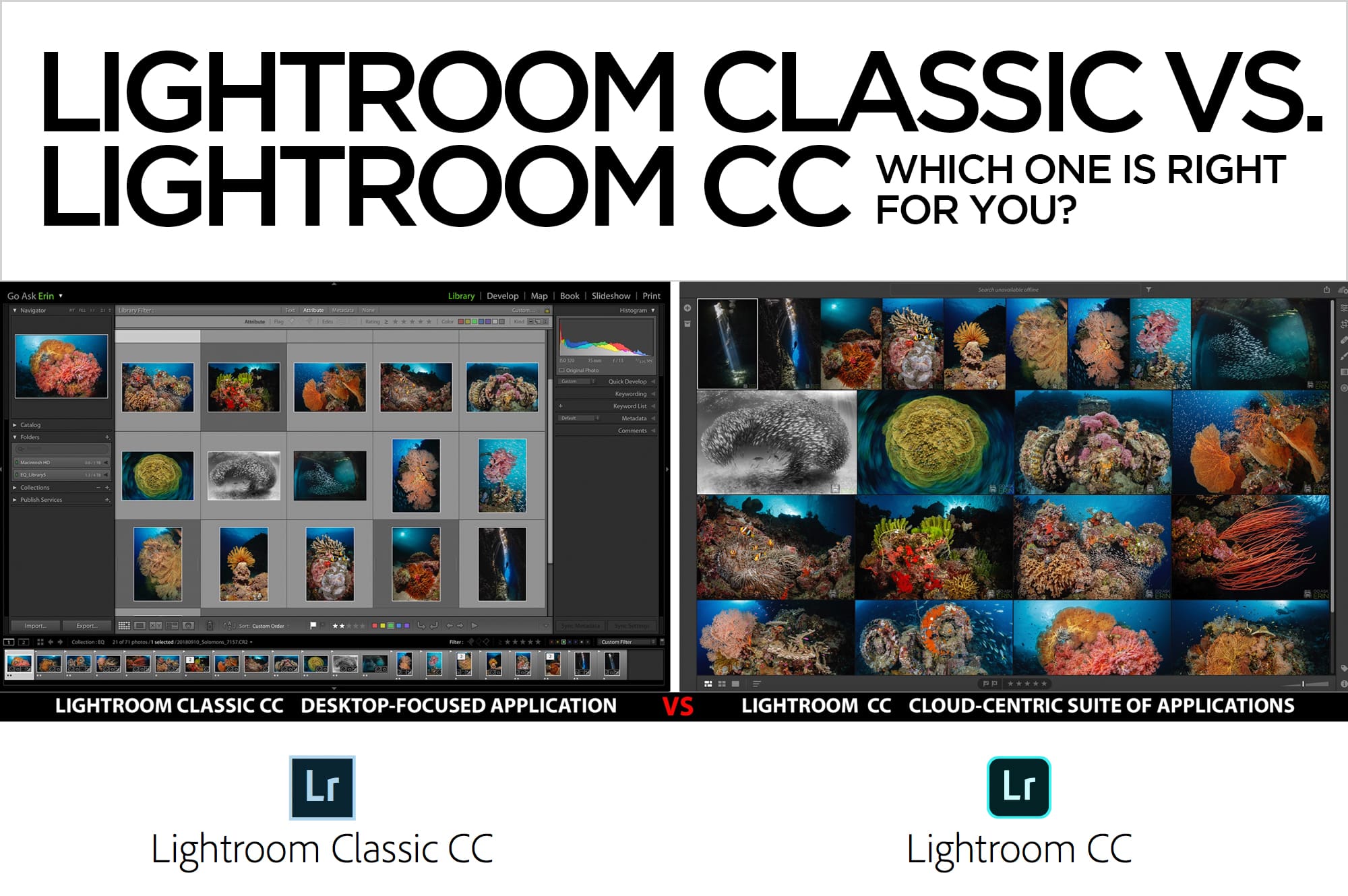
La distinzione più significativa tra Lightroom CC (o semplicemente Lightroom, come viene spesso chiamato oggi) e Lightroom Classic CC si riduce alla maniera in cui gestiscono i file delle immagini. Questa è la base su cui si fondano tutte le altre differenze.
Lightroom CC: Il Cloud al Centro
Lightroom CC è stato progettato con il cloud computing come suo nucleo operativo. Quando importi le tue foto in Lightroom CC, queste vengono sincronizzate automaticamente con l'archivio cloud di Adobe. Questo significa che una copia completa dei tuoi file RAW, insieme a tutte le modifiche, è archiviata sia sul tuo computer locale (nella cache di Lightroom) sia nei server di Adobe.
Vantaggi di questo approccio:
- Accessibilità universale: Le tue foto e le tue modifiche sono accessibili da qualsiasi dispositivo su cui è installato Lightroom (desktop, tablet, smartphone) semplicemente effettuando l'accesso con il tuo account Adobe.
- Backup automatico: Il cloud funge da backup per le tue immagini. In caso di guasto del disco rigido locale, le tue foto sono al sicuro.
- Flusso di lavoro su più dispositivi: Puoi iniziare a modificare una foto sul tuo computer e continuarla sul tuo tablet mentre sei in viaggio, senza dover sincronizzare manualmente i file.
Considerazioni:
- Spazio di archiviazione cloud: L'abbondanza di spazio di archiviazione cloud (1TB incluso con la maggior parte dei piani Creative Cloud per la fotografia) è fondamentale. Se hai un archivio fotografico molto vasto, potresti dover considerare piani con più spazio o una strategia di archiviazione separata per i file originali.
- Dipendenza da Internet: Sebbene tu possa lavorare offline sulla cache locale, per sincronizzare le modifiche o accedere a file non presenti nella cache, una connessione Internet è necessaria.
Esempio pratico: Un fotografo di eventi può scattare foto durante un matrimonio, importarle in Lightroom CC sul suo laptop, iniziare a fare una prima selezione e applicare correzioni di base. Tornato in ufficio, può accedere alle stesse immagini dal suo desktop per rifinire l'editing, e nel frattempo, può inviare rapidamente alcune anteprime modificate ai clienti tramite l'app mobile di Lightroom.
Lightroom Classic CC: Il Controllo Locale
Lightroom Classic CC, d'altra parte, segue un modello di gestione dei file più tradizionale e basato sul disco locale. Quando importi le tue foto, Lightroom Classic CC non le copia automaticamente nel cloud di Adobe. Invece, crea un catalogo che memorizza metadati, modifiche e anteprime, ma i file originali rimangono dove li hai archiviati sul tuo computer o su dischi esterni.
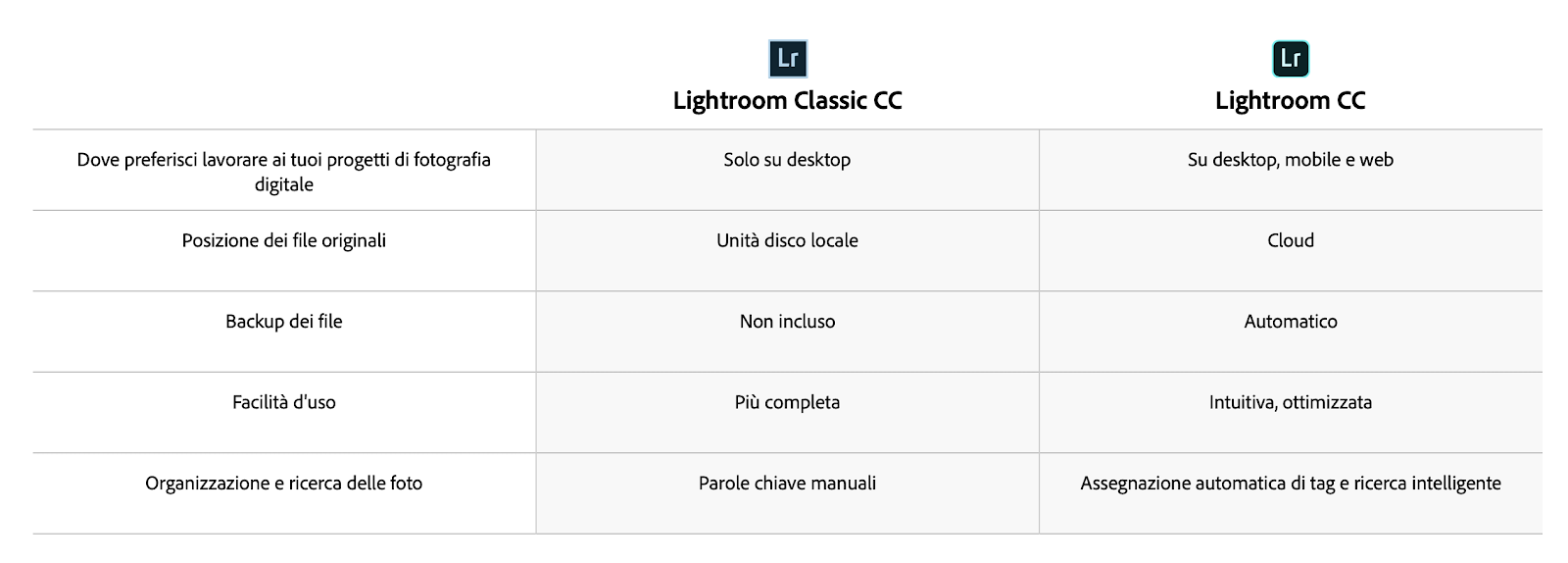
Lightroom Classic CC offre la possibilità di sincronizzare versioni Smart Preview nel cloud, che sono versioni compresse delle tue immagini che permettono di lavorare anche quando i dischi originali non sono collegati. Tuttavia, il fulcro del flusso di lavoro rimane la gestione dei file originali sul tuo sistema locale.
Vantaggi di questo approccio:
- Pieno controllo sui file: Hai il controllo completo sulla posizione e sull'archiviazione dei tuoi file RAW. Questo è ideale per chi ha un sistema di archiviazione ben definito e preferisce mantenere i propri originali offline.
- Nessuna dipendenza da spazio cloud per i file RAW: Non consumi spazio di archiviazione cloud di Adobe per i tuoi file RAW, il che può essere un grande vantaggio se hai terabyte di immagini.
- Prestazioni potenzialmente superiori per archivi molto grandi: Per chi gestisce enormi archivi fotografici, l'elaborazione diretta dai dischi locali può offrire prestazioni più consistenti, poiché non c'è la latenza della sincronizzazione cloud.
Considerazioni:
- Gestione dei backup: La responsabilità del backup dei tuoi file RAW ricade interamente su di te. È fondamentale avere una solida strategia di backup (es. dischi esterni, NAS, servizi di backup cloud separati).
- Accessibilità limitata su più dispositivi: Sebbene tu possa sincronizzare le modifiche tramite le Smart Preview, il flusso di lavoro su più dispositivi è meno fluido rispetto a Lightroom CC, poiché l'accesso ai file originali è legato alla disponibilità dei dischi locali.
Esempio pratico: Un fotografo di paesaggi che possiede decine di terabyte di immagini archiviate su NAS dedicati e dischi esterni può trovare in Lightroom Classic CC il suo alleato ideale. Può organizzare le sue foto in cartelle specifiche, utilizzare il catalogo per ricercare rapidamente immagini per location, data o parole chiave, e sapere che i suoi preziosi file RAW sono al sicuro sui suoi supporti di archiviazione, con backup multipli configurati.
Flusso di Lavoro e Organizzazione
Le differenze nella gestione dei file si riflettono inevitabilmente sui flussi di lavoro e sulle modalità di organizzazione.
Lightroom CC: Organizzazione Intuitiva e "Momenti"
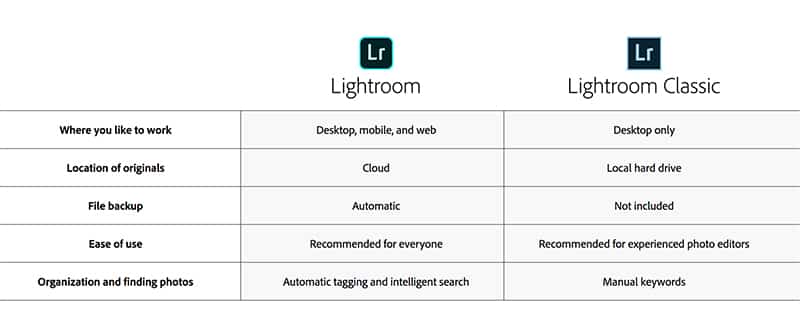
Lightroom CC privilegia un approccio più semplice e intuitivo all'organizzazione. Invece di cartelle, si concentra su album e sulla potente ricerca basata sull'intelligenza artificiale. Lightroom CC è in grado di riconoscere automaticamente persone, oggetti, colori e persino concetti all'interno delle tue immagini, rendendo la ricerca estremamente efficace.
La sua interfaccia è più pulita e moderna, pensata per essere utilizzata con facilità su qualsiasi dispositivo. L'enfasi è sulla velocità di accesso e sulla produttività immediata, ideale per chi non vuole perdersi nei meandri della gestione dei file.
Lightroom Classic CC: Controllo Granulare e Cataloghi
Lightroom Classic CC offre un controllo molto più granulare sull'organizzazione. Si basa sul concetto di catalogo, un file che contiene tutte le informazioni sulle tue foto, incluse le informazioni sulla loro posizione sul disco. Puoi organizzare le tue immagini in cartelle, utilizzare collezioni (simili agli album), aggiungere parole chiave manualmente, valutazioni, etichette colore e creare raccolte intelligenti basate su criteri specifici.
Questo livello di controllo è particolarmente apprezzato dai professionisti e dagli appassionati che necessitano di gestire archivi fotografici complessi e di avere una struttura dati precisa. L'interfaccia di Lightroom Classic CC è più densa di opzioni, offrendo strumenti dettagliati per ogni aspetto del flusso di lavoro.
Editing e Strumenti
Per quanto riguarda gli strumenti di editing, entrambi offrono funzionalità di alto livello. Le differenze sono più sottili e legate all'integrazione con altri servizi.
Lightroom CC: Editing Cloud-Centric e Integrazione con Photoshop (versione web)
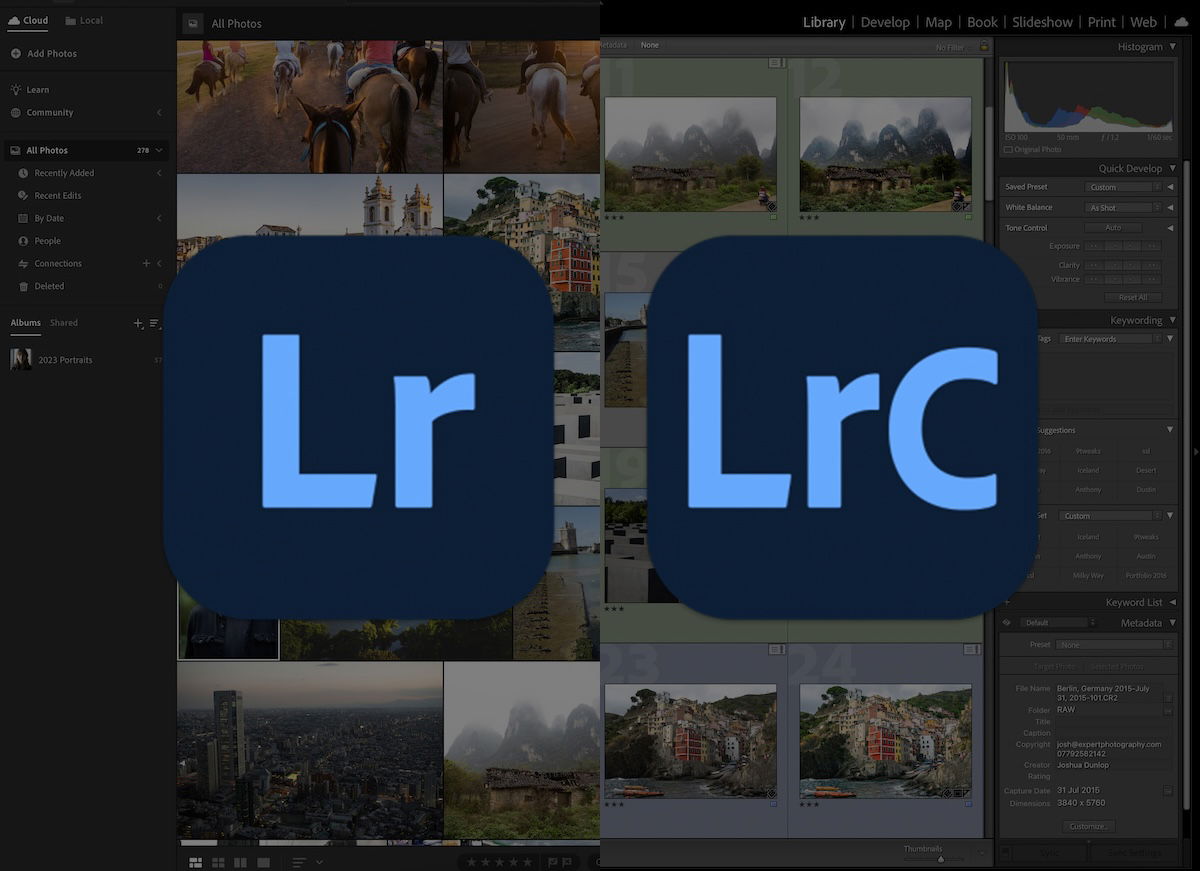
Gli strumenti di editing di Lightroom CC sono potenti e accessibili ovunque. L'integrazione con Photoshop nella versione web permette di passare facilmente a Photoshop per modifiche più complesse, con le modifiche che vengono sincronizzate nuovamente in Lightroom.
L'intelligenza artificiale gioca un ruolo crescente, con funzionalità come la maschera del cielo o il ritocco volto che semplificano operazioni altrimenti complesse.
Lightroom Classic CC: Strumenti Completi e Integrazione con Photoshop (desktop)
Lightroom Classic CC vanta un set di strumenti di editing complessivamente più maturo e completo, specialmente per quanto riguarda il modulo di sviluppo. L'integrazione con Photoshop sul desktop è profonda, permettendo di inviare immagini a Photoshop per un editing avanzato e di ricevere le modifiche salvate indietro nel catalogo di Lightroom Classic CC.
Molti fotografi professionisti apprezzano la stabilità e la coerenza degli strumenti di editing di Lightroom Classic CC, che sono stati perfezionati nel corso di molti anni. Funzionalità come la correzione del profilo lente avanzata o la divisione toni sono estremamente potenti.
Prezzi e Piani di Abbonamento
Entrambe le versioni sono disponibili tramite l'abbonamento ad Adobe Creative Cloud. I piani più comuni sono:
- Piano Fotografia (20 GB): Include Lightroom CC, Lightroom Classic CC, Photoshop e 20 GB di spazio di archiviazione cloud. È un'opzione eccellente per la maggior parte degli utenti.
- Piano Fotografia (1 TB): Come sopra, ma con 1 TB di spazio di archiviazione cloud. Ideale per chi ha bisogno di più spazio per i propri file RAW nel cloud di Lightroom CC.
La scelta tra i due software, in termini di costi, è quindi legata più allo spazio di archiviazione cloud di cui si necessita, piuttosto che a un prezzo diverso per il software stesso.
Quale Scegliere?
La decisione tra Lightroom CC e Lightroom Classic CC dipende in larga misura dalle tue priorità, dal tuo flusso di lavoro e dalla tua infrastruttura tecnologica.
Scegli Lightroom CC se:
- Desideri la massima accessibilità e vuoi lavorare sulle tue foto da qualsiasi dispositivo, ovunque ti trovi.
- Hai un flusso di lavoro basato sul cloud e apprezzi la comodità della sincronizzazione automatica e del backup.
- Preferisci un'interfaccia più semplice e un'organizzazione basata su album e ricerca AI.
- Non gestisci archivi fotografici immensi o sei disposto a investire in più spazio di archiviazione cloud.
Scegli Lightroom Classic CC se:
- Preferisci avere il pieno controllo sulla posizione e sull'archiviazione dei tuoi file RAW sul tuo sistema locale.
- Gestisci un archivio fotografico molto vasto e vuoi evitare di consumare spazio di archiviazione cloud di Adobe per i file originali.
- Apprezzi un controllo granulare sull'organizzazione del tuo catalogo e sulla struttura delle cartelle.
- Hai già un sistema di backup robusto e ben definito per i tuoi file RAW.
- Lavori prevalentemente su un singolo computer o hai una struttura di archiviazione di rete ben definita.
È importante notare che, grazie all'abbonamento Creative Cloud per la fotografia, puoi installare ed utilizzare entrambi i software contemporaneamente. Molti fotografi professionisti adottano un approccio ibrido, utilizzando Lightroom CC per la gestione rapida e l'accesso mobile, e Lightroom Classic CC per l'editing approfondito di progetti specifici o per la gestione del loro archivio principale.
Conclusione
In sintesi, la scelta tra Lightroom CC e Lightroom Classic CC non è una questione di quale sia "migliore", ma quale sia più adatto alle tue specifiche esigenze. Comprendere la differenza fondamentale nella gestione dei file – cloud-centric vs. locale-centric – è il primo passo per prendere una decisione informata.
Valuta attentamente il tuo attuale flusso di lavoro, la dimensione del tuo archivio fotografico, il tuo budget per lo spazio di archiviazione e la tua preferenza per la gestione dei file. Sperimenta entrambe le versioni con il tuo abbonamento Creative Cloud, se possibile, per capire quale si integra meglio nella tua routine di lavoro e ti permette di raggiungere i tuoi obiettivi fotografici con maggiore efficienza e soddisfazione.