
Quante volte ti sei trovato nella situazione di dover convertire un documento PDF in un'immagine JPG, magari per caricarlo su un sito web, inviarlo tramite email o semplicemente per avere una versione visivamente più accessibile? E quante volte, dopo aver effettuato la conversione, ti sei accorto che la qualità dell'immagine era notevolmente peggiorata, con testo sfocato e colori sbiaditi? Non sei solo. La necessità di trasformare file PDF in JPG mantenendo una qualità impeccabile è una richiesta comune, sia per professionisti che per utenti occasionali.
Questo articolo è pensato per te, che cerchi una soluzione efficace e senza frustrazioni. Che tu sia un graphic designer che necessita di preservare la nitidezza di un portfolio, uno studente che vuole condividere appunti visivamente chiari, o un professionista che deve presentare documenti in un formato più dinamico, ti guideremo passo dopo passo. Il nostro obiettivo è fornirti le conoscenze e gli strumenti per ottenere risultati professionali, evitando le comuni insidie che portano alla perdita di qualità.
Comprendere la Sfida: Perché la Qualità del JPG Può Degradare?
Prima di addentrarci nelle soluzioni, è fondamentale capire perché la conversione da PDF a JPG può portare a una perdita di qualità. Il formato PDF è progettato per la conservazione del layout e la fedeltà di stampa, indipendentemente dal dispositivo o dal sistema operativo. Utilizza formati vettoriali e immagini integrate in alta risoluzione. Al contrario, il formato JPG è un formato di compressione lossy (con perdita di dati).
Questo significa che ogni volta che un'immagine JPG viene salvata, una certa quantità di informazioni viene scartata per ridurre la dimensione del file. Se il processo di conversione non è gestito correttamente, questa compressione può impattare negativamente su:
- Nitidezza del testo: I caratteri possono diventare sfocati, rendendo la lettura difficile.
- Dettagli grafici: Linee sottili, sfumature e texture possono perdere precisione.
- Colori: I colori potrebbero apparire meno vibranti o presentare artefatti indesiderati.
- Risoluzione: Se il PDF contiene elementi vettoriali o immagini ad alta risoluzione, una conversione a bassa risoluzione li renderà meno definiti.
La chiave per una conversione di successo risiede nel minimizzare questa perdita attraverso una scelta oculata degli strumenti e delle impostazioni.
Strumenti Gratuiti Online: La Velocità a Portata di Click
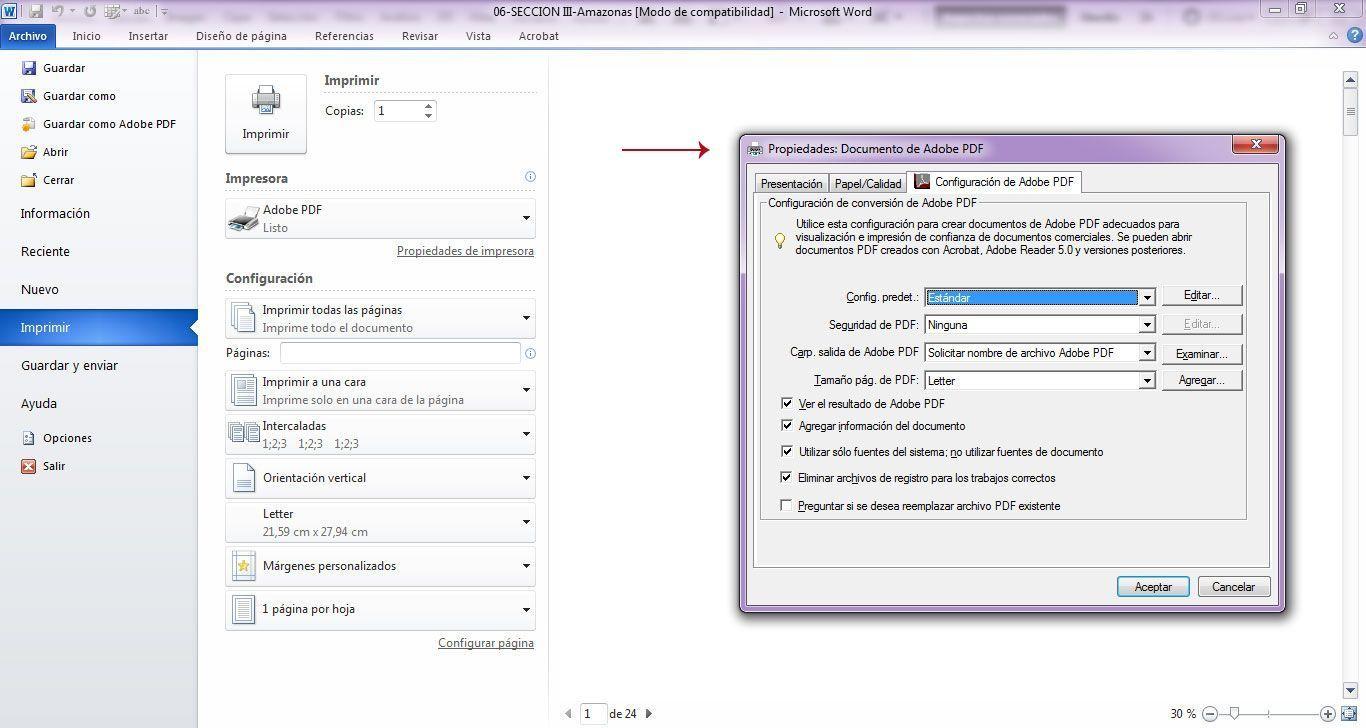
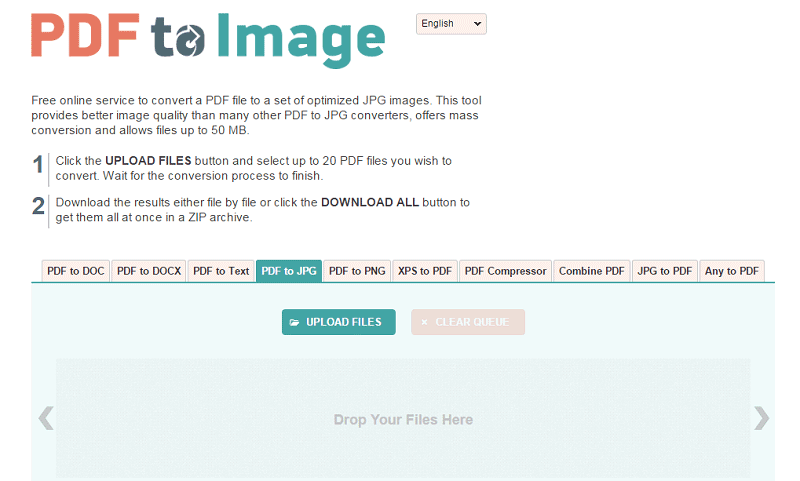
Per molti, la soluzione più rapida e accessibile è rappresentata dagli strumenti di conversione online gratuiti. Questi siti web offrono un'interfaccia semplice e intuitiva, richiedendo solo il caricamento del file PDF e la selezione del formato di output.
Come Scegliere un Convertitore Online Affidabile
Non tutti i convertitori online sono creati uguali. Per garantire la migliore qualità possibile, considera questi fattori:
- Opzioni di qualità/risoluzione: Alcuni strumenti permettono di scegliere la risoluzione o il livello di compressione. Scegli sempre le impostazioni più alte disponibili.
- Gestione dei PDF complessi: Verifica se il convertitore gestisce bene PDF con molti elementi grafici, tabelle o layout complessi.
- Sicurezza e privacy: Assicurati che il sito abbia una politica sulla privacy chiara e che i tuoi file vengano eliminati dopo la conversione.
- Assenza di watermark: Alcuni servizi gratuiti aggiungono watermark ai file convertiti.
Esempi di Convertitori Online Popolari (e come usarli per la massima qualità):
Molti siti offrono conversioni PDF a JPG. Ecco alcuni dei più diffusi e suggerimenti per ottenere il massimo da essi:
- Adobe Acrobat Online: Sebbene parte di un ecosistema a pagamento, Adobe offre spesso strumenti online gratuiti per conversioni di base. Cerca l'opzione "Converti PDF in JPG". Vantaggio: Essendo Adobe, la fedeltà al documento originale è spesso elevata. Suggerimento: Verifica se ci sono impostazioni avanzate per la risoluzione.
- Smallpdf: Un'opzione molto popolare e facile da usare. Permette di caricare il PDF e scegliere "PDF to JPG". Suggerimento: Smallpdf spesso offre diverse opzioni di output, come convertire ogni pagina in un JPG separato o comprimere l'immagine. Scegli l'opzione che preserva la qualità, anche se il file risulta leggermente più grande.
- ILovePDF: Un altro sito molto completo che offre una vasta gamma di strumenti PDF. La conversione PDF to JPG è semplice. Suggerimento: Presta attenzione alle impostazioni. Se possibile, seleziona la qualità più alta o una risoluzione elevata (ad esempio, 300 DPI se disponibile).
- Online-Convert.com: Questo sito offre un'ampia scelta di formati e opzioni di conversione. Cerca la sezione "Convert to JPG". Suggerimento: Qui potresti trovare opzioni per specificare la risoluzione (es. 300 DPI, 600 DPI) o la qualità JPG. Utilizza queste impostazioni avanzate.
Procedura Generale per la Massima Qualità con Strumenti Online:

- Accedi al sito web del convertitore scelto.
- Carica il tuo file PDF.
- Seleziona "JPG" o "JPEG" come formato di output.
- Cerca e seleziona le opzioni di alta qualità: Questo potrebbe significare impostare la risoluzione su 300 DPI o superiore, scegliere una percentuale di qualità JPG del 90-100%, o disattivare la compressione aggressiva.
- Avvia la conversione.
- Scarica il file JPG risultante e controlla attentamente la qualità.
Attenzione: Molti convertitori online gratuiti, per impostazione predefinita, utilizzano una compressione moderata per mantenere i file di dimensioni ridotte. Devi attivamente cercare le impostazioni di qualità per preservare i dettagli.
Software Desktop: Controllo Totale e Qualità Garantita
Per chi necessita di controllo assoluto sui parametri di conversione o lavora frequentemente con documenti sensibili, il software desktop è la soluzione ideale. Offrono maggiore flessibilità e spesso prestazioni migliori, soprattutto per file di grandi dimensioni o complessi.
Adobe Acrobat Pro DC: Il Leader Indiscusso
Se lavori spesso con PDF, Adobe Acrobat Pro DC è probabilmente lo strumento a tua disposizione. Permette di esportare i PDF in JPG con un controllo granulare su ogni aspetto.

- Passaggi per l'esportazione di alta qualità:
- Apri il tuo file PDF in Adobe Acrobat Pro DC.
- Vai su File > Esporta in > Immagine > JPEG.
- Nella finestra di dialogo "Salva come JPEG", fai clic sul pulsante "Impostazioni...".
- Qui puoi regolare:
- Spazio colore: Scegli sRGB per il web o Adobe RGB per una maggiore gamma cromatica se necessario.
- Qualità: Seleziona "Massima" o una percentuale molto alta (es. 90-100%).
- Risoluzione: Imposta 300 DPI o più se necessario per stampe o dettagli fini. Per il web, 72 o 150 DPI potrebbero essere sufficienti, ma seleziona comunque il valore più alto disponibile se vuoi la massima fedeltà.
- Riduzione rumore: Attiva questa opzione se noti artefatti.
- Fai clic su "OK" nelle impostazioni e poi su "Salva" per esportare.
Vantaggio: La conversione di Adobe Acrobat Pro DC è estremamente fedele all'originale, preservando font, colori e layout con precisione.
Alternative Gratuite Desktop (con le dovute considerazioni):
Se non hai accesso ad Adobe Acrobat Pro, esistono alternative gratuite, ma la gestione della qualità potrebbe richiedere più attenzione.
- GIMP (GNU Image Manipulation Program): Questo potente editor di immagini gratuito e open-source può aprire file PDF.
- Passaggi per l'importazione e l'esportazione:
- Apri GIMP.
- Vai su File > Apri e seleziona il tuo PDF.
- Nella finestra di dialogo "Importa da PDF", puoi scegliere la risoluzione (fondamentale!) e se importare come livelli o come immagine singola. Seleziona una risoluzione elevata (es. 300 DPI o più).
- Una volta aperto il PDF come immagine, vai su File > Esporta come....
- Seleziona "Immagine JPEG (.jpg)".
- Nella finestra di dialogo "Esporta immagine come JPEG", cerca il cursore della Qualità e impostalo al massimo (90-100).
- Fai clic su "Esporta".
- Passaggi per l'importazione e l'esportazione:
- Inkscape: Un altro editor di grafica vettoriale gratuito e open-source. Funziona in modo simile a GIMP per l'importazione di PDF.
- Procedura: Apri il PDF, seleziona la risoluzione desiderata durante l'importazione, quindi esporta come JPG con le impostazioni di qualità più elevate possibili.
Suggerimenti Avanzati per una Qualità Impeccabile
Indipendentemente dallo strumento scelto, ecco alcuni consigli extra per assicurarti che il tuo JPG finale sia il più fedele possibile all'originale:
- Prioritizza la risoluzione: Molti problemi di qualità derivano da una bassa risoluzione. Quando converti, cerca sempre di impostare la risoluzione più alta possibile (idealmente 300 DPI o superiore). Se stai convertendo per il web, potresti dover ridimensionare l'immagine JPG dopo la conversione, ma è meglio farlo da una sorgente ad alta risoluzione.
- Non salvare più volte in JPG: Ogni volta che un'immagine JPG viene modificata e salvata, subisce una nuova compressione lossy. Converti il PDF in JPG una sola volta e salva il file finale. Se devi fare ulteriori modifiche, considera di salvare in un formato senza perdita come PNG o TIFF, e poi riconvertire in JPG solo nell'ultimo passaggio.
- Comprendi il tuo PDF: Se il tuo PDF contiene principalmente testo e grafiche vettoriali pulite, la conversione sarà più semplice. Se contiene immagini fotografiche di alta qualità integrate, dovrai essere ancora più attento alle impostazioni di compressione JPG.
- Prova prima con un file di test: Prima di convertire un documento importante, prova il processo con un file PDF di prova per vedere i risultati e affinare le tue impostazioni.
- Formato PNG come alternativa temporanea: Se la priorità assoluta è evitare qualsiasi perdita di qualità (anche temporanea) e la dimensione del file non è un problema immediato, potresti considerare la conversione in PNG. Il PNG è un formato lossless e mantiene tutti i dettagli. Successivamente, potrai convertire il PNG in JPG con un livello di compressione controllato, se necessario.
Conclusione: Il Tuo PDF Merita una Trasformazione di Qualità
Convertire un PDF in JPG senza perdere qualità non è un'impresa impossibile. Richiede solo la consapevolezza dei rischi associati al formato JPG e la scelta degli strumenti giusti, prestando particolare attenzione alle impostazioni di qualità e risoluzione.
Sia che tu scelga la comodità di un convertitore online gratuito, assicurandoti di selezionare le opzioni di alta qualità, sia che tu opti per la potenza e il controllo di un software desktop come Adobe Acrobat Pro DC o alternative gratuite come GIMP, il risultato sarà un'immagine JPG nitida, vibrante e fedele al tuo documento originale. Ora hai le conoscenze per affrontare questa sfida con sicurezza e ottenere risultati che ti soddisferanno pienamente.
Non lasciare che una conversione scadente sminuisca il valore del tuo lavoro. Sperimenta con gli strumenti consigliati e applica i suggerimenti per trasformare i tuoi PDF in JPG di alta qualità, pronti per essere condivisi e apprezzati.