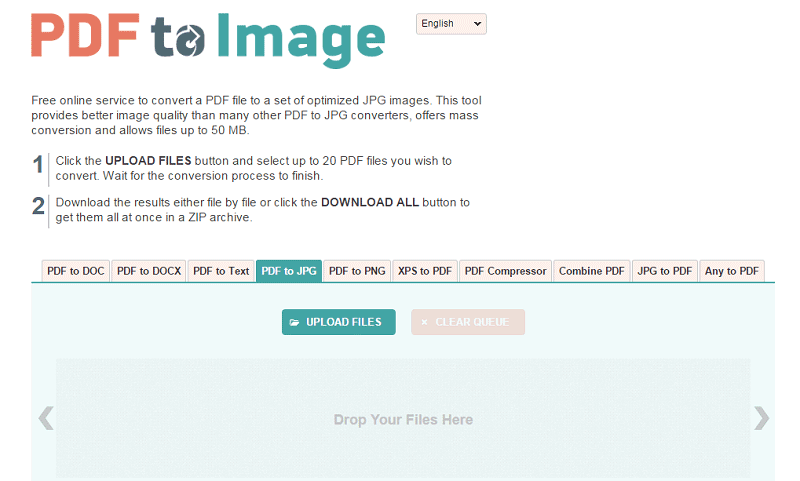
Allora, signore e signori, sedetevi comodi, prendetevi un caffè (magari uno di quelli lunghi, perché questa storia è un po' lunga, ma ne vale la pena!) e ascoltate bene. Oggi parliamo di un argomento che, diciamocelo, suona come il titolo di un film di spionaggio fantascientifico girato male: "Da PDF a JPG ad Alta Risoluzione". Suona un po' come "Missione Impossibile: Il File Nascosto", vero? Ma tranquilli, non ci sono agenti segreti né esplosioni atomiche... solo un po' di maghetti digitali.
Immaginate la scena: avete quel documento PDF. Un capolavoro! Magari una foto del vostro cane che fa una posa epica, una ricetta della nonna che vi garantisce la felicità eterna, o persino quella bozza di contratto milionaria che state per firmare (tranquilli, per ora la lasciamo stare). Il problema? Dovete trasformarlo in un'immagine, un JPG, perché magari dovete mandarlo via WhatsApp a vostra zia Clara che, diciamocelo, non ha esattamente un Master in Informatica e con i PDF va in panico come se le avessero appena detto che le zanzare hanno imparato a volare all'indietro.
E non basta un JPG qualsiasi, oh no. Voi lo volete "ad alta risoluzione". Che significa? Significa che non volete un'immagine sgranata dove il vostro cane sembra un impressionista ubriaco che ha dipinto un telecomando, o dove la ricetta della nonna è leggibile solo da chi possiede un microscopio orbitale. Volete che ogni pixel canti, che ogni linea sia così nitida da poterci scrivere sopra una novella. Insomma, volete la perfezione digitale!
Ma perché mai vorremmo fare questa magia?
Eccoci al punto cruciale, la domanda da un milione di dollari (o da un caffè pagato con un voucher, a seconda del vostro budget). Perché mai dovremmo voler trasformare un file che si stampa perfettamente, che mantiene il suo layout impeccabile, in un'immagine che a volte sembra voler fare i capricci?
I motivi sono tanti e, credetemi, a volte disperati:
- Social Media Mania: Volete postare la foto del vostro gatto vestito da astronauta su Instagram, ma il PDF non è proprio l'ideale per gli adesivi di "Snapcat". Un bel JPG ad alta risoluzione, invece, è il re indiscusso dei feed!
- Presentazioni da Paura: Dovete fare una presentazione al lavoro e avete delle grafiche fantastiche nel vostro PDF. Ma il software di presentazione vuole immagini, non misteriosi documenti che cambiano dimensioni ogni volta che li aprite.
- Condivisione Facile: Come dicevamo, zia Clara non è un'esperta di PDF. Un JPG è universalmente accettato, come il pane con la Nutella. Tutti sanno cosa farci.
- Modifiche Grafiche (con cautela!): Magari volete aggiungere un piccolo tocco artistico, un filtro vintage al vostro disegno o scontornare il vostro cane per metterlo su un'altra immagine. Lì, un JPG è il vostro migliore amico (anche se vi risponderà con qualche pixel in più rispetto all'originale PDF).
- Stampa Specifica: A volte, per stampe di altissima qualità, specialmente per poster o grandi formati, un file immagine ottimizzato è preferibile.
E diciamocelo, quante volte vi è capitato di ricevere un PDF e pensare: "Ma quanto è bello questo disegno, vorrei poterlo usare come sfondo del mio telefono!"? Ecco, il JPG ad alta risoluzione è la risposta a questa domanda esistenziale.
Il Segreto per un JPG "Come si Deve"
Ora, entriamo nel vivo della questione. Trasformare un PDF in un JPG ad alta risoluzione non è come premere un pulsante e sperare che vada tutto bene. È un po' come preparare un soufflé: richiede precisione, un po' di ingredienti segreti e, soprattutto, la giusta tecnica.
Innanzitutto, dobbiamo capire cosa significa "alta risoluzione" in questo contesto. Non è solo una questione di "più pixel è, meglio è". Dobbiamo pensare alla qualità dell'immagine originale e a come vogliamo che venga poi utilizzata. Se il vostro PDF contiene testo piccolissimo o immagini veramente dettagliate, una conversione maldestra potrebbe far perdere tutti quei dettagli. È un po' come ascoltare un concerto con delle cuffiette rotte: senti la musica, ma ti perdi le sfumature del violino.
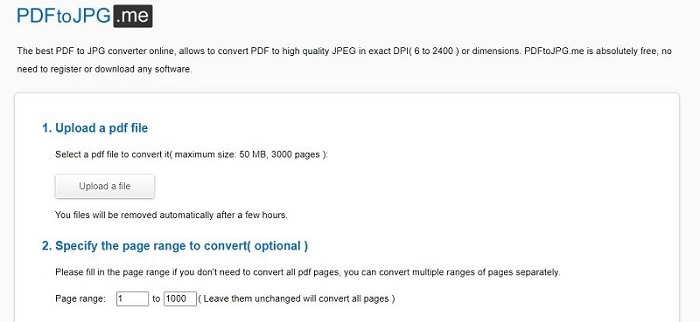
I Metodi "Ufficiali" (e anche quelli un po' meno...)
Esistono diversi modi per fare questa conversione, ognuno con i suoi pro e contro. Scegliete quello che fa per voi, ma ricordate: la pazienza è la vostra migliore alleata.
1. I Software di Grafica (Per i Veri Guerrieri Digitali):
Se avete a disposizione programmi come Adobe Photoshop o Illustrator (sì, quelli che costano un rene e mezzo, ma fanno cose incredibili), avete tra le mani il potere di un dio digitale.
Il processo è solitamente questo:
- Aprite il vostro PDF nel software. Se il PDF è composto da pagine, di solito vi chiederà quale pagina volete importare e a quale risoluzione. Qui sta il segreto!
- Scegliete una risoluzione alta. Parliamo di almeno 300 DPI (Dots Per Inch) per la stampa, o anche di più se prevedete di ingrandire moltissimo l'immagine. Se dovete solo usarla sul web, 72 o 96 DPI potrebbero bastare, ma per l' "alta risoluzione" vera e propria, puntate più in alto.
- Assicuratevi che la modalità colore sia quella giusta (RGB per il web, CMYK per la stampa professionale).
- Poi, salvate il file come JPG. Molti di questi programmi vi daranno anche delle opzioni per scegliere la qualità del JPG (da 0 a 12, dove 12 è il massimo). A meno che non abbiate problemi di spazio, puntate sul 10, 11 o 12. Il vostro occhio vi ringrazierà!
Attenzione! Se il vostro PDF contiene testo vettoriale (come quello creato in Illustrator), questo metodo potrebbe convertirlo in un'immagine raster (fatta di pixel). Quindi, se volete mantenere la scalabilità perfetta del testo, potreste dover usare metodi diversi o esportare il testo separatamente come un'altra cosa.
2. I Convertitori Online (La Via Facile, ma con un Sussurro di Cautela):
Oh, i convertitori online! Sono come quei buffet all-you-can-eat del digitale: tanti, a portata di mano e apparentemente illimitati. Esistono tantissimi siti che promettono di trasformare il vostro PDF in JPG con un click. Alcuni sono davvero ottimi, altri... beh, diciamo che sono come quel ristorante che promette la luna e poi ti serve un toast bruciato.
Come funzionano? Semplice:
- Caricate il vostro PDF.
- Scegliete l'opzione "JPG".
- Qui sta la parte importante: cercate le impostazioni avanzate o le opzioni di qualità. Alcuni siti vi permettono di scegliere la risoluzione di output (DPI). Se non la trovate, rischiate di ottenere un JPG con una risoluzione "standard" che potrebbe non essere quello che cercate.
- Scaricate il vostro JPG.
Il rischio? La qualità. Alcuni convertitori online comprimono pesantemente l'immagine per ridurre le dimensioni del file, facendovi perdere dettagli preziosi. E poi c'è sempre la questione della privacy: state caricando il vostro documento (magari con dati sensibili!) su un server di terze parti. Leggete sempre le politiche sulla privacy!
Il trucco per i convertitori online: se potete, cercatene uno che vi permetta di specificare i DPI. Spesso, se il vostro PDF è di buona qualità, anche un buon convertitore online riuscirà a tirar fuori un JPG decente. E fate sempre una prova con un file non troppo importante prima di affidargli i vostri capolavori!
3. Il "Trucco" dello Screenshot (Per le Emergenze Assolute):
Questo è il metodo che usate quando siete con le spalle al muro, quando il tempo stringe e la stampante è andata in sciopero. Lo screenshot. Sembra semplice, vero? Premete "Stamp" (o il tasto equivalente sul vostro Mac) e incollate su Paint o un altro programma.
Il problema? La risoluzione. Lo screenshot cattura quello che vedete sullo schermo. E quello che vedete sullo schermo è generalmente molto più basso in termini di risoluzione rispetto a quello che serve per una stampa di qualità o per un uso professionale. È come cercare di vedere i dettagli di un quadro famoso guardandolo attraverso un binocolo rotto. Vedete tutto, ma nulla di nitido.
Quindi, se vi serve un JPG "ad alta risoluzione", lo screenshot è generalmente da evitare. A meno che non vogliate solo una piccola anteprima da mandare a qualcuno che non si preoccuperà della qualità (tipo zia Clara, per intenderci, ma anche lei potrebbe notare la sgranatura su un'immagine critica!).
4. Il "Magico" PDF Viewer con Esportazione Integrata (A Volte Sorprendente!):
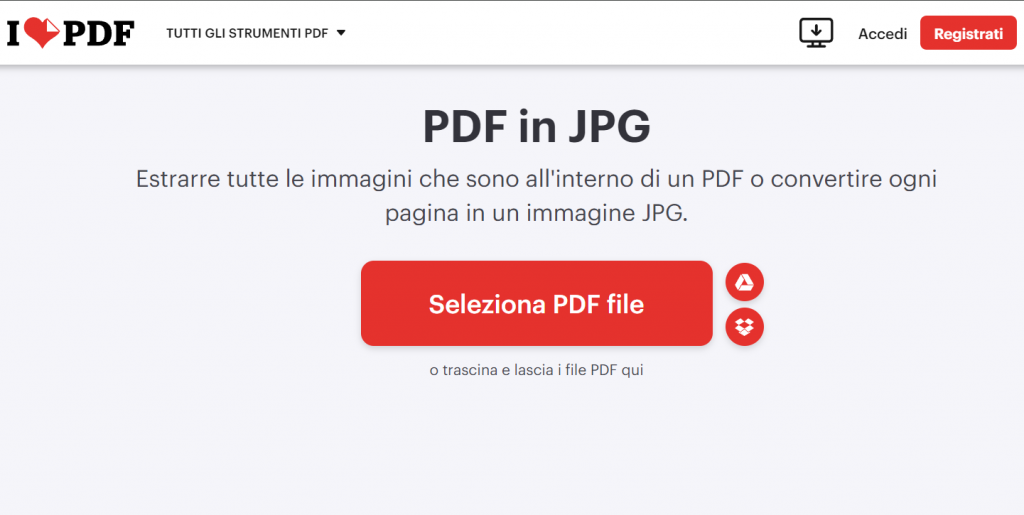
Alcuni lettori PDF più avanzati (come Adobe Acrobat Reader DC, nella sua versione a pagamento, o altri programmi simili) offrono l'opzione di esportare le pagine del PDF in altri formati, incluso JPG. Anche qui, cercate le impostazioni di risoluzione o qualità durante l'esportazione. Potrebbe essere una soluzione più semplice rispetto ai software di grafica professionali, pur offrendo una qualità decente.
Ricordate sempre di controllare le opzioni disponibili: se potete scegliere i DPI o il livello di compressione, questo è il vostro momento per brillare!
Le Sorprese e i Consigli da Amico
Okay, abbiamo capito come fare. Ma ci sono delle piccole insidie che potresti incontrare:
- PDF con Testo e Immagini di Varie Dimensioni: Se il vostro PDF è un collage di elementi, alcuni dei quali sono immagini ad alta risoluzione e altri testo semplice, la conversione in JPG potrebbe trattare tutto come "pixel". Questo significa che il testo che era vettoriale e perfettamente scalabile diventerà un'immagine e, se la risoluzione non è sufficiente, potrebbe risultare sgranato.
- File Giganti: Un PDF ad alta risoluzione, trasformato in un JPG ad altissima risoluzione, può diventare un file enorme. Preparatevi a lunghe attese per il download e a occupare spazio prezioso sul vostro disco rigido. È come voler portare un'intera libreria in tasca: fattibile, ma un po' scomodo.
- Le Trasparenze: I PDF gestiscono le trasparenze in modo magico. I JPG, invece, no. Le aree trasparenti in un PDF di solito diventano bianche (o di un colore di sfondo scelto) nel JPG. Quindi, se avete elementi con sfondi trasparenti nel vostro PDF, preparatevi a qualche sorpresa!
Il Consiglio da Fratello Maggiore: Prima di fare la conversione definitiva, fate sempre una prova. Prendete una piccola parte del vostro PDF, convertitela con il metodo che avete scelto e valutate il risultato. Se non vi soddisfa, provate un altro metodo o modificate le impostazioni.
E infine, un pensiero profondo: il PDF è il fratello serio, quello che ama l'ordine e la precisione, perfetto per i documenti ufficiali. Il JPG è il fratello estroverso, quello che ama farsi vedere, perfetto per condividere momenti e immagini. Entrambi hanno il loro posto nel nostro mondo digitale, e sapere come trasformarli l'uno nell'altro vi renderà dei veri signori della conversione!
Quindi, la prossima volta che vi trovate davanti a quel PDF misterioso che grida "Trasformami in JPG!", sapete cosa fare. Non abbiate paura, siate audaci, e che la vostra risoluzione sia sempre alta!