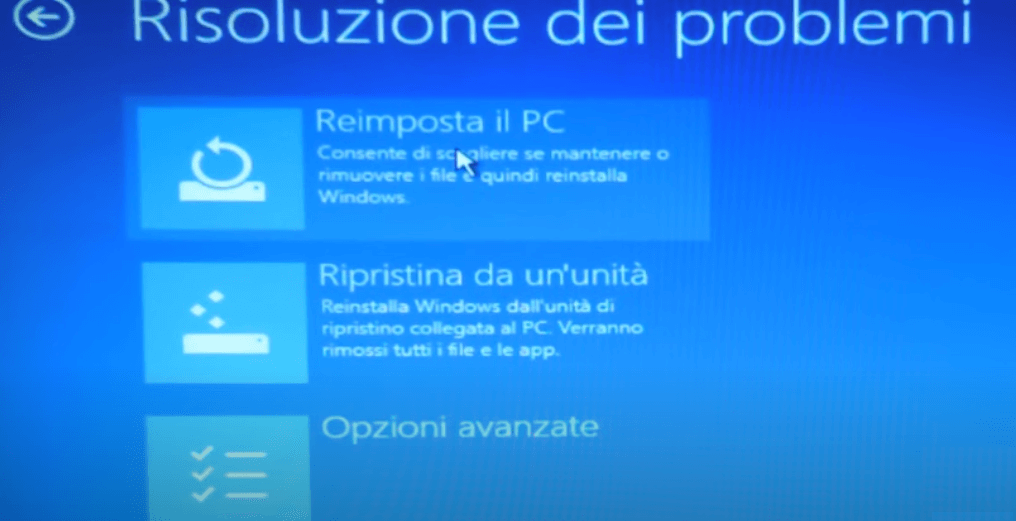
Allora, amici miei appassionati di tecnologia (e anche voi che vi sentite un po' persi nel mare magnum del PC), avete presente quella sensazione che ti prende quando il tuo fedele computer decide di fare uno sciopero? Magari è un crash improvviso, un virus più dispettoso di una scimmia con un pennarello, o semplicemente una di quelle giornate in cui Windows decide di fare il permaloso. Panico, vero? Beh, preparatevi, perché oggi vi porto in un'avventura epica: la creazione di una partizione di ripristino per Windows 10. Sì, lo so, suona più complicato di montare un mobile IKEA senza istruzioni, ma vi assicuro che è meno frustrante (e probabilmente ci sono meno viti che avanzano).
Immaginatevi questo: il vostro PC è un'automobile. A volte va tutto liscio, altre volte fa rumori strani, tipo un gattino che cerca di starnutire una spina di pesce. Cosa fate? La portate dal meccanico, giusto? E se vi dicessi che potete diventare il vostro stesso meccanico super esperto, armato di una chiavetta USB e di un po' di pazienza? Ebbene sì! Questa partizione di ripristino è un po' come la cassetta degli attrezzi segreta del vostro Windows. Una specie di portale magico che vi riporta indietro nel tempo, a quando il vostro PC era felice e scattante come un cucciolo di labrador.
Perché è così importante? Beh, pensateci. Avere una partizione di ripristino è come avere un superpotere. Se qualcosa va storto – e diciamocelo, su un computer, prima o poi qualcosa va storto – potete usare questa partizione per rimettere tutto a posto, senza dover chiamare il tecnico, senza dover imparare linguaggi alieni, e soprattutto, senza dover reinstallare tutto da capo, perdendo quelle foto imbarazzanti di voi in versione karaoke. Ricordate quelle foto? Esatto. Salvatele!
Ora, prima di tuffarci nel vivo dell'azione, facciamo un piccolo preambolo. Questa procedura non è nociva, ma è sempre buona norma fare un backup dei propri dati importanti. Anche se sembra che stiamo facendo una magia, un piccolo incidente è sempre dietro l'angolo, come un ninja nascosto tra le cuffiette. Quindi, salvate le foto dei gatti, i documenti di lavoro segreti (o quelli meno segreti), e quella playlist che vi fa sentire invincibili. Non si sa mai!
Ma cos'è 'sto coso, esattamente?
Ok, mettiamola semplice. Una partizione di ripristino è uno spazio riservato sul vostro disco rigido. Pensatelo come un piccolo bunker segreto dove Windows nasconde una copia di se stesso, nella sua versione "perfetta" e funzionante. Quando il vostro PC entra in modalità "crisi esistenziale", potete accedere a questo bunker e dire a Windows: "Ehi amico, è ora di tornare come eri prima!".
E la parte ancora più figa? Potete creare questa partizione su una chiavetta USB! Questo è fantastico perché se il vostro disco rigido decide di fare le bizze e diventare illeggibile, voi avete la vostra salvezza lì, bella luminosa e pronta all'uso. È come avere un salvagente pronto per essere lanciato in caso di naufragio informatico. E diciamocelo, quanti di voi hanno una chiavetta USB che usano solo per conservare quella vecchia versione di Solitario che vi manca? Ecco, questa è un'ottima causa per darle un nuovo scopo!
![[Guida completa] Creare una partizione di ripristino in Windows 10](https://4ddig.tenorshare.com/it/images/ariticle/windows-recovery-solutions/creare-una-partizione.jpg?w=800&h=356)
Ora, ci sono due modi principali per farlo: creare un'unità di ripristino o creare un disco di ripristino del sistema. Non preoccupatevi, non sono così diversi come sembrano. Uno crea un'unità avviabile, l'altro è più focalizzato sui file di sistema. Per la maggior parte di noi, l'unità di ripristino è la scelta più semplice e pratica.
Manuale delle operazioni: Step by Step (senza sudare troppo)
Pronti? Allacciate le cinture del mouse e preparatevi a cliccare come se non ci fosse un domani. La prima cosa da fare è trovare quella benedetta chiavetta USB. Se è da almeno 16 GB, siete a cavallo. Se è più piccola, beh, potrebbe essere un po' come cercare di far stare una casa intera in un sacchetto per il pane. Ci sono metodi, ma per la nostra avventura odierna, 16 GB è il nostro minimo sindacale.
Allora, cosa fare? Cercate la barra di ricerca di Windows (quella con la lente d'ingrandimento, il vostro detective personale). Digitate "crea unità di ripristino". Se Windows fosse una persona, in questo momento vi farebbe un occhiolino e vi direbbe: "Ah, vuoi fare il grande passo, eh?".
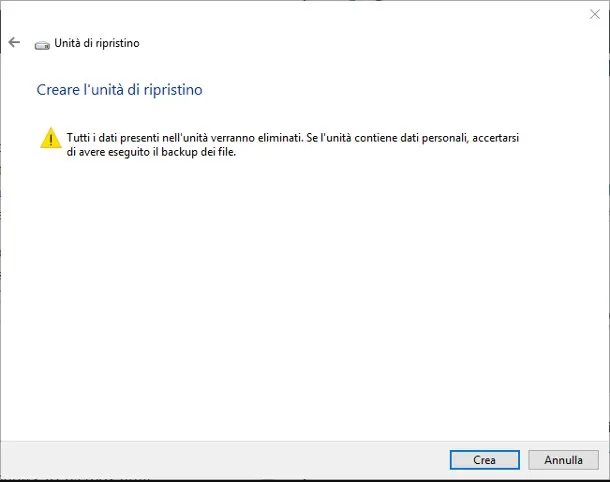
Una volta che l'applicazione si apre, vedrete una finestra che vi dice qualcosa tipo: "Questa utility ti aiuterà a ripristinare il computer da uno stato di ripristino, se non è possibile avviare Windows normalmente." Perfetto! Non vi chiedono di risolvere integrali, solo di fare un salvataggio per il futuro. Spuntate la casella "Esegui backup dei file di sistema su unità di ripristino". Questo è importante perché ci permette di reinstallare Windows, non solo di fare un ripristino di base. È la differenza tra avere un attrezzo per aggiustare una vite e avere un intero kit di attrezzi per costruire una casa.
Cliccate su "Avanti". Ora, Windows vi chiederà di collegare la vostra chiavetta USB. Assicuratevi che sia ben inserita. Se vi chiedesse di formattarla, non fatevi prendere dal panico. È normale. È come dire alla chiavetta: "Ok, tesoro, è ora di fare un lavoro serio!". Tutto ciò che c'era sopra verrà cancellato, quindi ricordatevi di aver salvato tutto quello che vi serve altrove. Nessun rimpianto!
Selezionate la vostra chiavetta USB dall'elenco e… rullate i tamburi… cliccate su "Avanti" ancora! E poi, per confermare, cliccate su "Crea". Ora, preparatevi per un piccolo viaggio nel tempo. Questo processo può richiedere un po' di tempo, a seconda della velocità della vostra chiavetta e della potenza del vostro PC. Pensateci come a un film in cui il protagonista si prepara per una missione importante. Ci sono scene di preparazione, momenti di riflessione, e poi l'azione vera e propria.
Mentre tutto questo magico processo è in corso, potreste pensare: "Ma perché Windows non lo fa da solo?" Eh, bella domanda! Microsoft, nel suo infinita saggezza (e a volte, nella sua infinita complessità), pensa che sia meglio che siate voi a prendere in mano la situazione. È un po' come dire ai figli: "Imparate a fare le cose da soli!". È per il vostro bene, in fondo.
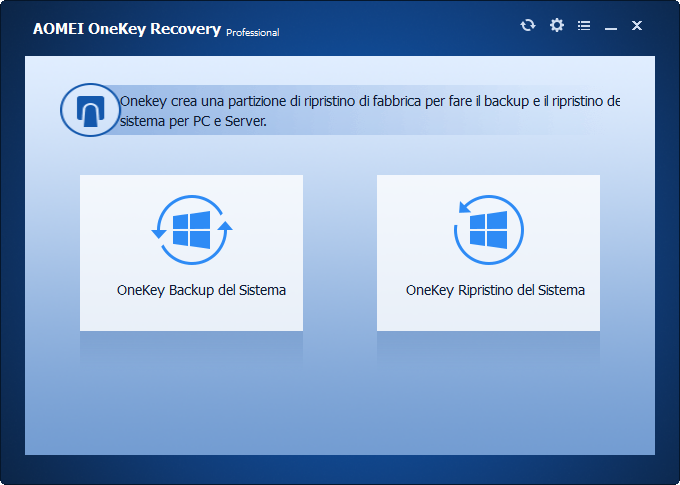
Una delle cose sorprendenti di questa procedura è che, una volta creata, questa unità di ripristino non è solo un backup. È un vero e proprio salvavita. Se il vostro PC dovesse morire in modo spettacolare (tipo, "fumata bianca" dal case), potete inserire questa chiavetta, avviare il PC da essa (un'altra piccola avventura che magari affronteremo un'altra volta, quando avrete finito questa), e seguire le istruzioni per riportare tutto alla normalità.
Un altro fatto interessante è che questa unità di ripristino non è legata a un singolo PC. Se cambiate computer (magari uno più nuovo, che non ha bisogno di essere riportato all'età della pietra), potete usare la stessa unità di ripristino per installare Windows 10 sul nuovo PC, con molte delle impostazioni e dei programmi che avevate. È come avere un biglietto di ritorno per il vostro sistema operativo preferito.
E se invece volessi una partizione sul disco?
Ok, per gli avventurieri più audaci, c'è l'opzione di creare una partizione di ripristino direttamente sul disco rigido. Questo ha il vantaggio di non richiedere una chiavetta USB e di essere sempre lì, pronta all'uso. Lo svantaggio? Se il disco rigido muore, muore anche la vostra partizione di ripristino. È un po' come avere un estintore in casa, ma se la casa brucia, l'estintore brucia con essa. Non ideale, ma comunque un buon piano B per molti problemi software.
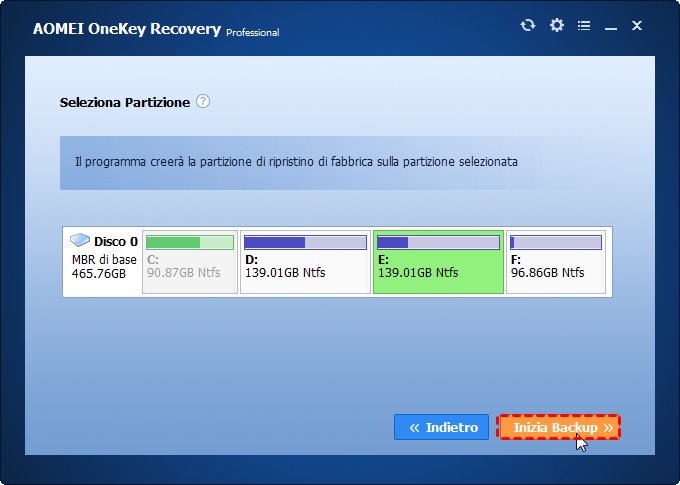
Per farlo, dovete usare lo strumento "Crea un'unità di ripristino", ma questa volta, non spuntate la casella "Esegui backup dei file di sistema su unità di ripristino". Questo creerà un'unità di ripristino che vi permetterà di accedere alle opzioni di ripristino avanzate di Windows. Non è un backup completo del sistema, ma è un punto di partenza per risolvere problemi.
Un'altra cosa da considerare è che Windows potrebbe già aver creato una piccola partizione di ripristino per conto suo. Potete verificarlo andando in "Gestione disco" (cercatela nella barra di ricerca). A volte queste partizioni sono nascoste, ma sono lì, pronte a fare il loro lavoro. Se Windows l'ha già creata, potreste non averne bisogno di crearne una vostra, a meno che non vogliate quella "fatta in casa" per sicurezza extra.
La bellezza di avere una partizione di ripristino (sia su USB che sul disco) è che vi dà un senso di tranquillità. Sapete che c'è un piano B, un piano C, e un piano D se le cose si mettono male. Non dovete più vivere nel terrore di perdere tutto. È un po' come avere un paracadute invisibile che vi accompagna ovunque andiate con il vostro PC.
Quindi, amici, spero che questa piccola avventura nel mondo delle partizioni di ripristino vi abbia divertito e, soprattutto, che vi abbia dato la spinta per creare la vostra. Ricordate, un PC che funziona bene è un PC felice, e un PC felice significa un utente felice. E chi non vuole essere felice? Andate lì, cliccate con coraggio, e preparatevi a diventare dei veri e propri eroi del ripristino del vostro computer!