
Immagina di avere una bacchetta magica per il tuo foglio di calcolo. Beh, quasi! Oggi ti porto a scoprire un trucchetto che renderà le tue tabelle di Excel non solo più ordinate, ma anche incredibilmente più divertenti da usare. Parliamo di come creare quei pratici menu a tendina, quelli che ti fanno risparmiare tempo e ti evitano di scrivere sempre le stesse cose. Non è solo una questione di efficienza, intendiamoci. C'è un pizzico di magia e molta, molta soddisfazione nel vederli apparire!
Pensa a quando stai compilando una lista di prodotti, o magari stai registrando le presenze di qualcuno. Invece di digitare ogni singola volta "Presente", "Assente", "In ritardo", o i nomi di tutti i tuoi amici, cosa succederebbe se potessi semplicemente cliccare su una freccina e scegliere l'opzione giusta? Esatto, è proprio così! Questa è la magia dei menu a tendina in Excel. Sono come delle piccole porte scorrevoli che ti presentano una serie di scelte predefinite, pronte per essere selezionate.
Ma non finisce qui. La vera bellezza di questa funzionalità sta nella sua semplicità di creazione. Non devi essere un mago dell'informatica. Anzi, è un po' come imparare a fare un nuovo nodo sul laccio delle scarpe: una volta che sai come si fa, ti chiedi come hai fatto a farne a meno finora!
Quindi, mettiti comodo e immagina di essere seduto davanti al tuo computer. Apri Excel. Hai una tabella davanti a te. Forse è una lista di cose da fare, un registro delle spese, o una semplice rubrica. Ora pensa a una colonna dove vorresti inserire solo determinati valori. Ad esempio, una colonna "Stato" dove puoi scrivere "Fatto", "In corso", "Da fare". Oppure una colonna "Priorità" con le opzioni "Alta", "Media", "Bassa".
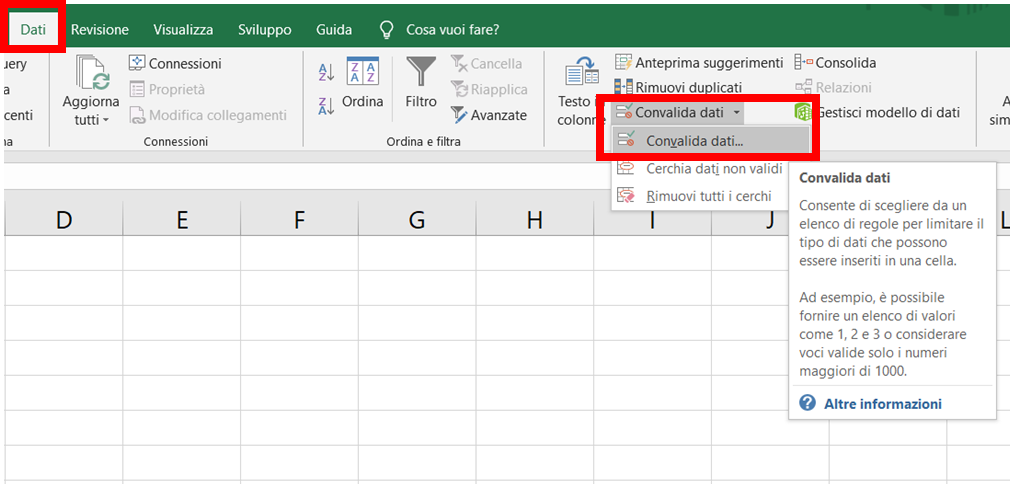
Invece di scrivere manualmente ogni volta, cosa facciamo? Entriamo nella sezione "Dati" di Excel. Sembra un po' un'area segreta, vero? E in effetti, nasconde delle potenzialità fantastiche. Troverai una casella che si chiama "Convalida dati". Non farti spaventare dal nome, è più amichevole di quanto sembri. È proprio qui che si nasconde il nostro tesoro.

Una volta cliccato su "Convalida dati", ti si aprirà una finestra. Qui è dove decidi cosa vuoi che appaia nel tuo menu a tendina. C'è un'opzione chiamata "Consenti". E in quella casella a discesa, troverai tante opzioni, ma quella che ci interessa di più oggi è "Elenco". La selezioni, e magicamente si aprirà uno spazio dove puoi inserire le tue opzioni. Ed è qui che inizia il divertimento!
Puoi scrivere direttamente i tuoi valori, separati da una virgola. Ad esempio, "Fatto,In corso,Da fare". Oppure, e questa è una mossa da veri strateghi di Excel, puoi fare riferimento a un altro foglio o a un'altra parte dello stesso foglio dove hai già scritto la tua lista di opzioni. Questo è super comodo perché se un giorno decidi di cambiare un'opzione, ti basterà modificarla nel posto originale e si aggiornerà automaticamente in tutti i menu a tendina che la usano. Geniale, no?
Una volta che hai inserito le tue opzioni, clicca su "OK". E adesso, vai sulla cella dove hai applicato questa regola. Noterai che appare una piccola freccina. Cliccaci sopra! Ecco a te il tuo splendido menu a tendina, pronto a servirti la lista delle tue scelte. È una sensazione meravigliosa, come aver aperto una piccola botola segreta di convenienza.
Ma non è solo questione di comodità. C'è un aspetto quasi ludico in tutto questo. Pensa a come puoi personalizzare queste liste. Puoi creare elenchi per tutto: nomi di città, tipi di frutta, livelli di difficoltà di un compito, persino i colori preferiti dei tuoi colleghi (se sei un po' dispettoso!). E ogni volta che clicchi su quella freccina, è come ricevere un piccolo regalo di efficienza.
La bellezza di creare questi menu a tendina è che rendono il tuo foglio di calcolo più pulito e meno incline agli errori di battitura. Quante volte ti è capitato di scrivere "Fatto" e poi, per sbaglio, "Fato"? Con un menu a tendina, queste sviste diventano un ricordo del passato. Tutto è uniformato, tutto è nella norma. È come avere un piccolo guardiano che ti dice: "Ehi, stai attento, questa è la scelta giusta!".
E poi c'è la sensazione di padronanza. Quando impari a usare queste funzioni, ti senti un po' più esperto, un po' più potente nel mondo di Excel. È come scoprire un nuovo potere segreto che ti permette di rendere il tuo lavoro più fluido e, diciamocelo, anche più interessante. Non si tratta solo di numeri e formule, si tratta di rendere il tuo foglio di lavoro una piccola opera d'arte organizzata e funzionale.

Pensa a quando devi condividere il tuo foglio di calcolo con qualcuno. Se hai usato i menu a tendina, quella persona non dovrà indovinare le tue intenzioni o preoccuparsi di scrivere cose sbagliate. Tutto è chiaro, tutto è predisposto. È come lasciare un'auto con il serbatoio pieno e il navigatore impostato: il tuo collega o amico saprà esattamente dove andare e come fare.
E se vuoi essere ancora più audace, puoi anche aggiungere un messaggio di input quando qualcuno clicca su una cella con un menu a tendina. Un piccolo messaggio che dice, ad esempio, "Scegli qui la tua priorità". O un suggerimento su quali opzioni sono disponibili. È un altro piccolo tocco di genialità che rende il tuo foglio di calcolo ancora più user-friendly.
La cosa che mi piace di più è che non devi avere una versione super aggiornata di Excel per fare tutto questo. La funzione di convalida dati esiste da un bel po', quindi anche se usi una versione un po' più datata, è molto probabile che tu possa comunque sfruttare questa meraviglia. È come scoprire che il tuo vecchio triciclo può ancora fare un giro fantastico!

Quindi, se ti senti un po' annoiato dai tuoi fogli di calcolo, se pensi che Excel sia solo per contabili super seri, ripensaci! Inizia a giocare con questi menu a tendina. Sperimenta. Crea liste pazze e divertenti. Vedrai che in pochissimo tempo ti ritroverai a pensare: "Ma come ho fatto a vivere senza questo per tutto questo tempo?".
È una di quelle piccole cose che, una volta imparate, cambiano il tuo modo di lavorare e ti fanno sentire un vero e proprio mago dei fogli di calcolo. E diciamocelo, chi non vuole sentirsi un mago, almeno ogni tanto?